
Preluare de comenzi
În fluxul de lucru al comerțului electronic Odoo, o achiziție online trece de obicei prin trei pași principali: vânzare, livrare și facturare. Fiecare pas generează documente cheie, inclusiv comenzi de vânzare la confirmarea comenzii, ordine de livrare pentru a gestiona ridicarea, ambalarea și expedierea, și facturi. Comerțul electronic Odoo oferă de asemenea instrumente suplimentare pentru a trimite emailuri pentru coșuri abandonate, pentru a asigura disponibilitatea stocului și pentru a gestiona retururile și rambursările de produse.
Vânzare
Pentru a vizualiza toate ofertele și comenzile, navighează la și selectează una pentru a o deschide. Bara de stare din partea de sus a comenzii arată starea sa curentă:
Quotation: Un produs a fost adăugat în coș, dar clientul nu a finalizat încă procesul de finalizare a comenzii. Dacă clientul nu este autentificat, oferta este atribuită contactului implicit Public User.
Quotation Sent: Clientul a finalizat procesul de finalizare a comenzii și a confirmat comanda, dar plata nu a fost încă confirmată.
Sales Order: Clientul a finalizat procesul de finalizare a comenzii, a confirmat comanda și plata a fost primită cu succes.
Sfat
Filtrul Confirmed este activat implicit în lista Orders. Pentru a vizualiza toate ofertele și comenzile, elimină filtrul.
Pentru a vizualiza doar comenzile în etapa Quotation Sent, accesează și elimină filtrul Confirmed. Apoi, deschide meniul derulant și, sub Filters, selectează Unpaid.
Comenzile de comerț electronic pot fi atribuite automat unei echipe de vânzări sau unui agent de vânzări specific. Pentru a face acest lucru, accesează . În secțiunea eCommerce, sub Orders Assignment, selectează Sales Team sau Salesperson relevantă.
Notă
Acest proces în trei pași nu este vizibil pentru clienți. Cu toate acestea, aceștia pot vizualiza comenzile lor și pot verifica starea acestora prin portalul de client.
Dacă clientul plătește prin transfer bancar, oferta nu este confirmată automat. În acest caz, clientul primește o notificare pe pagina My account a contului său de client pentru a revizui și plăti comanda. După ce plata este primită, comanda trebuie confirmată manual în backend.
Vedeți și
finalizare comandă
Coșuri abandonate
Un coș abandonat este creat când un client adaugă produse în coș, dar nu parcurge procesul de finalizare a comenzii sau părăsește site-ul web înainte de a-l finaliza. Este posibil să trimiți automat un email de memento clientului pentru aceste comenzi în așteptare.
Pentru a activa mementourile pentru coșuri abandonate:
Accesați .
În secțiunea eCommerce, activează Follow up abandoned carts.
Setați întârzierea de timp după care e-mailul de memento este trimis în câmpul Trimite după, apoi faceți clic pe Salvare.
Dacă este necesar, faceți clic pe linkul Personalizare șablon e-mail coș abandonat pentru a personaliza șablonul de e-mail.
Pentru a vizualiza toate coșurile abandonate, accesați și eliminați filtrul Confirmate. Deschideți meniul drop-down și, sub Filtre, selectați Abandonate.
Notă
Pentru a primi mementouri, clienții trebuie să fi introdus detaliile de contact în timpul finalizării comenzii sau să fie autentificați când adaugă articole în coș. Fără detaliile clientului, rămâne o ofertă fără urmărire.
Mementourile pentru coșurile abandonate sunt trimise doar pentru coșurile create după activarea funcției. Coșurile abandonate existente nu sunt afectate.
Livrare
Notă
Odată ce o comandă de vânzare este confirmată, un ordin de livrare este creat automat. Pentru a-l accesa, faceți clic pe butonul inteligent Livrare din comanda de vânzare.
Următorul pas este pregătirea comenzilor de comerț electronic în depozit. În funcție de volumul comenzilor, strategiile de reaprovizionare și gestionare a stocului sau resursele disponibile, pot fi implementate diferite fluxuri de gestionare a stocului pentru recepții și livrări. Aceste fluxuri pot implica primirea manuală, ridicarea și ambalarea produselor, tipărirea etichetelor de expediere și expedierea comenzilor către clienți, sau gestionarea acestor procese prin dropshipping sau fluxuri de consignație.
După finalizarea operațiunilor din depozit, reveniți la ordinul de livrare și faceți clic pe Validare odată ce comanda a fost expediată.
Sfat
Pentru a activa e-mailurile automate de confirmare pentru ordinele de livrare finalizate (starea Finalizat), accesați , derulați la secțiunea Expediere și activați Confirmare prin e-mail.
Gestionarea stocurilor
Pentru a vă asigura că produsele comandate de clienți sunt rezervate în stoc, accesați , faceți clic pe tipul de operațiune Ordine de livrare și setați câmpul Metodă de rezervare la La confirmare. Când este activată, cantitățile de produse sunt rezervate automat odată ce comanda este confirmată, prevenind indisponibilitatea articolelor după plasarea comenzii.
Notă
Dacă clientul plătește prin transfer bancar, produsele nu sunt rezervate în stoc până când plata este primită și comanda este confirmată manual.
Vedeți și
Retururi și rambursări
Clienții pot returna produse prin portalul clienților accesând secțiunea Comenzile dumneavoastră, selectând comanda relevantă și făcând clic pe butonul Returnare. Un document de returnare este generat automat.
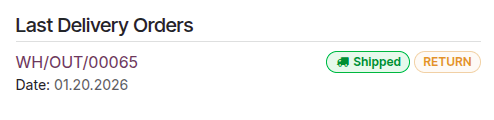
Odată ce articolele returnate sunt primite, inițiați procesul de returnare și rambursare în backend.
Notă
Returnarea produselor poate să nu fie posibilă în funcție de tipul de produs.
Pentru a emite rambursări, plata trebuie să fi fost efectuată printr-un furnizor de plăți compatibil cu rambursarea.
Vedeți și
/aplicații/servicii/helpdesk/avansat/post-vânzare
Facturare
Pasul final al unei comenzi e-commerce este generarea și trimiterea facturii clientului. În funcție de nevoile dumneavoastră, facturile pot fi generate manual sau automat.
Pentru a automatiza facturarea:
Accesați .
În secțiunea eCommerce, activați Factură automată.
Selectați Șablonul de e-mail relevant, apoi faceți clic pe Salvează.
Dacă este necesar, faceți clic pe pictograma de lângă numele șablonului pentru a personaliza șablonul de e-mail.
Notă
Clienții pot vizualiza facturile lor sub Facturile dumneavoastră în portal.
Facturile sunt trimise automat doar dacă (și când) plata este înregistrată.
Când facturarea automată este dezactivată și facturile sunt create manual, acestea apar ca facturi proformă în portalul clientului până când sunt trimise manual clientului.