
Taxe
Reglementările fiscale solicită de obicei companiilor să calculeze sumele de taxe la vânzări, să țină evidența debitului și creditului fiscal acumulat și să depună periodic aceste informații în declarațiile fiscale.
Prezentare generală
În general, gestionarea taxelor în Odoo implică următorii pași:
Taxele sunt adăugate pe linii individuale ale documentelor create prin aplicațiile Vânzări, Achiziții, Contabilitate și Punct de vânzare.
Odoo calculează automat sumele de taxe pe documente.
Pe documentele contabile, Odoo generează articole de jurnal pentru a ține evidența debitului fiscal și creditului fiscal.
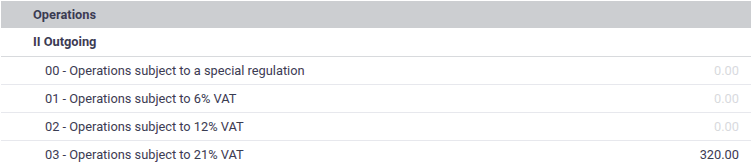
Baza totală, debitul fiscal și creditul fiscal pentru o perioadă pot fi vizualizate în raportul declarației fiscale și utilizate pentru depunerea unei declarații fiscale.
Taxe la vânzări și achiziții
Majoritatea documentelor de vânzări și achiziții au un câmp Taxe unde pot fi aplicate taxe pe linii individuale. Aceasta include facturi și facturi furnizori în aplicația Contabilitate, oferte de vânzare în aplicația Vânzări și comenzi de achiziție în aplicația Achiziții.

Notă
Când adăugați un produs pe o linie de vânzare sau achiziție, taxele atribuite produsului sunt aplicate automat pe linie.
În aplicația Punct de vânzare, taxele atribuite produselor sunt aplicate direct la comandă și nu pot fi modificate decât printr-o poziție fiscală.
Calculul automat al sumelor de taxe
Aplicarea unei taxe la o linie de vânzare sau achiziție permite Odoo să calculeze automat suma taxei pe baza subtotalului liniei de vânzare sau achiziție și a configurării taxei. Detaliile calculului sunt explicate în documentația Calculul taxelor.

Generarea automată a articolelor de jurnal fiscale
La aplicarea unei taxe pe o factură sau o factură furnizor, se generează automat o înregistrare contabilă de taxă de plătit cu valoarea taxei. Aceasta urmărește debitul sau creditul de taxă asociat cu tranzacția.
În plus, suma taxei este adăugată la suma datorată pe înregistrarea contabilă de creanță sau de plătit.
În final, Grilele de taxe sunt adăugate atât la înregistrarea contabilă de taxă de plătit creată automat, cât și la linia de factură pe care se aplică taxa. Aceste etichete sunt folosite pentru a prelua înregistrările contabile care corespund bazei și sumei taxei în raportul Declarație de taxe.

Notă
Dacă Baza de numerar este activată, la reconcilierea facturii sau facturii furnizor cu plata, se creează o înregistrare contabilă suplimentară pentru a reprezenta crearea debitului sau creditului de taxă în acel moment.
Depunerea declarațiilor de taxe
Raportul Declarație de taxe agregă valorile de bază și de taxă din facturi și facturi furnizor pe o perioadă dată și le prezintă într-un format adaptat localizării fiscale.
Sumele prezentate în raportul de declarație de taxe pot fi folosite pentru completarea declarațiilor de taxe care trebuie trimise periodic către stat. În cele mai multe cazuri, există o corespondență unu-la-unu între liniile declarației de taxe și declarația oficială de taxe, permițând ca sumele să fie pur și simplu copiate de la una la alta.

Configurare de bază a taxelor
Urmați acești pași de bază pentru a configura taxele:
Activați orice opțiuni relevante la nivel de companie.
Activați orice taxe preconfigurate necesare.
Atribuiți taxe pe produsele dvs.
Opțiuni la nivel de companie
Pentru a accesa aceste opțiuni de configurare, accesați și derulați în jos până la Taxe.
Taxe implicite
Taxa de vânzare și Taxa de achiziție implicite sunt setate automat pe produse la crearea de produse noi.
Dacă modul Firme de contabilitate este activat, taxa de vânzare implicită este setată automat pe liniile de factură noi, iar taxa de achiziție implicită este setată automat pe liniile de factură furnizor noi.
Prețurile pot fi schimbate la Taxă inclusă pentru a trata toate taxele ca taxă inclusă în mod implicit. Aceasta ar fi potrivit dacă toate prețurile unei companii sunt cu taxă inclusă. Dacă doar unele dintre prețurile unei companii sunt cu taxă inclusă, taxele individuale pot fi setate ca Taxă inclusă.
Vânzare la distanță intracomunitară în UE
Activați această opțiune dacă vă aflați în UE și vindeți consumatorilor din alte țări UE pentru a aplica cotele locale de TVA.
Baza de numerar
Activați această opțiune dacă impozitele trebuie contabilizate pe bază de numerar, în loc de bază de angajamente. Unele țări impun contabilitatea pe bază de numerar; în acest caz, această opțiune va fi activată implicit de pachetul de localizare fiscală.
Vedeți și
Activați impozitele preconfigurate
Lista impozitelor poate fi accesată accesând .
În general, impozitele inactive sunt create pentru majoritatea cotelor de impozit pe vânzări de către pachetul de localizare fiscală, dar doar cota principală de impozit este activă implicit. Pentru a activa un impozit inactiv, faceți clic pe comutatorul din coloana Activ.
Atribuiți impozite pe produse
Pentru a configura impozitele utilizate pentru fiecare produs, accesați , selectați produsul de configurat și completați câmpurile Impozite vânzare și Impozite achiziție. Aceste impozite sunt aplicate automat la adăugarea produsului la o factură, factură furnizor, comandă de vânzare, comandă de achiziție sau comandă punct de vânzare.
Sfat
Utilizați setarea la nivelul companiei Impozite implicite pentru a completa automat aceste câmpuri pe produsele noi.
Configurare avansată a impozitelor
Următoarele aspecte ale unui impozit pot fi personalizate:
Modul în care impozitul apare în backend
Modul în care impozitul apare pentru clienți
Detaliile calculului impozitului
Modul în care sunt create înregistrările jurnalului pentru impozitul de plată
Modul de configurare a impozitului pentru a înlocui alte impozite conform pozițiilor fiscale.
Pentru a deschide configurarea unui impozit, accesați , apoi faceți clic pe numele impozitului.
Configurați aspectul și disponibilitatea în backend
Următoarele opțiuni determină modul în care un impozit este afișat utilizatorilor în backend-ul Odoo.
Nume fiscal
Denumirea impozitului apare pentru utilizatorii din backend în câmpul Impozite din comenzile de vânzare, facturi, formulare de produse etc.
Tip de taxă
Tipul de impozit determină unde este disponibil impozitul pentru a fi selectat.
Vânzări: facturile clienților, taxele clienților produse etc.
Achiziție: facturi de furnizor, taxe de vânzător de produse etc.
None
Sfat
Utilizați None pentru taxele pe care doriți să le includeți într-un Grup de taxe, dar pe care nu doriți să le listați alături de alte taxe de vânzare sau de achiziție.
Descriere
Description poate fi editată în scopul documentării interne.
Configurați modul în care apare taxa clienților
Eticheta pe facturi
Label on Invoices apare pe liniile facturii în PDF-urile facturii și pe portalul clienților.

Grup fiscal
Tax Group este afișat în secțiunea totalurilor facturii, în PDF-urile facturii și pe portalul clienților. Mai multe taxe care aparțin aceluiași grup de taxe sunt agregate împreună într-o singură sumă de taxă.

Configurați modul în care sunt create înregistrările jurnalului de taxe
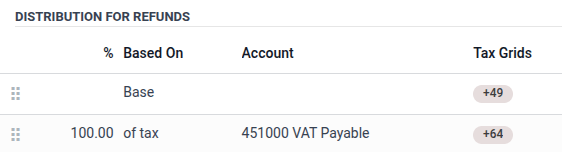
Secțiunile Distribution for Invoices și Distribution for Refunds controlează generarea înregistrărilor jurnalului de taxe de plată în facturi și respectiv în note de credit. Ele determină și care grile de taxe sunt setate pe liniile facturii atunci când această taxă este aplicată.
Fiecare dintre aceste secțiuni ar trebui să conțină o linie Base, una sau mai multe linii % of tax care totalează 100% (de exemplu, o linie de 100% sau două linii de 50%) și opțional, una sau mai multe linii % of tax care totalează -100.00%.
Linia Base poate avea setate una sau mai multe Tax Grids, care sunt adăugate la linia facturii pe care este aplicată taxa.
Liniile % of tax controlează crearea înregistrărilor jurnalului de taxe de plată. Suma taxei este distribuită conform procentajelor de pe aceste linii, iar fiecare linie este apoi utilizată ca șablon pentru a crea o înregistrare de jurnal de taxă de plată cu același Account și Tax Grids. Dacă Account nu este specificat, acesta este implicit contul liniei originale de factură pe care este aplicată taxa.
Cazurile tipice includ:
o linie 100% of tax: acesta este cazul cel mai comun în care suma taxei ar trebui să apară pe o singură înregistrare de jurnal de taxă de plată.
o linie 100% of tax și o linie -100% of tax: acesta este adecvat dacă taxa generează simultan atât un debit de taxă, cât și un credit de taxă care se anulează reciproc (de exemplu, TVA intracomunitare cu taxă inversată în UE).
o linie 50% of tax care specifică un cont de taxă de plată și o altă linie 50% of tax care nu specifică un cont: acesta este adecvat pentru TVA de achiziție parțial deductibilă, unde o parte din taxă trebuie considerată o cheltuială mai degrabă decât un activ de credit fiscal care poate compensa pasivul fiscal.

Cartografiere fiscală
Taxele pot fi combinate cu pozițiile fiscale pentru a mapa taxele între ele, astfel încât taxa corectă să fie aplicată pe baza locației și tipului de afacere ale clientului sau furnizorului.
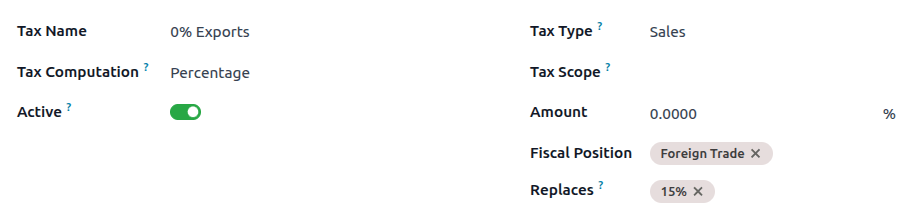
La configurarea unei taxe, lăsați câmpul Fiscal Position necompletat pentru a face taxa disponibilă imediat în toate pozițiile fiscale sau selectați poziții fiscale specifice unde această taxă ar trebui utilizată pentru a înlocui alte taxe cu aceasta. Dacă sunt selectate una sau mai multe poziții fiscale, utilizați câmpul Replaces pentru a selecta toate taxele pe care această taxă ar trebui să le înlocuiască pentru poziția(pozițiile) fiscală(fiscale) selectată(selectate).
Pentru a înlocui o taxă cu mai multe alte taxe, configurați fiecare dintre taxele de înlocuire să înlocuiască taxa implicită a produsului.
Example
Ca taxă de vânzare, taxa 0% Exporturi se aplică ofertelor, comenzilor de vânzare și facturilor care utilizează poziția fiscală Comerț Extern. Pe acele înregistrări, de fiecare dată când ar fi utilizată taxa 15%, în schimb este utilizată taxa 0% Exporturi.
Notă
Întrucât prima poziție fiscală din secvență este considerată implicită pentru companie, se așteaptă ca taxele setate pe produse să fie utilizate cu acea poziție fiscală, astfel încât câmpul Înlocuiește nu este afișat pe aceasta.
Sfat
Pentru a vizualiza mai ușor care taxe sunt înlocuite, utilizați reglați setările din vizualizarea listă a taxelor și afișați câmpul Înlocuiește.

Notă
Maparea taxelor funcționează doar cu taxe active.
Taxe suplimentare
„Taxe suplimentare” este un termen larg care se referă la taxe suplimentare dincolo de impozitele standard sau de bază impuse de guverne. Aceste taxe suplimentare pot fi taxe de lux, taxe de mediu, taxe de import sau taxe de export etc.
Notă
Metoda de calcul a acestor taxe variază de la o țară la alta. Vă recomandăm să consultați reglementările din țara dvs. pentru a înțelege cum să le calculați pentru afacerea dvs.
Pentru a calcula o taxă suplimentară în Odoo, creați o taxă, introduceți un nume pentru taxă, selectați o Calcul taxă, stabiliți o Sumă și în fila Opțiuni avansate, activați Afectează baza taxelor ulterioare. Apoi, trageți și plasați taxele în ordinea în care ar trebui calculate.
Example
În Belgia, formula pentru a calcula o taxă de mediu este: „(prețul produsului + taxa de mediu) x taxa de vânzare”. Prin urmare, taxa noastră de mediu trebuie să vină înaintea taxei pe vânzări în secvența de calcul.
În cazul nostru, am creat o taxă de mediu de 5% (Ecotaxă) și am pus-o înaintea impozitului de bază belgian de 21%.

Vedeți și