
Certificări
Atunci când posturile necesită cunoștințe, instruire sau certificări specifice, este necesar să urmăriți certificările angajaților pentru a vă asigura că aceștia sunt instruiți corespunzător și că documentația necesară este disponibilă.
Când posturile necesită cunoștințe specifice, urmăriți certificările angajaților (ex: cursuri, teste, seminarii) pentru a verifica abilitățile necesare. Odoo acceptă orice tip de certificare, fără restricții.
Important
Pentru a adăuga certificări la profilul unui angajat și pentru a accesa raportul Certificări, aplicația Sondaje trebuie să fie instalată.
Creează certificări
Nicio certificare nu este preconfigurată în aplicația Angajați din Odoo; prin urmare, toate certificările trebuie adăugate în baza de date. Pentru a crea o certificare, accesați . Faceți clic pe butonul Nou în colțul din stânga sus și se încarcă un formular gol Tipuri de competențe.
Introduceți următoarele informații în formular:
Tip de competență: Introduceți tipul de certificare adăugat. Acesta acționează ca categorie, iar certificările individuale sunt imbricate sub el.
Culoare: Faceți clic pe culoarea existentă pentru a vedea culorile disponibile. Faceți clic pe culoarea dorită pentru a o selecta.
Certificare: Faceți clic pe comutator pentru a indica că abilitatea este o certificare. Comutatorul devine verde când este activ.
Competențe: Faceți clic pe Adăugați o linie și introduceți Numele pentru certificarea specifică.
Niveluri: Faceți clic pe Adăugați o linie și introduceți un Nume și un procentaj de Progres (
0-100) pentru fiecare nivel. Setați un Nivel implicit făcând clic pe comutatorul de pe linia dorită (poate fi selectat un singur nivel).
Example
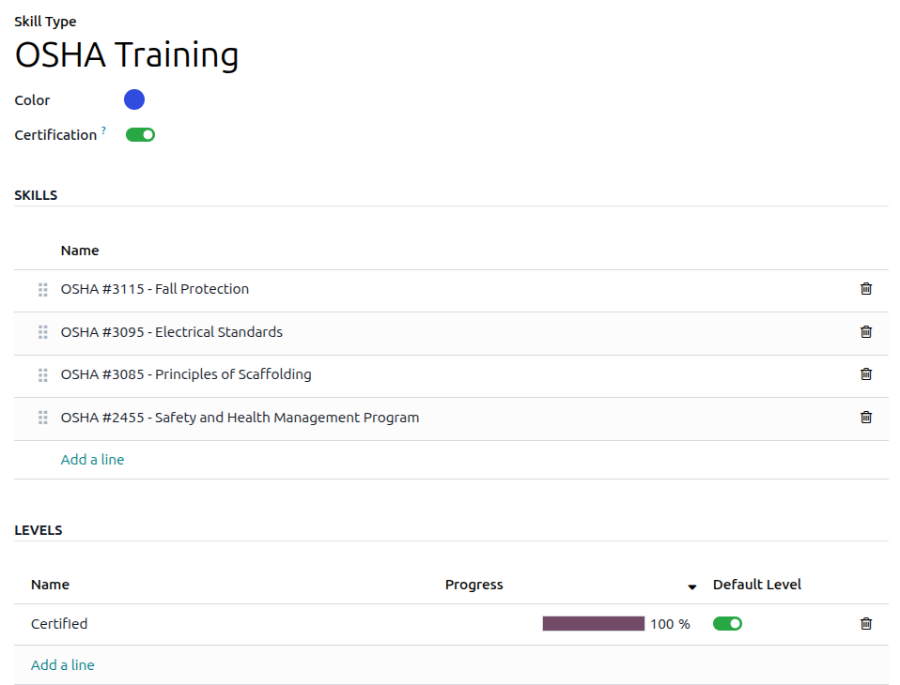
O companie din Statele Unite solicită angajaților săi să finalizeze diverse cursuri de instruire OSHA și să certifice că instruirea este finalizată.
Compania creează un nou tip de competență și introduce Instruire OSHA în câmpul Tip de competență.
Diversele cursuri sunt introduse în secțiunea Competențe, inclusiv OSHA 3115 - Protecție împotriva căderii, OSHA 3095 - Standarde electrice și altele.
Există un singur nivel în secțiunea Niveluri, Certificat, care este setat la 100%.
Vizualizați certificările
Pentru a vizualiza o listă completă a tuturor certificărilor angajaților, navigați la .
Toate certificările apar într-o vizualizare listă, grupate după tipul de certificare. Fiecare intrare de certificare afișează următoarele:
Angajat: Numele angajatului, împreună cu imaginea sa avatar.
Certificare: Numele certificării.
De la: Când a primit angajatul certificarea.
Până la: Data la care expiră certificarea. Dacă certificarea nu are dată de expirare, Nedeterminat apare în acest câmp.

Important
Numai înregistrările de tip aptitudine cu comutatorul Certificare setat pe activ apar în raportul Certificări. Toate celelalte certificări apar în secțiunea de CV a formularului angajat.
Vizualizați certificările după statutul de expirare
Când gestionați un număr mare de angajați cu diverse certificări, poate fi dificil să identificați care angajați trebuie să își mențină certificările actualizate în vizualizarea implicită de listă. În acest caz, este util să vizualizați certificările după statutul de expirare.
Pentru a face acest lucru, navigați la . Apoi, ștergeți gruparea implicită Tip din bara de căutare. Apoi, faceți clic pe pictograma (Comutare panou de căutare), apoi faceți clic pe Grupare personalizată , pentru a dezvălui un meniu derulant. Faceți clic pe Dată oprire valabilitate, apoi faceți clic în afara meniului derulant pentru a-l închide.
După aceasta, toate certificările sunt grupate pe lună de expirare, în ordine descrescătoare, cu cele mai vechi în partea de sus.
Intrările sunt codificate prin culori. Certificările curente care sunt încă valabile apar în negru, certificările expirate apar în gri, iar certificările care vor expira în următoarele 90 de zile apar în portocaliu.

Sfat
Intervalul de timp poate fi setat la An, Trimestru, Săptămână sau Zi. Pentru a schimba grupurile de intervale de timp prezentate, faceți clic pe bara de căutare, apoi faceți clic pe Dată oprire valabilitate și selectați intervalul de timp dorit.
Înregistrați o certificare
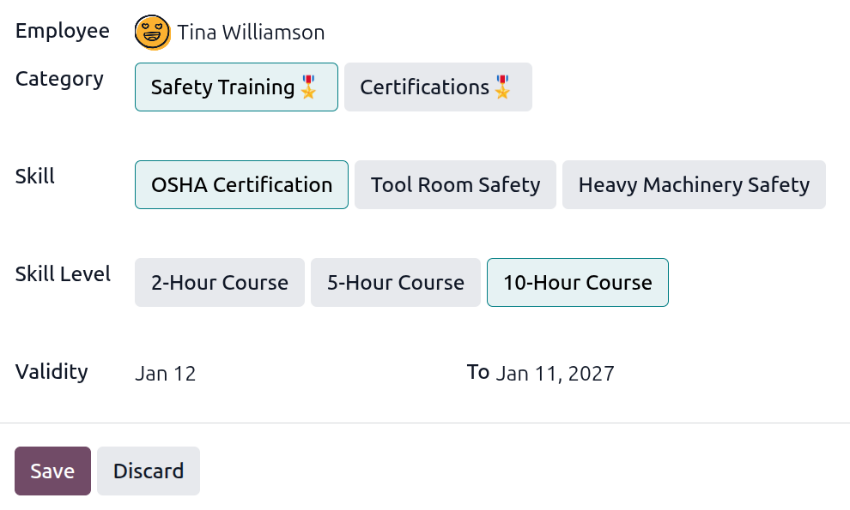
Pentru a înregistra o certificare pentru un angajat, navigați la . Faceți clic pe Nou pentru a încărca un formular de certificare gol. Introduceți următoarele informații în formular:
Angajat: Selectați angajatul care a primit certificarea folosind meniul derulant.
Categorie: Faceți clic pe tipul de certificare primită.
Aptitudine: Selectați certificarea specifică primită. Opțiunile prezentate se schimbă dacă Categoria este modificată.
Nivel aptitudine: Dacă certificarea selectată are un set de niveluri de aptitudini, acele niveluri apar în această secțiune. Faceți clic pe un nivel pentru a selecta nivelul obținut din certificare.
Valabilitate: Setați datele de început și sfârșit ale valabilității în cele două câmpuri. Data curentă este completată în primul câmp, iar nedeterminat este completat în câmpul Până la, implicit.
Odată ce toate câmpurile sunt configurate, faceți clic pe butonul Salvare. Certificarea este înregistrată pentru angajat și apare în raportul Certificări și în înregistrarea angajatului.
Raport certificări
Pentru a vizualiza un raport cu toate certificările angajaților, navigați la .
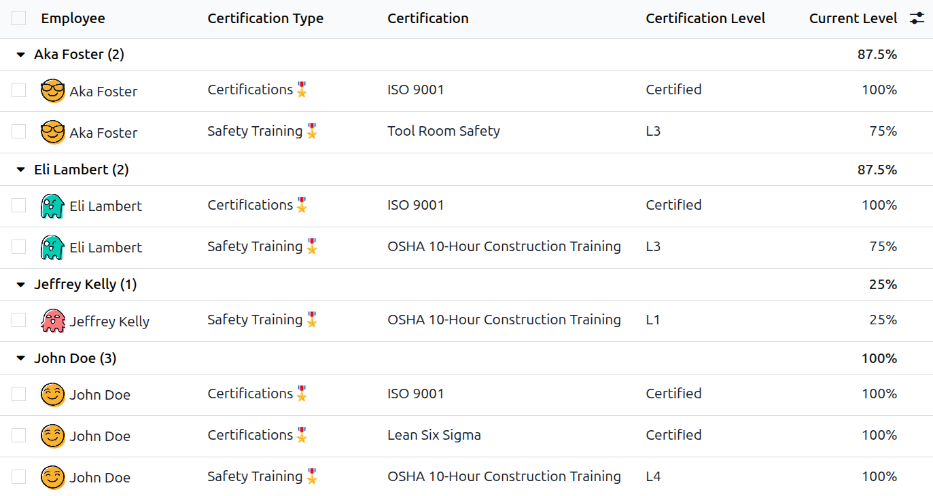
Toate certificările apar într-o vizualizare de tip listă, grupate pe angajat. Fiecare înregistrare de certificare afișează următoarele:
Angajat: Numele angajatului, împreună cu imaginea sa avatar.
Tip certificare: tipul de competență configurat pentru certificare. Acesta poate fi considerat ca categoria certificării.
Certificare: Numele certificării.
Început valabilitate: Când a primit angajatul certificarea.
Nivel certificare: Nivelul pe care l-a atins angajatul pentru certificare. Acesta este determinat de nivelurile configurate pe tipul de competență.
Nivel curent: Procentul corespunzător pentru Nivelul certificării pe care l-a atins angajatul.
Important
Doar înregistrările de certificare cu Tip afișare setat la Certificare pe formularul de certificare apar în raportul Certificări angajați. Toate celelalte certificări apar în secțiunea CV a fișei angajatului.