
Bestellabwicklung
Im E-Commerce-Workflow von Odoo durchläuft ein Online-Kauf typischerweise drei Hauptschritte: Verkauf, Lieferung und Rechnungsstellung. Jeder Schritt generiert wichtige Dokumente, einschließlich Verkaufsaufträge bei Auftragsbestätigung, Lieferaufträge zur Verwaltung von Kommissionierung, Verpackung und Versand, sowie Rechnungen. Odoo E-Commerce bietet außerdem zusätzliche Tools zum Versenden von E-Mails für abgebrochene Warenkörbe, zur Sicherstellung der Lagerverfügbarkeit und zur Abwicklung von Retouren und Rückerstattungen.
Verkauf
Um alle Angebote und Aufträge anzuzeigen, navigieren Sie zu und wählen Sie einen aus, um ihn zu öffnen. Die Statusleiste oben im Auftrag zeigt den aktuellen Status:
Angebot: Ein Produkt wurde in den Warenkorb gelegt, aber der Kunde hat den Checkout-Prozess noch nicht abgeschlossen. Wenn der Kunde nicht angemeldet ist, wird das Angebot dem Standard-Kontakt Öffentlicher Benutzer zugewiesen.
Angebot versendet: Der Kunde hat den Checkout-Prozess abgeschlossen und die Bestellung bestätigt, aber die Zahlung wurde noch nicht bestätigt.
Verkaufsauftrag: Der Kunde hat den Checkout-Prozess abgeschlossen, die Bestellung bestätigt und die Zahlung wurde erfolgreich empfangen.
Tipp
Der Filter Bestätigt ist standardmäßig in der Liste Aufträge aktiviert. Um alle Angebote und Aufträge anzuzeigen, entfernen Sie den Filter.
Um nur Aufträge in der Phase Angebot versendet anzuzeigen, gehen Sie zu und entfernen Sie den Filter Bestätigt. Öffnen Sie dann das Dropdown-Menü und wählen Sie unter Filter die Option Unbezahlt.
E-Commerce-Aufträge können automatisch einem bestimmten Verkaufsteam oder Verkäufer zugewiesen werden. Gehen Sie dazu zu . Wählen Sie im Abschnitt E-Commerce unter Auftragszuweisung das entsprechende Verkaufsteam oder den Verkäufer.
Bemerkung
Dieser dreistufige Prozess ist für Kunden nicht sichtbar. Sie können ihre Bestellungen jedoch über das Kunden-Portal einsehen und ihren Status überprüfen.
Wenn der Kunde per Banküberweisung bezahlt, wird das Angebot nicht automatisch bestätigt. In diesem Fall erhält der Kunde eine Benachrichtigung auf der Seite Mein Konto seines Kundenkontos, um die Bestellung zu überprüfen und zu bezahlen. Nachdem die Zahlung eingegangen ist, muss die Bestellung manuell im Backend bestätigt werden.
Siehe auch
Abgebrochene Warenkörbe
Ein abgebrochener Warenkorb entsteht, wenn ein Kunde Produkte in den Warenkorb legt, aber nicht den Bezahlvorgang durchläuft oder die Website verlässt, bevor er ihn abschließt. Es ist möglich, dem Kunden automatisch eine E-Mail-Erinnerung für diese ausstehenden Bestellungen zu senden.
Erinnerungen für abgebrochene Warenkörbe aktivieren:
Gehen Sie zu .
Aktivieren Sie im Abschnitt E-Commerce die Option Abgebrochene Warenkörbe nachverfolgen.
Legen Sie die Zeitverzögerung fest, nach der die Erinnerungs-E-Mail im Feld Senden nach gesendet wird, und klicken Sie dann auf Speichern.
Klicken Sie bei Bedarf auf den Link E-Mail-Vorlage für abgebrochene Warenkörbe anpassen, um die E-Mail-Vorlage anzupassen.
Um alle abgebrochenen Warenkörbe anzuzeigen, gehen Sie zu und entfernen Sie den Filter Bestätigt. Öffnen Sie das Dropdown-Menü und wählen Sie unter Filter die Option Abgebrochen.
Bemerkung
Um Erinnerungen zu erhalten, müssen Kunden ihre Kontaktdaten beim Bezahlvorgang angegeben haben oder angemeldet sein, wenn sie Artikel in den Warenkorb legen. Ohne die Kundendaten bleibt es ein Angebot ohne Nachverfolgung.
Erinnerungen für abgebrochene Warenkörbe werden nur für Warenkörbe gesendet, die nach Aktivierung der Funktion erstellt wurden. Bestehende abgebrochene Warenkörbe sind nicht betroffen.
Lieferung
Bemerkung
Die Lager-App muss installiert sein, um Lieferungen zu bearbeiten.
Lieferaufträge werden nicht für Dienstleistung- oder Abonnement-Produkte erstellt.
Sobald ein Verkaufsauftrag bestätigt ist, wird automatisch ein Lieferauftrag erstellt. Um darauf zuzugreifen, klicken Sie auf die Schaltfläche Lieferung im Verkaufsauftrag.
Der nächste Schritt ist die Vorbereitung von E-Commerce-Bestellungen im Lager. Abhängig vom Bestellvolumen, Auffüll- und Lagerbestandsverwaltungsstrategien oder verfügbaren Ressourcen können verschiedene Lagerbestandsabwicklungsabläufe für Ein- und Ausgänge implementiert werden. Diese Abläufe können das manuelle Empfangen, Kommissionieren und Verpacken von Produkten, das Drucken von Versandetiketten und den Versand von Bestellungen an Kunden umfassen oder diese Prozesse über Streckengeschäft oder Konsignationsabläufe abwickeln.
Nach Abschluss der Lageroperationen kehren Sie zum Lieferauftrag zurück und klicken Sie auf Validieren, sobald die Bestellung versandt wurde.
Tipp
Um automatische Bestätigungs-E-Mails für abgeschlossene Lieferaufträge (Status Erledigt) zu aktivieren, gehen Sie zu , scrollen Sie zum Abschnitt Versand und aktivieren Sie E-Mail-Bestätigung.
Bestandsverwaltung
Um sicherzustellen, dass von Kunden bestellte Produkte im Lager reserviert werden, gehen Sie zu , klicken Sie auf den Vorgangstyp Lieferaufträge und setzen Sie das Feld Reservierungsmethode auf Bei Bestätigung. Wenn diese Option aktiviert ist, werden Produktmengen automatisch reserviert, sobald die Bestellung bestätigt ist, wodurch verhindert wird, dass Artikel nach der Bestellung nicht mehr verfügbar sind.
Bemerkung
Wenn der Kunde per Überweisung zahlt, werden Produkte erst im Lager reserviert, wenn die Zahlung eingegangen ist und die Bestellung manuell bestätigt wurde.
Siehe auch
Retouren und Rückerstattungen
Kunden können Produkte über das Kundenportal zurücksenden, indem sie zum Abschnitt Ihre Bestellungen navigieren, die entsprechende Bestellung auswählen und auf die Schaltfläche Zurücksenden klicken. Ein Rückgabedokument wird automatisch erstellt.
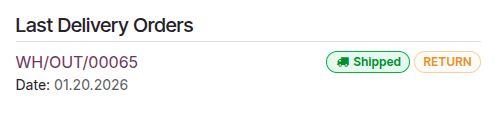
Sobald die zurückgesandten Artikel eingegangen sind, starten Sie den Rückgabe- und Rückerstattungsprozess im Backend.
Bemerkung
Rückgabe von Produkten ist je nach Produktart möglicherweise nicht möglich.
Um Rückerstattungen auszustellen, muss die Zahlung über einen rückerstattungsfähigen Zahlungsanbieter erfolgt sein.
Siehe auch
Rechnungsstellung
Der letzte Schritt einer E-Commerce-Bestellung ist die Erstellung und Versendung der Kundenrechnung. Je nach Bedarf können Rechnungen manuell oder automatisch erstellt werden.
So automatisieren Sie die Rechnungsstellung:
Gehen Sie zu .
Aktivieren Sie im Bereich E-Commerce die Option Automatische Rechnung.
Wählen Sie die entsprechende E-Mail-Vorlage aus und klicken Sie auf Speichern.
Bei Bedarf klicken Sie auf das Symbol neben dem Vorlagennamen, um die E-Mail-Vorlage anzupassen.
Bemerkung
Kunden können ihre Rechnungen unter Ihre Rechnungen im Portal einsehen.
Rechnungen werden nur automatisch versendet, wenn (und sobald) die Zahlung erfasst ist.
Wenn die automatische Rechnungsstellung deaktiviert ist und Rechnungen manuell erstellt werden, erscheinen sie als Proforma-Rechnungen im Kundenportal, bis sie manuell an den Kunden gesendet werden.