
Mexic
Module
Următoarele module sunt instalate automat cu localizarea mexicană:
Nume |
Nume tehnic |
Descriere |
|---|---|---|
Mexic - Contabilitate |
|
Pachetul implicit de localizare fiscală adaugă caracteristici contabile pentru localizarea mexicană, cum ar fi: taxele cele mai comune și planul de conturi — bazat pe codul de grupare a conturilor SAT. |
EDI pentru Mexic |
|
Include toate cerințele tehnice și funcționale pentru a genera și valida documente electronice — pe baza documentației tehnice publicate de SAT. Aceasta vă permite să trimiteți facturi (cu sau fără addendumuri) și complemente de plată către guvern. |
Rapoarte de localizare Odoo Mexican |
|
Adaptează rapoartele pentru contabilitatea electronică din Mexic: planul de conturi, balanța de verificare și DIOT. |
Mexic - Balanța de verificare luna 13 |
|
Necesar pentru a crea înregistrarea de închidere (cunoscută și sub numele de mișcarea lunii 13). |
Export Polizas XML mexican Odoo |
|
Permite exportul de fișiere XML ale înregistrărilor din jurnal pentru un audit obligatoriu. |
Următoarele module sunt opționale. Este recomandat să le instalați numai dacă îndepliniți o cerință specifică pentru afacere.
Nume |
Nume tehnic |
Descriere |
|---|---|---|
EDI pentru Mexic (funcții avansate) |
|
Adaugă complementul de comerț exterior la facturi (o cerință legală pentru vânzarea de produse în țări străine). |
Mexic - Ghid electronic de livrare |
|
Vă permite să creați o Carta Porte: O foaie de parcurs care dovedește guvernului că transportați bunuri între A și B cu un document electronic semnat. Va instala și aplicația Flotă. |
Localizare Odoo Mexic pentru stoc/aterizare |
|
Permite gestionarea numerelor vamale aferente costurilor debarcate în documente electronice. |
Câmpuri CFDI 4.0 pentru comenzi de vânzare |
|
Adaugă câmpuri suplimentare la modulul Vânzări pentru a respecta Facturarea Electronică Mexicană |
Localizare mexicană pentru Punct de vânzare |
|
Adaugă câmpuri suplimentare la modulul Punct de vânzare pentru a respecta Facturarea Electronică Mexicană |
Localizare mexicană pentru comerț electronic |
|
Adaugă câmpuri suplimentare la modulul comerț electronic pentru a respecta cerințele de facturare electronică mexicană |
Tutoriale video
Sunt disponibile și videoclipuri despre localizarea mexicană. Fluxurile de lucru de bază și majoritatea subiectelor abordate pe această pagină sunt disponibile și în format video, vă rugăm să consultați următoarele:
<https://www.odoo.com/es/slides/smart-tutorial-localizacion-de-mexico-173>`Odoo Smart Tutorial - Localizare mexicană`_
<https://www.youtube.com/watch?v=TjWddMtQRfc&list=PL1-aSABtP6ACcwRzy_cdx-avDoNfSvooD&index=22>
Prezentarea generală a localizării
Modulele de localizare mexicană Odoo permit semnarea electronică a facturilor, conform specificațiilor SAT pentru versiunea 4.0 a CFDI, o cerere legală, începând cu 1 ianuarie 2022. Aceste module adăugă, de asemenea, rapoarte contabile relevante, inclusiv DIOT, permit comerțul extern și permit crearea ghidurilor de livrare.
Notă
Pentru a semna electronic orice documente în Odoo, aplicația Sign trebuie să fie instalată.
Cerințe
Este necesar să îndepliniți următoarele cerințe înainte de a configura modulele de localizare mexicană în Odoo:
Fiți înregistrat în SAT, cu un RFC valid.
Aveți un Certificado de Sello Digital / Certificat de Sigiliu Digital (CSD).
Alegeți un PAC. În prezent, Odoo funcționează cu următoarele PAC: Solución Factible, Quadrum și SW Sapien - Smarter Web.
Companie
După instalarea modulelor corecte, următorul pas este să verificați că compania este configurată cu datele corecte. Pentru aceasta, mergeți la și selectați compania de configurat.
Introduceți Adresa completă în formularul rezultat, inclusiv: codul ZIP, Statul, Țara și RFC (numărul Tax ID).
Conform cerințelor CFDI 4.0, numele contactului principal al companiei trebuie să corespundă numelui comercial înregistrat în SAT, fără abrevierea entității juridice. Același lucru este valabil pentru codul ZIP.
Important
Din punct de vedere legal, companiile mexicane trebuie să folosească moneda locală (MXN). Pentru a utiliza o altă monedă, lăsați MXN ca monedă implicită și folosiți în schimb o listă de prețuri.
Apoi, mergeți la și derulați până la secțiunea Facturare electronică MX. Sub Administrația Fiscală de Servicii (SAT), selectați Regimul fiscal care se aplică companiei din lista derulantă și faceți clic pe Salvează.
Sfat
Pentru a testa localizarea mexicană, configurați compania cu o adresă reală în Mexic (inclusiv toate câmpurile). Adăugați EKU9003173C9 ca Tax ID și ESCUELA KEMPER URGATE ca Nume companie. Pentru Regimul fiscal, utilizați General de Ley Personas Morales.
Ramuri
Când se utilizează filiale, toate informațiile de facturare vor fi preluate de la compania principală, cu excepția codului ZIP. Cu excepția cazului în care RFC este setat pe filială, atunci informațiile vor fi preluate direct din filială.
Filialele permit utilizatorilor să stabilească multiple mărci în cadrul aceleiași companii-mamă. În plus, când sunt necesare regimuri fiscale diferite în scopuri de facturare, este necesar să creați o filială pentru fiecare regim. În mod implicit, regimul este moștenit de la compania-mamă. Cu toate acestea, dacă regimul este setat explicit pe filială, Odoo va adopta regimul aplicabil acelei filiale.
Contacte
Notă
Instalați aplicația Contacte pentru a accesa înregistrările de contact.
Pentru a crea un contact care poate fi facturat, mergeți la aplicația și faceți clic pe Nou. Apoi, introduceți numele contactului, Adresa completă, inclusiv codul ZIP, Statul, Țara și RFC (Tax ID).
Important
Ca și compania în sine, toate contactele trebuie să aibă numele lor comercial corect înregistrat în SAT. Regimul fiscal trebuie, de asemenea, adăugat în fila Vânzări și achiziții.
Atenționare
Având un RFC (Tax ID) setat, dar fără o Țară configurată, poate duce la facturi incorecte.
Taxe
Pentru a semna corect facturile, setați câmpurile Tip factor și Obiect fiscal pe taxele de vânzări.
Sfat
Rețineri RESICO ISR și unele impozite IEPS sunt create automat, dar funcționalitatea nu este activată implicit. Pentru a o activa, accesați .
Tipul de factor
Ambele câmpuri Tip de factor și Tip de impozit SAT sunt preîncărcate în impozitele implicite.
Pentru impozite noi, setați aceste câmpuri în și faceți clic pe Nou. Setați Tipul de impozit la Vânzări. În fila Opțiuni avansate, completați câmpurile Tip de impozit SAT și Tip de factor.
Odoo acceptă patru grupuri de Tipuri de impozit SAT: IVA, ISR, IEPS și Impozite locale.
Dacă tipul de factor este Cotă, metodele standard de calcul nu pot fi utilizate. În schimb, setați calculul impozitului la Formulă personalizată.
Example
quantity = numărul de articole din tranzacție
6.455 = valoarea cotei (o sumă fixă pe unitate)
Sunt acceptate doar cotele pe unitate, nu cotele bazate pe alți factori
Sfat
Mexicul gestionează două tipuri diferite de TVA 0% pentru a se adapta la două scenarii:
Pentru TVA 0%, setați Tipul de factor la Tasa
Pentru TVA scutit, setați Tipul de factor la Exento
Notă
Impozitele locale sunt generate într-un nod separat în fișierul XML, acestea nu sunt validate de PAC.
Atenționare
Cotele și formulele personalizate necesită modulul Definire impozite ca cod Python. Consultați Impozite.
Obiect fiscal
O cerință a CFDI 4.0 este ca fișierul XML rezultat să gestioneze defalcarea impozitelor operațiunii în conformitate cu reglementarea. Există opt valori posibile diferite care sunt adăugate în fișierul XML:
01: Fără obiect fiscal: Această valoare este adăugată automat dacă linia facturii nu conține niciun impozit.02: Obiect fiscal: Aceasta este configurația implicită a oricărei linii de factură care conține impozite.03: Obiect fiscal și nu necesită defalcare: Aceasta poate fi adăugată doar manual.04: Obiect fiscal și nu are impozit: Aceasta poate fi adăugată doar manual.05: Obiect fiscal, TVA pentru PODEBI: Aceasta poate fi adăugată doar manual.06: Obiect TVA, TVA neredirecționat: Acest obiect va fi selectat când există o reținere ISR și niciun impozit TVA.07: Fără TVA transferată, defalcare IEPS: Acest obiect va fi selectat când există o reținere ISR, taxă IEPS și nicio taxă TVA.08: Fără TVA transferată, defalcare IEPS: Acest obiect poate fi adăugat doar manual.
Atenționare
Utilizarea oricăreia dintre 01, 03, 04 sau 05 va elimina nodul de taxă din fișierul XML.
Important
Starea Defalcare IEPS afectează comportamentul obiectelor de taxă din cauza lipsei IEPS atunci când defalcarea nu are loc.
Taxe locale
Taxele locale (de exemplu, ISH, Cedullar) necesită un nod XML separat și este posibil să nu urmeze logica fiscală standard.
La configurarea unei taxe locale, numele său apare în complementul taxei locale. Cota este tratată ca o reținere dacă este negativă sau reportată dacă este pozitivă.
Defalcare IEPS
În mod implicit, Odoo ascunde IEPS în facturi astfel încât subtotalul pe care se calculează TVA-ul include suma de IEPS, aceasta pentru a se asigura că regimurile fiscale care nu îl cer, nu îl primesc.
Este posibil să faceți IEPS vizibil în XML selectând caseta Defalcare IEPS în cadrul fiecărui contact pe fila Vânzări și achiziții.
Important
Când utilizați fie facturarea eCommerce, fie Portalul de autofacturare, clientul va avea opțiunea de a decide dacă dorește sau nu defalcarea IEPS.
Alte configurații fiscale
Localizarea mexicană utilizează taxe pe bază de numerar. La înregistrarea unei plăți, Odoo efectuează mutarea taxelor din Contul de tranziție pe bază de numerar în contul setat în fila Definiție a înregistrării fiscale setate pe linia facturii sau a facturii furnizor. Pentru această mutare, se folosește un cont de bază fiscală: (899.01.99 Base Imponible de Impuestos en Base a Flujo de Efectivo) în înregistrarea jurnalului la reclasificarea taxelor. Nu ștergeți acest cont.
Rețineri
În mod implicit, Odoo include rețineri cu distribuții speciale pentru alocarea TVA.
La înregistrarea unei facturi, adăugați reținerea și TVA-ul corespunzător. Ambele trebuie incluse pe factura furnizorului pentru a asigura contabilitatea corectă. Se recomandă utilizarea pozițiilor fiscale astfel încât înregistrarea pe bază de numerar să împartă corect distribuția.
Example
Pentru o factură de leasing de 10000 MXN, reținerea de leasing de 10,67% corespunde unui TVA 16% 2/3 H. Ambele taxe trebuie aplicate împreună pentru a reflecta contabilitatea corectă.

Notă
Reținerea CFDI nu este acceptată în prezent. Consultați un contabil pentru distribuția corectă.
Produse
Pentru a configura produsele, accesați . Deschideți un produs existent sau faceți clic pe Nou. În fila Contabilitate, setați Categoria de produs UNSPSC. Produsele și categoriile pot fi setate manual sau prin import în bloc.
Notă
Toate produsele trebuie să aibă un cod SAT asociat cu ele pentru a preveni erorile de validare.
Facturare Electronică
Acreditările PAC
După procesarea Cheii private (CSD) <https://www.sat.gob.mx/aplicacion/16660/genera-y-descarga-tus-archivos-a-traves-de-la-aplicacion- certifica> cu SAT, trebuie să vă înregistrați direct la PAC ales înainte de a începe să creați facturi din Odoo.
După ce v-ați creat contul cu oricare dintre acești furnizori, accesați și navigați la secțiunea Facturare electronică MX. În secțiunea Furnizor autorizat de certificare (PAC), introduceți numele PAC cu acreditările dumneavoastră (Nume utilizator PAC și Parolă PAC).

Sfat
Pentru a testa facturarea electronică fără acreditări, activați caseta de selectare Mediu de testare PAC MX și selectați Solucion Factible ca PAC. Nu este necesar să adăugați un nume de utilizator sau o parolă pentru un mediu de testare.
certificate .cer și .key
<https://www.gob.mx/tramites/ficha/certificado-de-sello-digital/SAT139> trebuie încărcate în secțiunea Certificate. Pentru a face acest lucru, navigați la .
În secțiunea Gestionați certificatele dumneavoastră, faceți clic pe linkul Chei pentru a accesa vizualizarea listă Chei. Faceți clic pe Creează, încărcați Fișierul cheie digital (fișier .key), adăugați un Nume pentru cheie și introduceți Parola cheii private.
Din , selectați Certificate pentru a accesa vizualizarea listă Certificate. Faceți clic pe Creează, încărcați Certificatul digital (fișier .cer), adăugați un Nume pentru certificat și selectați Cheia privată creată la pasul anterior din meniul derulant.
Notă
Câmpurile Parolă certificat și Cheie publică din înregistrările Certificate sunt opționale.
Sfat
Pentru a testa facturarea electronică, sunt furnizate următoarele certificate de testare SAT:
Parola:
12345678a
Contabilitate
Facturare Electronică
Procesul de facturare în Odoo se bazează pe Anexa 20 versiunea 4.0 de facturare electronică a SAT.
Facturi client
Pentru a începe facturarea de la Odoo, trebuie creată o factură client folosind fluxul de facturare standard.
În timp ce documentul este în modul ciornă, pot fi făcute modificări, unele câmpuri preiau valorile setate anterior pe comanda de vânzare sau pe contact.
Câmpurile care trebuie revizuite sunt:
CFDI către public.
Utilizare
Politică Plată
Metoda de plată (dacă Politica de plată nu este setată ca PPD)
Sfat
Utilizare, Politică de plată și Metodă de plată pot fi setate anterior pe o comandă de vânzare și/sau pot fi setate pe contact pentru fiecare factură.
Politica de plată este un câmp selectabil pe factură și poate fi setată manual la politica necesară, totuși dacă nu este selectată nicio politică, Odoo va calcula o politică automată pe baza următoarelor reguli generale:
Valoarea va fi setată la PUE dacă data scadenței la care se așteaptă plata este în luna curentă, în cazul în care data este în afara lunii curente, politica va fi setată la PPD în schimb.
Atenționare
Dacă politica de plată nu este selectată și se așteaptă politica PPD, selectați fie o Dată scadentă a facturii într-o lună diferită de cea curentă, fie alegeți Termeni de plată care implică schimbarea lunii scadente (de exemplu, 30 de zile sau 15 zile, atâta timp cât cad în luna următoare).
După ce faceți clic pe Confirmă în factura clientului, faceți clic pe butonul Trimite pentru a procesa factura cu guvernul. Asigurați-vă că caseta de selectare CFDI este marcată.
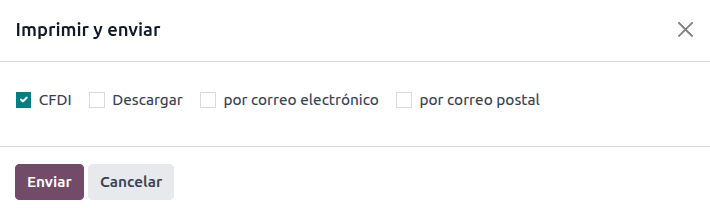
După primirea documentului semnat înapoi de la guvern, câmpul Folio fiscal apare pe document, iar fișierul XML apare atât în fila CFDI, cât și atașat în discuție.
Dacă o adresă de e-mail este configurată în înregistrarea de contact a clientului, marcarea casetelor de selectare prin e-mail și CFDI trimite împreună atât fișierele XML, cât și PDF.
Pentru a descărca fișierul PDF local, faceți clic pe butonul Tipărește.
Sfat
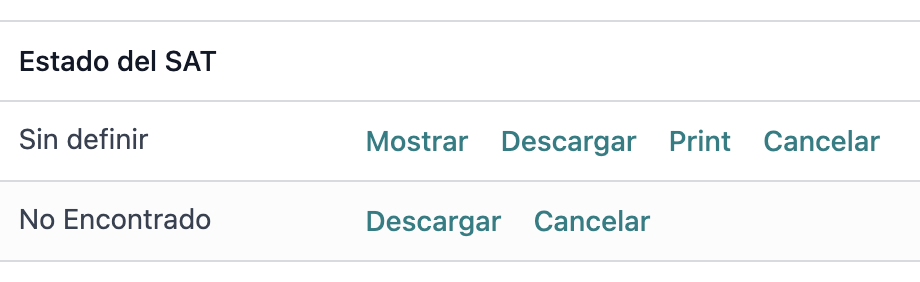
Când faceți clic pe Actualizare SAT, câmpul Status SAT de pe factură va confirma dacă fișierul XML este Validat în SAT.
În mediul de testare, mesajul Nu a fost găsit va apărea întotdeauna.
Atenționare
Dacă partenerul nu conține câmpurile Țară sau Cod poștal, facturarea este considerată ca CFDI către public, iar factura va fi adresată clientului generic. Totuși, dacă aceste câmpuri sunt lăsate goale și utilizatorul debifează caseta CFDI către public, va apărea o fereastră pop-up care va bloca operațiunea.
Note de credit
În timp ce o factură este un document de tip „I” (Ingreso), o notă de credit este un document de tip „E” (Egreso).
O completare la fluxul standard pentru note de credit este că, ca cerință a SAT, trebuie să existe o relație între o notă de credit și o factură prin foliul fiscal.
Din cauza acestei cerințe, câmpul Origine CFDI adaugă această relație cu un 01|, urmat de foliul fiscal al UUID original.
Sfat
Pentru ca câmpul CFDI Origin să fie adăugat automat, utilizați butonul Add Credit Note din factură, în loc să îl creați manual.
În general, notele de credit inversează contul principal de vânzări definit în jurnal, dar este posibil și să atribuiți global un cont tuturor notelor de credit. Pentru a face acest lucru, accesați și setați contul Note de credit sub secțiunea Conturi implicite.
Notă
În configurația implicită, contul pentru notele de credit este setat ca 402.01.01 Retururi, reduceri sau bonusuri asupra vânzărilor și/sau serviciilor la rata generală.
Facturi vânzător
Facturile furnizor trebuie să aibă un folio fiscal pentru ca rapoartele și plățile să funcționeze corect. Dacă factura furnizor a fost creată de aplicația de achiziții sau adăugată manual, adăugați pur și simplu fișierul XML al facturii în chatter Ca notă de jurnal și folio-ul fiscal va fi actualizat în consecință. Rețineți că factura Trebuie să fie în stare ciornă pentru ca actualizarea să aibă loc.
Sfat
La clic pe Actualizare SAT, câmpul Stare SAT de pe factură va confirma dacă fișierul XML este Validat de SAT, acest lucru fiind valabil și pentru facturile furnizorilor.
Vedeți și
Jurnale
Modulul EDI pentru Mexic (Funcții avansate) (l10n_mx_edi_extended) trebuie instalat în baza de date pentru a completa câmpul Adresă emisă din jurnalul de vânzări. Astfel se asigură că toate facturile din acel jurnal de vânzări, precum și facturile globale, utilizează codul poștal corect la generarea CFDI.
Pentru a emite facturi în cadrul unei companii cu fusuri orare diferite cu același utilizator, trebuie creat un parametru de sistem pentru a asigura aplicarea fusului orar corect la emiterea facturilor, deoarece fusul orar al utilizatorului este utilizat în mod implicit.
Pentru aceasta, activați modul dezvoltator și accesați . Faceți clic pe Nou pentru a crea un parametru nou cu cheia l10n_mx_edi_tz_XX, unde XX este ID-ul jurnalului, și setați fusul orar dorit ca valoare, de exemplu, „America/Tijuana”.
Plăți
Politica de plată
Un element adițional al localizării mexicane este câmpul Politică de plată. Conform documentației SAT, există două tipuri de plăți:
PUE (Pago en una Sola Exhibición/Plata într-o singură tranșă)
PPD (Pago en Parcialidades o Diferido/Plata în rate sau amânată)
Atenționare
Suplimentele de plată sunt generate doar dacă politica facturii este setată la PPD. Rețineți că este obligatoriu să setați Modalitatea de plată la ceva diferit de 99 - Por definir.
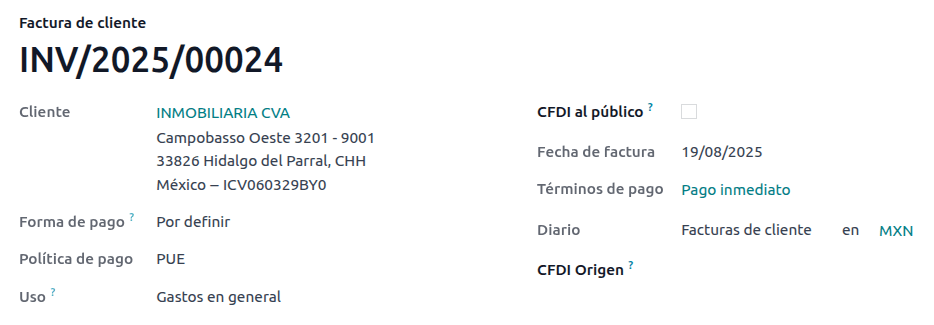
Dacă factura are o dată de scadență în afara lunii curente, va fi setată implicit la PPD.
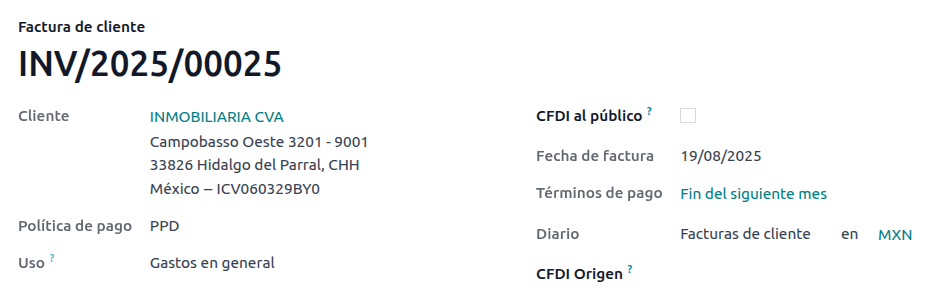
Fluxul de plată
În ambele cazuri, procesul de plată în Odoo este același, diferența principală fiind că plățile legate de facturile PPD, conform legii, trebuie trimise guvernului ca tip de document „P” (Pago).
Dacă o plată este legată de o factură PUE, aceasta poate fi înregistrată prin fereastra pop-up de plată și asociată cu factura corespunzătoare. Pentru aceasta, navigați la și selectați o factură. Apoi, faceți clic pe butonul Plătește pentru a deschide fereastra pop-up de plată, setați Modalitatea de plată și orice alte câmpuri, apoi faceți clic pe Crează plata.
Vedeți și
Deși acest proces este același pentru facturile PPD, adăugarea creării unui document electronic înseamnă că sunt necesare unele cerințe suplimentare pentru a trimite corect documentul către SAT.
Din perspectivă legală, facturile PPD trebuie să includă Modalitatea de plată specifică prin care a fost primită plata. Din acest motiv, câmpul Modalitatea de plată nu poate fi setat ca De definit, astfel câmpul va deveni invizibil la selectarea acestuia.
Notă
Dacă este necesar un număr de cont bancar, adăugați-l în fila Contabilitate din fișa de contact a clientului.
Configurațiile exacte sunt în Anexo 20 al SAT. De obicei, Contul bancar trebuie să aibă 10 sau 18 cifre pentru transferuri, 16 pentru cardurile de credit sau de debit.
Dacă o plată complet reconciliată este legată de o factură cu Folio fiscal, apare butonul Actualizează plățile. Faceți clic pe butonul Actualizează plățile pentru a trimite automat fișierul XML al suplimentului de plată către guvern și pentru a-l afișa în fila CFDI atât în factură, cât și în plată.
Sfat
Deși este o practică fiscală proastă, plățile PUE pot fi de asemenea trimise către guvern, însă este necesar să faceți clic pe Forțează CFDI în fila CFDI pentru aceasta.
Similar unei facturi sau note de credit, PDF-ul și XML-ul pot fi trimise clientului final. Pentru aceasta, faceți clic pe pictograma (rotiță) pentru a deschide meniul drop-down de acțiuni și selectați Trimite chitanța prin e-mail din vizualizarea plății.
Indiferent dacă plata a fost creată cu sau fără reconciliere, este posibil să descărcați PDF-ul plății din fila CFDI de pe factură, făcând clic pe butonul imprimare.
Anulări facturi
Este posibilă anularea documentelor EDI trimise către SAT. Conform Reformei Fiscale 2022, de la 1 ianuarie 2022, există două cerințe pentru aceasta:
Toate cererile de anulare necesită un motiv de anulare.
După 24 de ore de la crearea facturii, clientul trebuie să fie rugat să aprobe anularea. Dacă nu există răspuns în termen de 72 de ore, anularea este procesată automat.
Anulările facturilor sunt actualizate automat în Odoo, dar pot dura ceva timp. Pentru a verifica starea anulării, apăsați butonul Actualizare SAT.
Anulările de facturi pot fi făcute pentru unul dintre următoarele motive:
01 - Factură emisă cu erori (cu document asociat)
02 - Factură emisă cu erori (fără înlocuire)
03 - Operațiunea nu a fost efectuată
04 - Operațiune nominativă legată de factura globală
Pentru a iniția o anulare, accesați , selectați factura înregistrată pe care doriți să o anulați și faceți clic pe Solicitare anulare. Apoi, consultați secțiunile Motivul de anulare 01 sau Motivele de anulare 02, 03 și 04, în funcție de motivul anulării.
Sfat
Alternativ, solicitați o anulare din fila CFDI făcând clic pe Anulare pe elementul din linie.
Notă
În cazul în care o anulare este solicitată într-o perioadă blocată, CFDI va fi anulat, dar nu și înregistrarea contabilă.
Dacă clientul respinge anularea, elementul de linie de anulare a facturii este eliminat din fila CFDI.
Motivul de anulare 01
În fereastra pop-up Solicitare Anulare CFDI, selectați 01 - Factură emisă cu erori (cu document asociat) din câmpul Motiv și faceți clic pe Creează Factură de Înlocuire pentru a crea o nouă factură ciornă. Această nouă factură ciornă înlocuiește factura anterioară, împreună cu CFDI asociat.
Confirmați ciorna și trimiteți factura.
Reveniți la factura inițială (adică factura pentru care ați solicitat prima dată anularea). Observați că apare câmpul Înlocuită De cu o referință la noua factură de înlocuire.
Faceți clic pe Solicitare Anulare. În fereastra pop-up Solicitare Anulare CFDI, opțiunea 01 - Factură emisă cu erori (cu document asociat) este selectată automat în câmpul Motiv.
Faceți clic pe Confirmă.
Anularea facturii este apoi generată cu un element de linie de motiv în fila CFDI.

Notă
Când se utilizează motivul de anulare 01 - Factură emisă cu erori (cu document asociat), prefixul 04| apare în câmpul Folio fiscal. Acesta este un prefix intern utilizat de Odoo pentru finalizarea anulării și nu înseamnă că motivul anulării a fost 04 - Operațiune nominativă legată de factura globală.
Motivele de anulare 02, 03 și 04
În fereastra pop-up Solicitare Anulare CFDI, selectați Motivul de anulare dorit și Confirmați anularea.
După aceasta, anularea facturii este generată cu un element de linie de motiv în fila CFDI.
Notă
Dacă Stare SAT revine la Validată, motivul ar putea fi unul dintre următoarele trei:
Factura este etichetată ca Neanulabilă pe Site-ul SAT datorită faptului că are un document aferent valabil: fie o altă factură legată prin câmpul Origine CFDI, fie un Complement de plată. Dacă este cazul, trebuie să anulați mai întâi orice alt document aferent.
Cererea de anulare este încă în curs de procesare de către SAT. Dacă da, așteptați câteva minute și încercați din nou.
Clientul final trebuie să respingă sau să accepte cererea de anulare în Buzón Tributario. Acest proces poate dura până la 72 de ore și, în cazul în care cererea de anulare este respinsă, va trebui să repetați procesul din nou.
Pentru motivele de anulare 02, 03 și 04, butonul Creeazu0103 factură de înlocuire este înlocuit cu un buton Confirmă care solicită anularea imediat.
Atât Starea curentă, cât și Motivul anulării pot fi găsite în fila CFDI.

Anulări plată
Pentru a anula suplimentele de plată, accesați fila CFDI a facturii asociate și faceți clic pe Anulare pe linia suplimentului de plată.
La fel ca în cazul facturilor, accesați plata și faceți clic pe Actualizare SAT pentru a modifica Starea SAT și Starea la Anulat.
Notă
La fel ca facturile, când se creează un nou supliment de plată, este posibil să adăugați relația documentului original, adăugând 04| plus foliul fiscal în câmpul Origine CFDI.
Această acțiune anulează factura și marchează Motivul ca 01 - Factură emisă cu erori (cu document asociat).
Facturarea cazurilor speciale de utilizare
Relații CFDI
Uneori este necesar să se asocieze documentul curent cu CFDI-uri semnate anterior. Pentru aceasta, completați câmpul Origine CFDI pe factură indicând o relație; există 7 valori posibile:
01: Nota de credit
02: Nota de debit a documentelor asociate
03: Returnarea mărfurilor pentru facturi sau transferuri anterioare
04: Înlocuirea CFDI anterioare
05: Transferuri de mărfuri facturate anterior
06: Factură generată pentru transferurile anterioare
07: CFDI pentru aplicarea avansului
Sfat
Formatul este: Tip origine|UUID1, UUID2, …., UUIDn unde poate fi adăugat mai mult de un Tip origine.
Example
Iată un exemplu cu două relații:
04|042FE739-7B45-4D64-B26D-360000876D83,
07|A164BAF8-8016-428C-A422-D9BD2F68F6A0,CEAD9433-3B77-4270-85BF-AC2519587514
Prima secțiune are tipul de relație 04 cu 1 UUID
A doua secțiune are tipul de relație 07 cu 2 UUID-uri
În plus, orice combinație este vizibilă și pe PDF-ul semnat.

Valută multiplă
Moneda principală în Mexic este MXN. Deși aceasta este obligatorie pentru toate companiile mexicane, este posibil să trimiteți și să primiți facturi (și plăți) în monede diferite. Pentru a activa utilizarea multimonedă, navigați la și setați [MX] Banca Mexicului drept Serviciu în secțiunea Rate de schimb automate. Apoi, setați câmpul Interval la frecvența la care doriți să actualizați ratele de schimb.
Astfel, fișierul XML al documentului va avea cursul de schimb corect, și suma totală, atât în valută, cât și în MXN.
Este foarte recomandat să folosiți conturi bancare separate pentru fiecare monedă.
Notă
Singurele monede care își actualizează automat cursul de schimb zilnic sunt: USD, EUR, GBP, JPY și CNY.
Reduceri
Conform legii, documentele electronice trimise către guvern nu pot avea linii negative, deoarece acest lucru poate declanșa erori. Prin urmare, atunci când utilizați Carduri cadou sau Programe de loialitate, liniile negative ulterioare vor fi traduse în XML ca și cum ar fi Reduceri obișnuite.
Pentru a configura acest lucru, navigați la și creați un produs Reduceri, asigurați-vă că are o Taxă validă (de obicei IVA la 16%).
După aceasta, creați și semnați factura prin CFDI și adăugați produsul Reduceri în partea de jos. În XML, Odoo va distribui reducerea între linii în mod uniform, iar orice diferențe matematice vor fi adăugate într-un produs de rotunjire.
Sfat
O Reducere și Categorie de produse UNSPSC pentru fiecare variantă de produs legată de Carduri cadou sau Programe de loialitate trebuie create.
Plăți anticipate
O practică obișnuită în Mexic este utilizarea avansurilor. Utilizarea lor constă în principal în cazuri în care primiți o plată pentru un bun sau serviciu unde fie produsul, fie prețul (sau ambele) nu au fost determinate complet.
SAT permite două moduri diferite de gestionare a acestui proces: ambele implică legarea tuturor facturilor între ele cu câmpul Origine CFDI.
Notă
Pentru acest proces, aplicația Vânzări trebuie instalată.
Configurare
Mai întâi, navigați la pentru a crea un produs Anticipo și configurați-l. Tipul de produs trebuie să fie Serviciu și utilizați Categoria UNSPSC 84111506 Servicios de facturación.
Apoi, accesați și adăugați produsul Anticipo ca implicit.
Metoda A
Această metodă constă în crearea unei facturi de avans, crearea unei facturi pentru suma totală și, în cele din urmă, crearea unei note de credit pentru totalul avansului.
Mai întâi, creați o comandă de vânzare cu suma totală și creați un avans din aceasta (fie folosind un procent, fie o sumă fixă). Apoi, semnați documentul prin CFDI și înregistrați plata.
Când vine momentul ca clientul să primească factura finală, creați-o din nou din aceeași comandă de vânzare. În fereastra Creează factură, selectați Factură obișnuită. Asigurați-vă că ștergeți linia care conține produsul Anticipo.
Sfat
Când utilizați avansuri cu localizarea mexicană, asigurați-vă că Politica de facturare a produselor este Cantități comandate. Altfel, se va crea o notă de credit pentru client.
Apoi, copiați Folio fiscal din factura de avans și inserați-l în Origine CDFI a facturii finale, adăugând prefixul 07| înaintea valorii și semnați documentul prin CFDI.
În cele din urmă, creați o notă de credit pentru prima factură. Copiați Folio fiscal din factura finală și inserați-l în Origine CFDI a notei de credit, adăugând prefixul 07|. Apoi, semnați documentul prin CFDI.
Cu aceasta, toate documentele electronice sunt legate unele de altele. Pasul final este să plătiți complet noua factură. În partea de jos a noii facturi, puteți găsi nota de credit în Credite restante - adăugați-o ca plată. În final, înregistrați suma rămasă cu fereastra Plătește.
În comanda de vânzare, toate cele trei documente ar trebui să apară ca „În plată”.
Metoda B
O altă modalitate mai simplă de a îndeplini cerințele SAT implică crearea doar a facturii de avans și a unei a doua facturi pentru rest. Această metodă implică faptul că liniile negative sunt tratate ca reduceri.
Pentru aceasta, urmați același proces ca la Metoda A, până la crearea facturii finale. Nu ștergeți linia care conține Anticipo și, în schimb, redenumiți Descrierea celorlalte produse pentru a include textul CFDI por remanente de un anticipo. Nu uitați să adăugați Folio fiscal al facturii de avans în Origine CDFI a facturii finale, adăugând prefixul 07|.
În cele din urmă, semnați factura finală prin CFDI.
Addendas și complemente
Addendas și complemente pot fi incluse în XML. Pentru a adăuga unul, accesați și Nou pentru a introduce codul care urmează să fie injectat. Pot fi necesare câmpuri suplimentare dincolo de Odoo standard.
Atenționare
Această secțiune poate necesita cunoștințe tehnice și poate risca adăugarea de datorii tehnice; este recomandat să întrebați managerul de cont pentru cele mai bune sfaturi tehnice.
Odată ce nodurile dorite sunt create, pot fi selectate pe fiecare contact pentru a le face să apară pe fiecare factură adresată acelui contact. În mod implicit, toate nodurile selectate vor fi adăugate automat pe fiecare factură.
Este de asemenea posibil să selectați doar nodurile necesare pentru fiecare factură, selectând fila Alte informații și apoi selectând nodurile dorite din Addendas & Complementos
Sfat
Este posibil să adăugați mai multe per contact sau per factură.
Cititor XML
În anumite ocazii, cum ar fi atunci când creați facturi într-un alt software sau direct în SAT, ați dori să încărcați facturile în Odoo. Cititorul XML vă permite să preluați datele dintr-un fișier XML. Pentru a face acest lucru, navigați la și, în vizualizarea de listă, faceți clic pe butonul Încărcare pentru a selecta oricâte fișiere XML și vor fi create automat ciorne de facturi. Acest lucru poate funcționa și prin tragerea fișierelor de pe computer și plasarea lor în vizualizare.
Ciornele de facturi vor prelua Informațiile clientului (dacă nu există, vor fi create unele noi), Liniile de produse (doar dacă există deja produse cu același nume) și vor calcula toate taxele și câmpurile adiționale exclusive Localizării Mexicane. Informațiile despre import vor apărea în chatter.
Atenționare
În funcție de locul în care a fost creată factura, fișierele XML ar putea avea valori diferite față de totalul calculat în Odoo. Întotdeauna verificați dublu orice document încărcat în acest mod.
Facturile clienți create în acest mod vor putea crea complemente de plată și pot fi anulate în orice moment. Dacă utilizați butonul Tipărește, documentul PDF va avea toate informațiile corespunzătoare.
Acest lucru poate fi făcut și pentru Facturile furnizor.
Sfat
Pentru a prelua Foaia fiscală, trageți și plasați fișierele XML ca notă de jurnal în chat pentru facturile în proiect create anterior.
CFDI către public
Guvernul mexican impune ca orice bunuri sau servicii care sunt vândute să fie susținute de o factură. Dacă clientul nu necesită o factură sau nu are RFC, trebuie creat un CFDI către public, cunoscut și sub numele de factură „nominativă”.
Trebuie creat un contact și acesta trebuie să aibă un nume particular.
Dacă caseta de selectare CFDI către public dintr-o comandă de vânzare sau o factură este bifată, XML-ul final va suprascrie datele din contactul facturii și va adăuga următoarele caracteristici:
RFC: XAXX010101000 dacă este un client național sau XEXX010101000 dacă este un client străin
Cod poștal: Același cod ca al companiei
Utilizare: S01 - Fără efecte fiscale

Dacă clientul final nu partajează niciun detaliu, creați un Client generic. Numele nu poate fi PUBLICO EN GENERAL sau va fi declanșată o eroare (poate fi, de exemplu, CLIENTE FINAL).
Atenționare
În mod implicit, trimiterea facturii nu este permisă dacă partenerul nu are setată Țara sau Codul poștal, totuși acest lucru nu este necesar dacă caseta de selectare CFDI către public este activă.
Factură globală
Dacă până la sfârșitul unei anumite perioade de timp (care poate varia de la zilnic la bilunar, în funcție de nevoile legale și preferințele companiei dvs.) și clientul are încă vânzări care nu au fost marcate ca facturi obișnuite sau facturi individuale CFDI către public, SAT permite crearea unei singure facturi care poate conține toate operațiunile, cunoscută sub numele de factură globală.
Notă
Pentru acest proces, aplicația Vânzări trebuie instalată.
Vedeți și
Configurare
Seria factură globală este specifică fiecărei filiale sau companii și este utilizată pentru a defini secvența facturilor globale. Pentru a o configura, accesați și navigați la secțiunea Facturare electronică MX. Câmpul Seria factură globală se găsește în secțiunea Administrația fiscală a serviciilor (SAT).

Sfat
Secvența implicită pentru fiecare companie/filială este GINV/
Flux de vânzări
Mai întâi, creați un jurnal dedicat în pentru a menține o secvență separată care este utilizată pentru facturile globale, care funcționează ca comenzi atunci când sunt create.
Apoi, asigurați-vă că toate comenzile de vânzare care trebuie semnate au următoarele configurații:
Caseta de selectare CFDI către public activată
Stare factură marcată ca De facturat
După aceasta, accesați , selectați toate comenzile de vânzare relevante și apăsați Creează facturi. Asigurați-vă că dezactivați caseta de selectare Facturare consolidată și faceți clic pe Creează factură ciornă.
Odoo va redirecționa către o listă de facturi. Selectați-le pe toate și în meniul derulant Acțiuni selectați Postează înregistrări. Selectați din nou toate facturile postate și reveniți la meniul derulant Acțiuni pentru a selecta Creează factură globală.
În wizard, selectați Periodicitatea indicată de un contabil profesionist și apăsați Creează. Toate facturile trebuie semnate sub același fișier XML, cu același Folio fiscal.
Sfat
Faceți clic pe Afișează în fila CFDI pentru a afișa o listă cu toate facturile aferente.
Faceți clic pe Anulează în fila CFDI pentru a anula factura globală atât în SAT, cât și în Odoo.
Notă
Facturile globale create în acest mod nu vor avea un PDF întrucât informațiile lor sunt deja în Odoo și nu trebuie văzute de client.
Contabilitate electronică (raportare)
Pentru Mexic, Contabilitatea electronică se referă la obligația de a ține evidența contabilă și înregistrările prin mijloace electronice și de a introduce informatii contabile lunar, prin SAT site-ul web.
Este format din trei fișiere XML principale:
Lista actualizată a planului de conturi care este în uz în prezent
O balanță de verificare lunară, plus un raport de închidere, cunoscut și ca: Balanță de verificare luna 13
Un export al înregistrărilor din registrul general (opțional, cu excepția cazului unui audit obligatoriu)
Fișierele XML rezultate respectă cerințele Anexo Técnico de Contabilidad Electrónica 1.3.
Pe lângă aceasta, este posibil să se genereze DIOT: un raport al înregistrărilor furnizorilor care implică taxe IVA ce poate fi exportat într-un fișier TXT.
Notă
Pentru a utiliza aceste rapoarte, următoarele module trebuie instalate:
Rapoarte localizare mexicană Odoo
l10n_mx_reportsMexic - Balanță de verificare luna 13
l10n_mx_reports_closingExport XML Polizas mexican Odoo
l10n_mx_xml_polizas
Rapoartele plan de conturi și Balanță de verificare luna 13 pot fi găsite în . Raportul DIOT poate fi găsit în .
Important
Caracteristicile și obligațiile specifice ale rapoartelor pe care le transmiteți se pot modifica în funcție de regimul dumneavoastră fiscal. Contactați-vă întotdeauna contabilul înainte de a trimite orice document către guvern.
Planul de conturi
Planul de conturi din Mexic urmează un model specific bazat pe `Código agrupador de cuentas<http://omawww.sat.gob.mx/fichas_tematicas/buzon_tributario/Documents/codigo_agrupador.pdf>`_ al SAT.
Este posibil să creați orice cont, atâta timp cât respectă grupul de codificare al SAT: modelul este NNN.YY.ZZ sau NNN.YY.ZZZ.
Example
Câteva exemple sunt 102.01.99 sau 401.01.001.
Când un cont nou este creat în , cu modelul de grupare de codificare SAT, codul de grupare corect apare în Etichete, iar contul apare în raportul COA.
După ce toate conturile sunt create, asigurați-vă că Etichetele corecte sunt adăugate, deoarece acestea marchează natura contului.
Notă
Nu este recomandat să utilizați un model care termină o secțiune cu 0 (cum ar fi 100.01.01, 301.00.003 sau 604.77.00). Acest lucru declanșează erori în raport. Implicit, Odoo va marca conturile cu galben dacă numerotarea va cauza probleme ulterior, acest lucru este pentru a preveni rapoartele de la furnizarea de date inexacte.
După ce totul este configurat, accesați , și faceți clic pe butonul COA SAT (XML) pentru a genera un fișier XML care conține toate conturile. Acest fișier XML este gata să fie încărcat pe site-ul SAT.
Sold trial
Balanța de verificare raportează soldul inițial, creditul și soldul total al conturilor dvs., cu condiția să adăugați grupul de codificare corect al acestora.
Pentru a genera un fișier XML al balanței de verificare, accesați , selectați data și faceți clic pe (meniu acțiuni), apoi selectați SAT (XML).

Notă
Odoo nu generează Balanza de Comprobación Complementaria.
Luna 13
Un raport suplimentar este Luna 13: o balanță de închidere care arată orice ajustări sau mișcări efectuate în contabilitate pentru a închide anul.
Pentru a genera acest document XML, navigați la , și creați un document nou. Aici, adăugați toate sumele de modificat și echilibrați debitul și/sau creditul fiecăruia.
După ce acest lucru este realizat, accesați fila Alte informații și bifați câmpul Închidere luna 13. Dacă este necesar, accesați și selectați data Luna 13, unde este posibil să vedeți suma totală a anului, plus toate adăugările din înregistrarea în jurnal. Pentru a genera fișierul XML, faceți clic pe (meniu acțiuni), apoi selectați SAT (XML).
Carte mare
Conform legii, toate tranzacțiile din Mexic trebuie înregistrate digital. Deoarece Odoo creează automat toate înregistrările în jurnal subiacente ale tuturor facturilor și plăților, exportarea simplă a registrului general respectă auditurile și/sau rambursările fiscale ale SAT.
Sfat
Raportul poate fi filtrat pe perioade sau pe jurnal, în funcție de necesitate.
Pentru a crea XML-ul, accesați , faceți clic pe (meniu acțiuni), apoi faceți clic pe XML (Polizas). Apoi, selectați dintre cele patru tipuri de Export:
Control fiscal
Certificare de audit
Retur de marfă
Compensație
Pentru Audit fiscal sau Certificare audit, adăugați Numărul comenzii furnizat de SAT. Pentru Returnare mărfuri sau Compensare, adăugați Numărul procesului, furnizat de asemenea de SAT.
Notă
Pentru a vedea acest raport fără a-l trimite, utilizați ABC6987654/99 pentru Numărul comenzii sau AB123451234512 pentru Numărul procesului.
Raportul DIOT
DIOT (Declaración Informativa de Operaciones con Terceros / Declarație informativă a operațiunilor cu terțe părți) este o obligație suplimentară față de SAT, unde starea curentă a plăților credibile și necredibile, rețineri, taxe de import și rambursări de TVA din facturile furnizorilor dvs. sunt furnizate către SAT.
Notă
Din iulie 2025 este disponibilă noua versiune 2025 a raportului.
Spre deosebire de alte rapoarte, DIOT este încărcat pe un site web furnizat de SAT care conține formularul A-29. În Odoo, puteți descărca înregistrările tranzacțiilor dvs. ca fișier TXT care poate fi încărcat în formular, evitând capturarea directă a acestor date.
Fișierul de tranzacții conține suma totală a plăților înregistrate în facturile furnizorilor, defalcată în tipurile corespunzătoare de IVA. Câmpurile TVA, Țară și Tipul operațiunii sunt obligatorii pentru toți furnizorii.
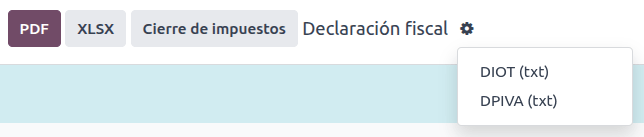
Pentru a descărca raportul DIOT ca fișier TXT, accesați . Selectați luna dorită, faceți clic pe (meniu acțiuni), și selectați DIOT (TXT).
În cazul în care sunt create taxe noi în baza de date, există două tipuri de etichete, etichetele care conțin tax trebuie să meargă în distribuția taxei, iar cele cu numele de bază merg pe baza taxei. Toate liniile unei taxe TVA trebuie să conțină cel puțin o grilă de taxe.
Important
Este necesar să se completeze câmpul Tipul operațiunii din fila Contabilitate a fiecărui furnizor pentru a preveni erorile de validare. Asigurați-vă că clienții străini au setată Țara.

Selectarea 87 - Operațiuni globale va determina ca fișierul TXT final să combine toți furnizorii care fac parte din operațiunile globale sub un cod TVA generic: XAXX010101000.
Schimb extern
Comerțul exterior este o completare a unei facturi obișnuite care adaugă anumite valori atât în format XML, cât și în PDF, la facturile cu un client străin conform reglementărilor SAT <http://omawww.sat.gob.mx/tramitesyservicios/Paginas/complemento_comercio_exterior .htm>`_, cum ar fi:
Adresa specifică a destinatarului și a expeditorului
Adăugarea unei Fracție tarifară care identifică tipul de produs
Incotermeni corect (Termeni comerciali internaționali)
Și altele, cum ar fi certificatul de origine și unitățile de măsură speciale
Aceasta permite identificarea corectă a exportatorilor și importatorilor, pe lângă extinderea descrierii mărfurilor vândute.
Începând cu 1 ianuarie 2018, comerțul extern este o cerință pentru contribuabilii care desfășoară operațiuni de export de tip A1. Deși CFDI actual este 4.0, comerțul extern se află în prezent la versiunea 2.0.
Notă
Pentru a utiliza această funcționalitate, trebuie instalat modulul EDI pentru Mexic (Funcții avansate) l10n_mx_edi_extended.
Important
Înainte de instalare, asigurați-vă că afacerea dvs. trebuie să folosească această funcție. Consultați-vă mai întâi contabilul, dacă este necesar, înainte de a instala orice module.
Caseta de selectare CFDI către public trebuie bifată la crearea facturilor externe.
Configurare
Contacte
Pentru a configura contactul companiei dvs. pentru comerțul extern, navigați la , eliminați filtrul implicit Facturi clienți și selectați numele Companiei dvs. Deși cerințele CFDI 4.0 impun adăugarea unui cod POȘTAL valid în înregistrarea de contact a companiei, suplimentul de comerț extern adaugă cerința ca Orașul și Statul să fie de asemenea valide. Toate cele trei câmpuri trebuie să corespundă cu Catalogul oficial SAT pentru Carta Porte, altfel va produce o eroare.
Atenționare
Adăugați Orașul și Statul în înregistrarea de contact a companiei, nu în înregistrarea companiei însăși.
În înregistrarea de contact, câmpurile opționale Localitate și Cod colonie pot fi de asemenea completate. Aceste două câmpuri trebuie să corespundă de asemenea cu datele din SAT.
Pentru a configura datele de contact pentru un client străin care primește, navigați la și selectați persoana de contact a clientului străin. Contactul trebuie să aibă următoarele câmpuri completate pentru a evita erori:
Întreaga companie Adresă, inclusiv un cod ZIP valid și Țara străină.
RFC străin (număr de identificare fiscală), în formatul corect (de exemplu: Columbia
123456789-1)În fila Vânzări și achiziții, pentru a activa caseta de selectare Necesită comerț extern?.
Notă
În fișierele XML și PDF rezultate, TVA este înlocuit automat cu TVA-ul generic pentru tranzacțiile din străinătate: XEXX010101000.
Produse
Toate produsele implicate în comerțul extern au patru câmpuri adiționale care sunt obligatorii, două dintre care sunt exclusive comerțului extern.
Referința produsului trebuie setată în fila Informații generale.
Greutatea produsului din fila Stoc trebuie să fie mai mare de
0.https://www.ventanillaunica.gob.mx/vucem/Clasificador.html corectă Fracțiunea tarifară a produsului trebuie setată în fila Contabilitate pentru comerțul extern.
UMT Aduana din fila Contabilitate trebuie setată și să corespundă cu Fracțiunea tarifară pentru comerțul extern.

Sfat
Dacă codul UoM al Fracțiunii Tarifare este
01, UMT Aduana corect estekg.Dacă codul UoM al Fracțiunii Tarifare este
06, UMT Aduana corect esteUnits.
Fluxul de facturare
Înainte de a crea o factură, este important să se țină cont de faptul că facturile de comerț extern necesită conversia prețurilor produselor într-o monedă străină, cum ar fi USD. Prin urmare, multivaluta trebuie activată cu moneda străină activată în secțiunea Monede. Serviciul corect de executat este [MX] Banca Mexicului. Pentru a converti prețurile produselor, creați o listă de prețuri în moneda străină.
Apoi, cu cursul de schimb corect configurat în , setați Incoterm și câmpurile opționale Sursă certificat din fila Alte informații a facturii.
Sfat
Deși nu este obligatoriu, informațiile vor fi mai complete dacă CFDI către public este de asemenea activ.
În final, confirmați factura cu același proces ca pentru o factură obișnuită și faceți clic pe butonul Trimite pentru a o semna prin CFDI.
Punct de vânzare
Adaptarea Punctului de vânzare a localizării mexicane permite crearea de facturi care respectă cerințele SAT direct din registrul POS, cu beneficiul suplimentar de a crea chitanțe care permit auto-facturarea într-un portal special și crearea de facturi globale.
Flux punct de vânzare
Pe lângă configurarea standardă a Punctului de vânzare, localizarea mexicană necesită ca fiecare metodă de plată să fie configurată cu o Modalitate de plată corectă, precum și cu un Cont de re-facturare pentru gestionarea contabilității facturilor cu portalul de facturare.
Sfat
În mod implicit, Odoo creează metode de plată preconfigurare pentru numerar, card de credit și card de debit și atribuie contul 402.04.01 Refacturare ca implicit pentru refacturare.
În timp ce vindeți la Punctul de vânzare, faceți clic pe butonul Client pentru a crea sau selecta un client. Aici este posibil să examinați informațiile de facturare ale clientului (cum ar fi RFC sau Regimul fiscal) și chiar să le modificați direct în cadrul sesiunii.
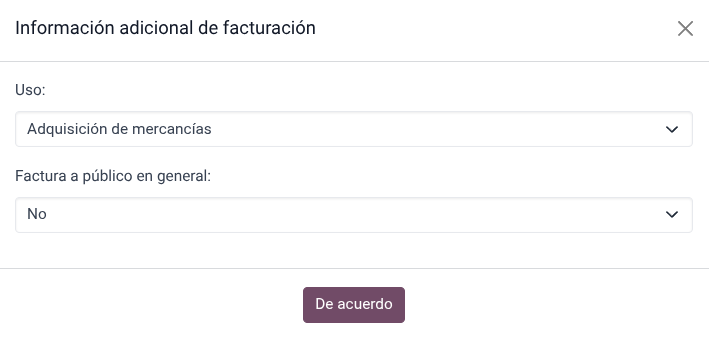
După selectarea unui client, bifați caseta Factură. Aceasta deschide un meniu pentru a selecta Utilizarea și pentru a defini dacă este o factură către public. Faceți clic pe confirmare, selectați metoda de plată și apoi faceți clic pe validare pentru a finaliza comanda. PDF-ul este apoi descărcat și este posibil să trimiteți factura prin e-mail clientului final împreună cu chitanța.
Sfat
Pentru a crea facturi din comenzi, accesați meniul Comenzi, selectați comanda, faceți clic pe Încarcă comanda și bifați caseta Factură. Aceasta deschide același meniu pentru Utilizare și CFDI către public.
Pentru a semna automat o notă de credit, bifați caseta Factură când procesați o rambursare.
Notă
Notele de credit pentru produsele returnate vor conține tipul de relație 03 - Devolución de mercancía sobre facturas o traslados previos.
Important
În localizarea mexicană, liniile pozitive și negative dintr-o sesiune POS nu pot fi amestecate.
Dacă apare o eroare de validare SAT, clientul va primi în schimb o factură pro-formă.
Portal de auto-facturare
Dacă clientul final nu este sigur dacă dorește să aibă factura generată în momentul exact al vânzării, este posibil să i se ofere opțiunea de a crea o chitanță cu un cod QR sau o adresă URL. Pentru aceasta, urmați acești pași:
Accesați .
Selectați Punctul de vânzare.
Derulați până la secțiunea Facturi și chitanțe.
Activați Facturare self-service.
Setați câmpul Tipărire la Cod QR, URL sau Cod QR + URL.
Clienții care scanează acest cod QR sau urmează adresa URL vor accesa un meniu unde pot adăuga informațiile lor fiscale, inclusiv Utilizarea și Regimul fiscal odată ce introduc codul de cinci cifre care este de asemenea furnizat pe chitanță.
În înregistrările din jurnal ale sesiunii, Contul de refacturare selectat anterior va fi utilizat pentru a gestiona inversările înregistrărilor de vânzări atunci când sunt solicitate facturi, precum și va fi folosit ca și cont de vânzări pentru noile facturi.
Vedeți și
Factură globală
Ca și în cazul comenzilor de vânzare obișnuite, facturile globale pot fi create și din registrul POS.
Pentru aceasta, asigurați-vă că nu selectați un client sau opțiunea de factură în meniul de plată și accesați . Acolo, selectați toate comenzile de facturat, faceți clic pe Acțiuni și selectați Creare factură globală.
Ca și în cazul comenzilor de vânzare, alegeți Periodicitatea corectă și apăsați Creează.
Aceasta atașează un fișier XML fiecărei comenzi selectate. Fișierele XML pot fi descărcate accesând fila CFDI. Dacă este necesar, este posibil să anulați factura din aceeași filă.
Dacă în cele din urmă oricare dintre comenzile care fac parte din factura globală trebuie adresate unui client, este totuși posibil să trimiteți o factură deschizând registrul POS, făcând clic pe (meniu derulant), apoi faceți clic pe Comenzi. Schimbați filtrul Toate comenzile active în Plătit, selectați comanda și faceți clic pe butonul Factură.
Notă
Facturile globale, ca și facturile obișnuite, pot fi grupate doar după adresa fizică. Aceasta este determinată de adresa setată în jurnalul de facturi POS, astfel încât, la încercarea de a factura două adrese, va apărea un avertisment pentru a informa utilizatorul despre eroare.
eCommerce
Adaptarea eCommerce a localizării mexicane oferă un pas suplimentar pentru a crea facturi care respectă cerințele SAT privind comerțul electronic, prin preluarea datelor clienților după Finalizare și permițând chiar semnarea facturilor automate după procesarea plății, precum și trimiterea fișierelor către clienți prin e-mail și acordarea accesului pentru a descărca fișierul PDF din propriul portal al clientului.
Fluxul de lucru eCommerce
În timpul procesului obișnuit de finalizare, apare un nou pas Informații de facturare, unde este posibil să solicitați o factură sau nu. Dacă se selectează Nu, se creează un CFDI către public. Dacă se selectează Da, câmpurile RFC, Regim fiscal și Utilizare sunt obligatorii pentru a obține toate informațiile în comanda de vânzare, unde statusul său se va schimba în De facturat.
În plus, clientul poate decide dacă dorește sau nu să solicite detalieri IEPS.
Important
Asigurați-vă că adăugați un cod UNSPSC la produsul de transport.
Dacă opțiunea Facturare automată este activată în , documentul electronic va fi semnat automat.
Vânzări
Aplicația Vânzări conține câmpuri care facilitează facturarea, deși câmpurile în sine nu modifică comportamentul vânzărilor, ele sunt copiate direct la crearea unei facturi.
Câmpurile copiate sunt:
Mod de plată
Politică Plată
CFDI către public
Utilizare
În plus, este posibil să obțineți o previzualizare a facturii în scopuri de validare cu clientul prin instalarea modulului pro-forma. Acest modul adaugă câmpurile menționate la comanda de vânzare, precum și:
Cod produs
Cod unitate
Regim fiscal
Abonamente
La gestionarea abonamentelor, toate câmpurile de vânzare sunt utilizate pentru a crea facturile recurente. Acestea sunt semnate automat și trimise prin e-mail cu PDF-ul și XML-ul atașate, fără acțiuni manuale suplimentare necesare.
Important
Toate facturile generate de aplicația de abonamente vor fi întotdeauna semnate automat, fără excepții.
Stoc
Numere vamale
O declarație vamală (Pedimento Aduanero) este un document fiscal care certifică că toate contribuțiile către entitatea fiscală (SAT) au fost plătite, inclusiv importul/exportul de bunuri.
Conform Anexei 20 a CFDI 4.0, în documentele în care bunurile facturate provin dintr-o operațiune de import direct, câmpul Număr vamal trebuie adăugat la toate liniile de produse implicate în operațiune, la fel și data documentului.
Notă
Pentru aceasta, trebuie instalat modulul Odoo Mexico Localization for Stock/Landing l10n_mx_edi_landing, pe lângă aplicațiile Stoc, Achiziții și Vânzări.
Important
Nu confundați această caracteristică cu comerțul exterior. Numerele vamale sunt direct legate de importul de mărfuri, în timp ce complementul comerțului exterior este legat de export. Consultați-vă mai întâi contabilul dacă această caracteristică este necesară înainte de a face orice modificări.
Configurare
Pentru a urmări numărul vamal corect pentru o anumită factură, Odoo folosește costuri suplimentare. Accesați și în secțiunea Evaluare, asigurați-vă că Costuri suplimentare este activată.
Sfat
Este recomandat să adăugați un Jurnal implicit pentru a completa automat câmpul obligatoriu Jurnal la costurile suplimentare, deși costurile suplimentare care adaugă doar numere vamale fără a adăuga Costuri suplimentare nu creează înregistrări în jurnal.
Configurați produsele de tip mărfuri care dețin numerele vamale. Pentru aceasta, creați produsele și îndepliniți aceste trei cerințe:
Urmărire trebuie setată fie la După loturi, fie la După număr de serie unic, dar nu la După cantitate.
Politică de facturare trebuie setată la Cantități livrate.
Evaluarea pe loturi/numere de serie trebuie să fie activată.
Acest lucru va face disponibil câmpul Facturare vamală pe fila Contabilitate. Activați câmpul pentru a utiliza numere vamale cu acest produs.
Este important să vă asigurați că produsul are o Categorie de produs și are următoarea configurație:
Metoda de stabilire a costurilor: fie FIFO, fie AVCO
Evaluare stoc: Fie Periodică, fie Perpetuă
Notă
Funcționalitatea funcționează indiferent dacă evaluarea stocului este setată la Periodică (la închidere) sau Perpetuă (la facturare).


Fluxul de achiziții și vânzări
După configurarea produsului, urmați fluxul standard de achiziții.
Creați o comandă de achiziție din . Apoi, confirmați comanda pentru a afișa un buton inteligent Recepție. Faceți clic pe butonul inteligent Recepție și validați recepția.
Accesați și creați o înregistrare nouă. În Transfer, adăugați recepția care tocmai a fost validată și adăugați Numărul vamal.
Sfat
Deși este posibil să adăugați costuri legate de numărul vamal în această etapă a procesului, este extrem de recomandat să creați un cost suplimentar din factura furnizorului de la agentul dvs. vamal. Aflați mai multe despre Costuri suplimentare aici.
Atenționare
Câmpul Număr vamal nu este editabil odată ce este setat și nu poate fi repetat, însă este posibil să corectați numărul pe lotul sau numărul de serie ulterior, selectând un cost debarcant diferit.

Numărul vamal atribuit unui anumit lot sau număr de serie poate fi găsit în registrul său la . Câmpul L10N Mx Edi Landed Cost poate fi editat oricând pentru a corecta eventualele greșeli care ar fi putut apărea la înregistrarea costului debarcant. Editarea câmpului L10N Mx Edi Landed Cost actualizează automat câmpul Număr vamal și numele lotului sau numărului de serie.
Apoi, creați o comandă de vânzare și confirmați-o. Faceți clic pe butonul inteligent Livrare care apare și revizuiți cu atenție loturile/numerele de serie alocate pentru a vă asigura că sunt valorile dorite, după care validați ordinul de livrare.
În final, creați o factură din comanda de vânzare și confirmați-o. Liniile facturii sunt create conform distribuției ordinului de livrare, în cazurile în care au fost selectate mai multe numere vamale, Odoo va împărți liniile facturii pe cantitate și numere vamale.

Ghid de livrare
Un Carta Porte este o conosament: un document care menționează tipul, cantitatea și destinația bunurilor transportate.
La 17 iulie 2024, versiunea 3.1 a acestui CFDI a fost implementată pentru toți furnizorii de transport, intermediarii și proprietarii de mărfuri. Odoo poate genera un document de tip „T” (Traslado), care, spre deosebire de alte documente, este creat într-o comandă de livrare în loc de o factură sau plată.
Odoo poate crea fișiere XML și PDF cu (sau fără) transport la sol și poate procesa materiale care sunt tratate ca Pericole periculoase.
Pentru a tipări PDF-ul, comanda de livrare trebuie semnată de guvern și apoi poate fi tipărită folosind butonul Tipărește Carta Porte din comanda de livrare.
Sfat
Fișierul PDF conține un cod QR pentru verificarea codului CCP de către autorități.
Pentru a transporta bunuri între depozite, ruta logistică trebuie să conțină o operațiune de tip Livrare.
Vedeți și
Notă
Pentru a utiliza această funcționalitate, modulul Mexic - Ghid Electronic de Livrare l10n_mx_edi_stock trebuie să fie instalat.
În plus, este necesar să aveți instalate aplicațiile Stoc și Vânzări.
Important
Odoo nu suportă documentul Carta Porte de tip „I” (Ingreso), transport aerian, feroviar sau maritim.
Consultați mai întâi contabilul dvs. dacă această funcționalitate este necesară înainte de a efectua orice modificări.
Configurare
Odoo gestionează două tipuri diferite de CFDI tip „T”. Ambele pot fi create fie din expedieri de intrare sau comenzi de livrare.
Fără drumuri federale este utilizat când Distanța până la destinație este mai mică de 30 km.
Transport federal este utilizat când Distanța până la destinație depășește 30 km.
Pentru căile fără autostradă federală, nu este necesară nicio altă configurare în afară de cerințele standard ale facturării obișnuite (RFC al clientului, codul UNSPSC etc.).
Pentru Transport federal, trebuie adăugate mai multe configurații la contacte, configurări vehicule și produse. Aceste configurații sunt apoi incluse în fișierele XML și PDF.
Contacte și vehicule
Ca și funcționalitatea de comerț exterior, Adresa atât a companiei, cât și a clientului final trebuie să fie completă. Codul ZIP, Orașul și Statul trebuie să coincidă cu Catalogul oficial SAT pentru Carta Porte.
Sfat
Câmpul Localitate este opțional pentru ambele adrese.
Important
Adresa de origine utilizată pentru ghidul de livrare este setată în . Deși aceasta este setată implicit ca adresa companiei, o puteți schimba la adresa corectă a depozitului dvs.
Această funcționalitate necesită utilizarea Flotă pentru a gestiona vehiculele. Configurarea vehiculului este gestionată direct pe vehicul, iar toate câmpurile necesare sunt vizibile doar după bifarea câmpului L10N Mx Is Freight Vehicle.
Bifarea câmpului L10N Mx Is Freight Vehicle afișează fila Parametri MX, unde câmpurile obligatorii sunt necesare pentru a crea un ghid de livrare corect. În plus, vehiculul trebuie să conțină o Plăcuță de înmatriculare, un An model și un Șofer.
Sfat
Câmpurile Număr de înmatriculare vehicul și Plăcuță de înmatriculare trebuie să conțină între 5 și 7 caractere.
Șoferul principal al vehiculului este setat direct în câmpul Șofer, și este posibil să adăugați mai mulți operatori de vehicul în secțiunea Intermediari. Singurele câmpuri obligatorii pentru contactele șoferilor sunt CIF și Permis operator.

Sfat
Dacă vehiculul este închiriat sau sunt necesari mai mulți intermediari, este posibil să îi adăugați în câmpul Intermediari.
Produse
Similar cu facturarea obișnuită, toate produsele trebuie să aibă o categoria UNSPSC. În plus, există două configurații suplimentare pentru produsele implicate în ghidurile de livrare:
Tipul de produs trebuie setat ca Produs stocabil pentru ca mișcările de stoc să fie create.
În fila Stoc, câmpul Greutate trebuie să fie mai mare decât
0.
Atenționare
Crearea unui ghid de livrare pentru un produs cu Greutate setată la 0 va declanșa o eroare. Deoarece Greutatea este stocată imediat în ordinul de livrare, este apoi necesară returnarea produselor și recrearea ordinului de livrare (și a ghidului de livrare) cu valorile corecte.
Fluxul de vânzări și stocuri
Pentru a crea un ghid de livrare, mai întâi creați și confirmați o comandă de vânzare din . Faceți clic pe butonul inteligent Livrare care este generat și Validați transferul.
După ce starea este setată la Efectuat, puteți edita transferul și selecta Tipul de transport în fila Informații suplimentare.
Dacă utilizați Fără drumuri federale ca Tip de transport, salvați transferul și apoi faceți clic pe Generează ghid de livrare. XML-ul rezultat poate fi găsit în chatter.
Notă
În afară de UNSPSC pe toate produsele, ghidurile de livrare care utilizează Căi fără autostradă federală nu necesită nicio configurare specială pentru a fi trimise către guvern, deoarece sunt un CFDI de tip „T” fără complement de ghid de livrare.
Dacă utilizați Tip transport Transport federal, Configurare vehicul este afișată pentru a fi selectată. Greutatea brută a vehiculului este preluată din configurarea Configurare vehicul, unde este posibil să adăugați Greutate suplimentară pentru a ține cont de șoferi și bagaje.
Notă
Odoo va calcula Greutatea brută a vehiculului cu următoarea formulă:
Fiecare livrare necesită o valoare în Distance to Destination (KM) mai mare decât 0. În final, introduceți Delivery Date și faceți clic pe Generate Delivery Guide.
Notă
În mod implicit, Scheduled Date este completată și reprezintă momentul la care expediția părăsește depozitul, iar Delivery Date este momentul la care se așteaptă ca expediția să ajungă la destinație. Aceste valori sunt declarate atât în XML, cât și în PDF.
Pericole periculoase
Anumite valori din Categoria UNSPSC sunt considerate în catalogul oficial SAT drept pericole periculoase. Aceste categorii necesită considerații suplimentare atunci când se creează un ghid de livrare cu Transport federal.
Mai întâi, selectați produsul din . Apoi, în fila Contabilitate, completați câmpurile Cod de desemnare material periculos și Ambalaj periculos cu codul corect din catalogul SAT.

Important
Există posibilitatea ca o Categorie UNSPSC să fie sau nu un pericol (de exemplu 01010101). Dacă nu este periculoasă, introduceți 0 în câmpul Cod de desemnare material periculos.
În MX Parameters, completați și Environment Insurer și Environment Insurance Policy. După aceasta, continuați cu procesul obișnuit de creare a unui ghid de livrare.
Importuri și exporturi
Dacă Carta Porte dvs. este pentru operațiuni internaționale (pentru exporturi), trebuie luate în considerare câteva câmpuri suplimentare.
Mai întâi, asigurați-vă că toate Produsele relevante au următoarea configurație:
Categoria UNSPSC nu poate fi 01010101 Nu există în catalog.
Fracțiunea tarifară și UMT Aduana trebuie configurate, similar cu fluxul de comerț exterior.
Tipul de material trebuie configurat.
Apoi, la crearea unui Aviz de livrare dintr-o livrare sau primire, completați următoarele câmpuri:
Regimuri vamale
Tipul documentului vamal
Identificarea documentului vamal
Apoi, la crearea unui Delivery Guide pentru o recepție în care Customs Document Type este Customs number, apar două câmpuri noi: Customs Number și Importer.
Sfat
Câmpul Customs Number trebuie să urmeze modelul xx xx xxxx xxxxxxx. De exemplu, 15 48 3009 0001235 cu două spații între text.