
Gestión de órdenes
En el flujo de trabajo de comercio electrónico en Odoo, una compra usualmente pasa por tres etapas principales: venta, entrega y facturación. Cada paso genera documentos clave, incluyendo órdenes de venta al confirmar la orden, órdenes de entrega para gestionar la recolección, el empaquetado, el envío y las facturas. Comercio electrónico de Odoo también ofrece herramientas adicionales para enviar correos de carritos abandonados, asegurar la disponibilidad de existencias y gestionar devoluciones y reembolsos de productos.
Ventas
Para ver todas las cotizaciones y órdenes, ve a y selecciona una para abrirla. La barra de estado en la parte superior de la orden muestra el estado actual:
Cotización: Se agregó un producto al carrito, pero el cliente todavía no ha completado el proceso de pago. Si el cliente no inició sesión, la cotización se asignará al contacto predeterminado Usuario público.
Cotización enviada: El cliente completó el proceso de pago y confirmó la orden, pero el pago todavía no se ha confirmado.
Órdenes de venta: El cliente completó el proceso de pago, confirmó la orden, y el pago se recibió con éxito.
Truco
El filtro Confirmado se activa de forma predeterminada en la lista Órdenes. Para ver todas las cotizaciones y órdenes, elimina el filtro.
Para ver solo las órdenes que estén en la etapa Cotización enviada, ve a y elimina el filtro Confirmado. Después, abre el menú desplegable y en Filtros selecciona Sin pagar.
Las órdenes de comercio electrónico se pueden asignar de forma automática a equipos de venta o vendedores específicos. Para hacerlo, ve a . En la sección Comercio electrónico, en Asignación de las órdenes, selecciona al Equipo de ventas o Vendedor correspondientes.
Nota
Este proceso de tres pasos no es visible para los clientes. Sin embargo, pueden ver sus órdenes y revisar el estado a través del portal del cliente.
Si el cliente paga a través de transferencia bancaria, la cotización no se confirma en automático. En ese caso, el cliente recibe una notificación en la página Mi cuenta de su cuenta de cliente para revisar y pagar por la orden. Después de que se haya recibido el pago, la orden se debe confirmar de forma manual en el backend.
Consulta
Carritos abandonados
Se crea un carrito abandonado cuando el cliente agrega productos al carrito pero no pasa por el proceso de pago, o deja el sitio web antes de completarlo. Es posible enviar un correo de recordatorio de forma automática al cliente para estas órdenes pendientes.
Para activar los recordatorios para carritos abandonados:
Vaya a .
En la sección Comercio electrónico habilita la opción Llevar seguimiento de los carritos abandonados.
Establece el tiempo después del cual se envía el correo de recordatorio en el campo Enviar después, luego haz clic en Guardar.
Si es necesario, haz clic en el enlace Personalizar plantilla de correo para compras abandonadas para personalizar la plantilla de correo.
Para ver todos los carritos abandonados, ve a y elimina el filtro Confirmado. Abre el menú desplegable y, en Filtros, selecciona Abandonado.
Nota
Para recibir recordatorios, los clientes deben haber ingresado sus detalles de contacto durante el proceso de pago, o haber iniciado sesión cuando agregaron los artículos al carrito. Sin los detalles del cliente, seguirá siendo una cotización sin seguimiento.
Los recordatorios de carritos abandonados solo se envían para carritos que se hayan creado después de que se active la función. Los carritos abandonados existentes no se verán afectados.
Entrega
Nota
La aplicación Inventario se debe instalar para procesar las entregas.
Las órdenes de entrega no se generan para productos de servicio o suscripción.
Una vez que se haya confirmado la orden de ventas, la orden de entrega se crea de forma automática. Para acceder a ella, haz clic en el botón inteligente Entrega en la orden de venta.
El siguiente paso es preparar las órdenes de comercio electrónico en el almacén. Dependiendo del volumen de la orden, las estrategias de reabastecimiento y gestión de existencias, o los recursos disponibles, se pueden implementar diferentes flujos de gestión de existencias para recepciones y entregas. Estos flujos involucran recepción, recolección y embalaje manual de los productos, imprimir etiquetas de envío, y enviar las órdenes a los clientes, o gestionar estos procesos con flujos de triangulación de pedidos o flujos de consignación.
Después de completar las operaciones de almacén, regresa a la orden de envío y haz clic en Validar cuando se haya enviado la orden.
Truco
Para activar correos de confirmación automáticos para órdenes de envío completadas (con el estado Hecho) ve a y deslízate a la sección Envío. Activa la Confirmación por correo electrónico.
Gestión de existencias
Para asegurar que los productos que los clientes ordenen se reserven en las existencias, ve a , haz clic en el tipo de operación Órdenes de entrega y en el campo Método de reserva selecciona En la confirmación. Cuando se active, las cantidades de los productos se reservan en automático una vez que se confirma la orden, lo cual evita que los artículos ya no estén disponibles después de que se realice la orden.
Nota
Si el cliente paga con transferencia bancaria, los productos no se reservan en la existencia hasta que se reciba el pago y la orden se confirme de forma manual.
Consulta
Devoluciones y reembolsos
Los clientes pueden regresar productos a través del portal del cliente, deben ir a la sección Tus órdenes, seleccionar la orden relevante y hacer clic en el botón Devolver. De forma automática se generará un documento de devolución.
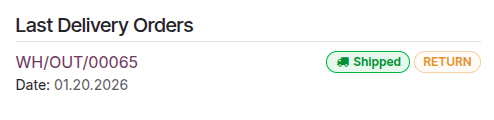
Cuando se reciban los artículos devueltos, inicia el proceso de devolución y reembolso en el backend.
Nota
Dependiendo del tipo de producto, es posible que la devolución no se pueda hacer.
Para emitir reembolsos, el pago se debe realizar a través de un proveedor de pago compatible con reembolsos.
Consulta
Facturación
El último paso de una orden de comercio electrónico es enviar la factura del cliente. Según tus necesidades, las facturas se pueden generar de forma manual o automática.
Para automatizar la facturación:
Vaya a .
En la sección Comercio electrónico, activa la facturación automática.
Selecciona la plantilla de correo relevante y después haz clic en Guardar.
Si es necesario, haz clic en el icono a un lado del nombre de la plantilla para personalizar la plantilla de correo.
Nota
Los clientes pueden ver sus facturas en la sección Tus facturas del portal.
Las facturas solo se envían de forma automática si (y cuando) se registre el pago.
Cuando se desactiva la facturación automática y las facturas se crean de forma manual, aparecen como facturas proforma en el portal del cliente hasta que se envíen al cliente de forma manual.