
Adăugarea vehiculelor
Aplicația Fleet din Odoo gestionează toate vehiculele și documentația aferentă întreținerii vehiculelor și evidenței șoferilor.
La deschiderea aplicației , toate vehiculele sunt organizate în tabloul de bord Vehicule, care este tabloul de bord implicit. Fiecare vehicul este afișat în etapa Kanban corespunzătoare, în funcție de status. Etapele implicite sunt Cerere nouă, De comandat, Înregistrat și Retrogradat.
Setări
Înainte de a înregistra orice vehicul, verifică două setări Fleet care afectează direct operațiunile zilnice și beneficiile angajaților:
Alertă dată expirare contract: Trimite prin e-mail persoanei Responsabile pentru contract un număr stabilit de zile înainte ca acordul vehiculului să expire, astfel încât reînnoirile sau retururile să nu fie omise.
Solicitare vehicul nou: (Doar pentru localizarea belgiană pentru stat de plată) Blochează angajații să solicite o mașină de firmă nouă prin configuratorul de salariu, odată ce vehiculele disponibile depășesc deja limita definită, ajutând la controlul costurilor beneficiilor.
Pentru a accesa meniul de setări, mergi la .
Alertă privind data încheierii contractului
Câmpul Avertizare dată finalizare contract arată cu câte zile înainte de finalizarea unui contract de vehicul trebuie trimisă o alertă. Persoanele responsabile primesc un email care le informează că un contract de vehicul urmează să expire în numărul de zile definit în acest câmp.

Persoane responsabile
Pentru a determina cine este persoana responsabilă pentru un contract, deschide un contract individual. Persoana listată ca Responsabil în secțiunea Informații contract a contractului primește alerta.
Pentru a deschide un contract dintr-o listă cu toate contractele, navigați la , iar toate contractele vor apărea în listă. Faceți clic pe un Contract pentru a-l deschide. În secțiunea Informații a contractului, căutați la Responsabil pentru a vedea cine primește alertele de expirare.
Un contract individual poate fi deschis și dintr-un vehicul specific navigând la și făcând clic pe un vehicul individual. Pe formularul vehiculului, faceți clic pe butonul inteligent Contracte din partea de sus a paginii. Doar contractele asociate cu vehiculul apar în listă. Faceți clic pe un contract individual pentru a-l deschide. Persoana Responsabilă este listată în contract.
Cerere de vehicul nou
Introdu dimensiunea maximă a flotei care poate fi atinsă prin fluxul configuratorului de salarii. Când numărul total de vehicule disponibile (vehicule fără șofer atribuit) este egal sau mai mic decât această limită, angajații pot solicita o mașină de serviciu nouă. Odată ce vehiculele disponibile depășesc limita, opțiunea de solicitare este ascunsă.
Example
Dacă limita Cerere vehicul nou este setată la 20 de vehicule și sunt disponibile 25 de vehicule, angajații nu pot solicita o mașină nouă și trebuie să aleagă dintre cele 25 deja disponibile. Dacă sunt disponibile doar 10 mașini, atunci angajatul va putea solicita un vehicul nou.
Notă
Această opțiune de setare apare doar dacă modulul Belgian-Payroll-Fleet este instalat pentru localizarea Belgia.
Adaugă un vehicul
Pentru a adăuga un vehicul nou în flotă din tabloul de bord Vehicule, apasă butonul Nou din colțul din stânga sus, iar un formular gol de vehicul se va încărca. Apoi, introdu informațiile despre vehicul în formular.
Câmpuri pentru formularul vehiculului
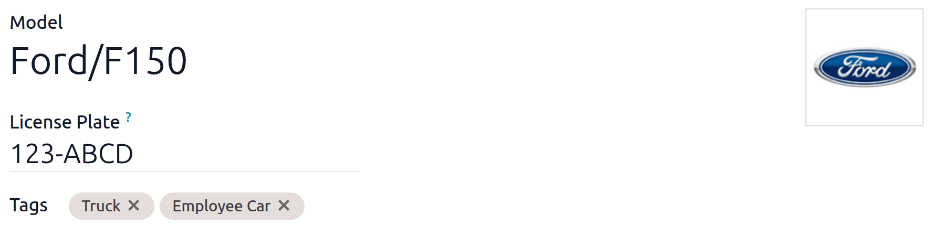
Model: Folosește meniul derulant pentru a selecta modelul vehiculului. Odată ce un model este selectat, pot apărea câmpuri suplimentare în formular. Dacă modelul nu este listat, tastează numele modelului și apasă fie pe Creează „model”, fie pe Creează și editează… pentru a crea un model nou și a edita detaliile modelului.
Număr de înmatriculare: Introdu numărul de înmatriculare al vehiculului.
Etichete: Selectează orice etichetă din meniul derulant sau introdu o etichetă nouă. Nu există limită pentru numărul de etichete care pot fi selectate.
Notă
Modelul este singurul câmp obligatoriu din formularul noului vehicul. Când un model este selectat, apar și alte câmpuri în formular, iar informațiile relevante se completează automat pentru modelul respectiv. Dacă unele câmpuri nu apar, este posibil să nu fie selectat niciun model.
Șofer
Această secțiune a formularului vehiculului se referă la persoana care conduce în prezent mașina, precum și la orice planuri de schimbare a șoferului în viitor și când.
Șofer: Folosește meniul derulant pentru a selecta șoferul vehiculului. Dacă șoferul nu este listat, creează șoferul nou și editează detaliile șoferului.
Important
Un șofer nu trebuie să fie neapărat un angajat. La crearea unui nou șofer, șoferul este adăugat în aplicația Flotă și în aplicația Contacte (dacă este instalată), nu în aplicația Angajați.
Card de mobilitate: Dacă șoferul selectat are un card de mobilitate (cum ar fi un card de combustibil) listat în fișa de angajat din aplicația Employees, numărul cardului de mobilitate apare automat în acest câmp. Dacă nu există niciun card de mobilitate listat și ar trebui adăugat, editează fișa angajatului în aplicația Employees.
Viitor șofer: Dacă se cunoaște următorul șofer al vehiculului, selectează-l din meniul derulant. Sau, introdu următorul șofer și apasă fie pe Creează „viitor șofer”, fie pe Creează și editează… pentru a crea un viitor șofer nou și a edita detaliile șoferului.
Notă
Dacă acest câmp este completat, un buton Aplică șofer nou apare pe formularul vehiculului. Faceți clic pe butonul Aplică șofer nou pentru a modifica informațiile șoferului.
Dată atribuire: Folosește selectorul de calendar pentru a alege când vehiculul va fi disponibil pentru un alt șofer. Dacă acest câmp este lăsat necompletat, vehiculul este disponibil și poate fi atribuit altui șofer. Dacă este completat, vehiculul nu va fi disponibil pentru alt șofer până la data selectată.
Companie: Selectează compania din meniul derulant. Acest câmp apare doar într-o bază de date multi-companie.
Creați un driver nou
Dacă un driver nu este deja în sistem, noul driver trebuie mai întâi configurat și adăugat la baza de date. Un șofer nou poate fi adăugat fie din câmpurile Driver, fie din câmpurile Future Driver din formularul vehicle form.
Mai întâi, introduceți numele noului driver în câmpul Driver sau Future Driver, apoi faceți clic pe Create and edited…. Apare un formular Create Driver sau Create Future Driver, în funcție de câmpul care a inițiat formularul.
Atât formularul Creează șofer, cât și Creează șofer viitor sunt identice și sunt stocate în aplicația Contacte. Configurați noul contact, apoi faceți clic pe Salvează.
Notă
În funcție de aplicațiile instalate, diferite file sau câmpuri pot fi vizibile în formularele Create Driver și Create Future Driver.
Vehicul
Această secțiune captează detalii fizice esențiale ale unui vehicul. Selectarea unui Model existent poate completa automat unele câmpuri.
Completați următoarele câmpuri din formular:
Categorie: Folosește meniul derulant pentru a selecta categoria vehiculului din opțiunile disponibile. Dacă aplicația Inventory este instalată, categoria afectează orice sistem de management al livrărilor configurat.
Dată comandă: Folosește selectorul de calendar pentru a selecta data la care a fost comandat vehiculul. Urmărirea duratei de timp în care vehiculele au fost în flotă poate ajuta la luarea deciziilor privind reparațiile costisitoare sau la decizia de a renunța la un vehicul.
Dată înmatriculare: Folosește selectorul de calendar pentru a selecta data la care vehiculul a fost înmatriculat. Multe regiuni solicită înmatriculare corectă, așa că urmărirea datelor de înmatriculare este importantă.
Dată anulare: Folosește selectorul de calendar pentru a selecta data la care expiră leasingul vehiculului sau când vehiculul nu mai face parte din flotă (ex: vândut, plăcuțe predate).
Număr șasiu: Introdu numărul de șasiu în câmp. Acesta este cunoscut în unele țări ca VIN. Fiecare vehicul are un număr unic, astfel încât, în caz de furt sau accident, vehiculul poate fi identificat cu acest număr unic.
Ultima citire odometru: Introdu ultima valoare cunoscută a odometrului în câmpul numeric. Folosește meniul derulant de lângă câmp pentru a selecta dacă valoarea este în kilometri (km) sau mile (mi). Urmărirea kilometrajului este esențială pentru determinarea valorii vehiculului atât pentru scopuri fiscale, cât și pentru revânzare.
Manager flotă: Selectează managerul flotei din meniul derulant sau introdu un manager nou, apoi apasă fie pe Creează, fie pe Creează și editează….
Locație: Introdu locația specifică unde se află de obicei vehiculul în acest câmp. Informația trebuie să explice clar unde poate fi găsit vehiculul, de exemplu
Garaj principalsauParcarea clădirii 2. Aceasta este o informație esențială pentru companiile cu mai multe locații unde sunt depozitate vehiculele.Make Vehicle Available: Click the checkbox if the vehicle can be selected when an employee fills out the salary configurator.

Fila Informații fiscale
În funcție de setarea de localizare a bazei de date și de ce aplicații suplimentare sunt instalate, alte câmpuri pot fi prezente în formular.
Secțiunile de mai jos sunt implicite și apar pentru toate vehiculele, indiferent de alte aplicații instalate sau setări de localizare.
Fiscalitate
Impozitare cai putere: Introdu suma impozitată pe baza dimensiunii motorului vehiculului. Aceasta este determinată de taxele și reglementările locale și variază în funcție de locație. Se recomandă verificarea cu departamentul de contabilitate pentru a te asigura că valoarea este corectă.
Rate de deductibilitate: Configurați datele și procentajele costurilor legate de vehicul (combustibil, întreținere, depreciere etc.) care pot fi deduse din venitul impozabil al companiei. Câmpul Data de începere indică când începe deducerea, iar câmpul Deductibilitate (%) indică procentajul care urmează a fi dedus.
Contract
Dată prim contract: Selectează data de început a primului contract al vehiculului folosind selectorul de calendar. De obicei, aceasta este ziua în care vehiculul este cumpărat sau închiriat.
Valoare catalog (TVA inclus): Introduceți MSRP pentru vehicul la momentul achiziției sau leasingului.
Valoare de achiziție: Introduceți prețul de achiziție sau valoarea inițială a leasingului pentru vehicul.
Valoare reziduală: Introduceți valoarea curentă a vehiculului.
Notă
Valorile enumerate mai sus afectează departamentul de contabilitate. Se recomandă să verificați cu departamentul de contabilitate pentru mai multe informații și/sau asistență cu aceste valori.

Fila Model
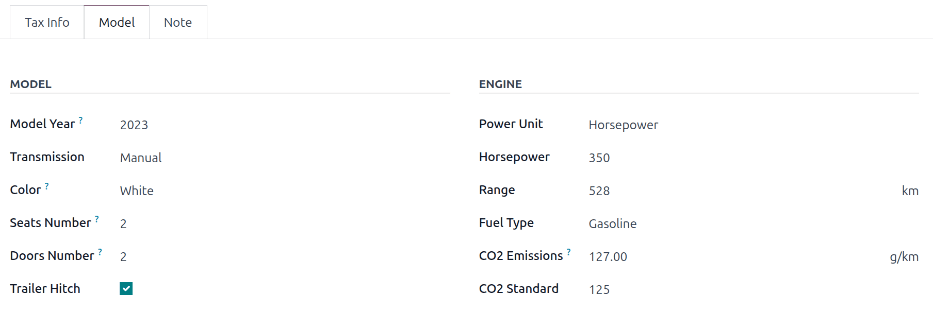
Dacă modelul pentru vehiculul nou este deja configurat în baza de date, secțiunile Model și Motor sunt populate cu informațiile corespunzătoare. Dacă modelul nu este deja în baza de date și fila Model trebuie configurată, configurați noul model de vehicul.
Verificați informațiile din fila Model pentru a vă asigura că sunt corecte. De exemplu, culoarea vehiculului sau dacă este instalată o cârlig de remorcă sunt exemple de informații comune care pot necesita actualizare.
Fila Notă
Introduceți orice notă pentru vehicul în această secțiune.
Vedeți și