
Securitate și autentificare
Diverse funcții de securitate sunt integrate în Odoo Sign implicit, cum ar fi:
verificare prin e-mail, prin care semnatarul primește un link unic către document sau plic cu mai multe documente printr-un e-mail trimis direct la adresa sa de e-mail
un hash al semnatarului care leagă identitatea semnatarului de conținutul exact al documentului în momentul semnării
un certificat de finalizare care oferă detalii despre procesul de semnare
Securitatea suplimentară poate fi asigurată prin:
solicitarea altor metode de identificare securizată, cum ar fi SMS, Aadhaar eSign (India) sau itsme® (Uniunea Europeană, Regatul Unit, Norvegia și Islanda)
utilizarea unei semnături criptografice prin intermediul unui certificat digital emis de o Autoritate de Certificare (CA) sau generat de dumneavoastră
Semnatarul hash
Când cineva semnează un document, se generează un hash, adică o semnătură digitală unică a operațiunii, pentru a conecta identitatea semnatarului la conținutul exact al documentului în momentul semnării. Acest proces garantează că orice modificări efectuate după adăugarea unei semnături pot fi detectate cu ușurință, menținând autenticitatea și integritatea documentului pe parcursul întregului său ciclu de viață.
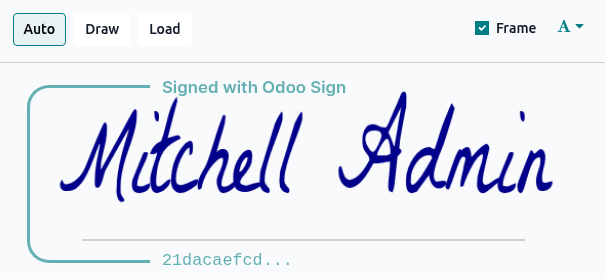
Un cadru de securitate vizual care afișează începutul hash-ului este adăugat la semnături și inițiale.
Sfat
Utilizatorii interni pot ascunde sau afișa cadrul activând sau dezactivând opțiunea Frame atunci când adaugă semnătura sau inițialele lor la document.
Hash-ul de semnatar al fiecărui semnatar este furnizat pe certificatul de finalizare care este generat atunci când un document este semnat complet.
Certificat de finalizare
De fiecare dată când un document sau o grupare de documente este semnat complet, adică finalizat și semnat de toți semnatarii, se generează un certificat de finalizare care este trimis tuturor semnatarilor prin e-mail, împreună cu documentul (documentele) semnat(e) complet.
Notă
Când documentele sunt semnate prin chatter-ul unei înregistrări Odoo sau când o cerere de semnătură inițiată dintr-o înregistrare Odoo este finalizată complet (fie un document unic, fie utilizând un șablon), certificatul de finalizare este adăugat și în chatter, împreună cu documentul (documentele) complet semnat(e).
Acest certificat conține detalii despre procesul de semnare care susțin validitatea semnăturilor și oferă dovada că documentul nu a fost modificat după semnare.

Sunt furnizate următoarele informații:
Detalii document, care includ momentul în care a fost creată solicitarea de semnare și de către cine, numele fișierului
.pdfal documentului sau documentelor care au fost semnate, numărul de semnatari și un hash de referință unic care poate fi adăugat opțional pe fiecare pagină a unui document semnat.O listă de Participanți care au semnat documentul, incluzând metoda de verificare și un hash de semnatar unic care asigură trasabilitatea și integritatea.
Înregistrări marcate temporal, cu IP și trasabile geografic ale Evenimentelor de semnare și Jurnalelor de acces.
Pe lângă trimiterea prin e-mail, certificatul de finalizare al unui document semnat poate fi descărcat oricând prin aplicația Sign:
Accesați și comutați la vizualizarea Kanban.
Faceți clic pe pictograma (elipsă verticală) din colțul din dreapta sus al cardului unui document, apoi faceți clic pe Detalii.
Faceți clic pe Descărcare, apoi pe Certificat.
Identificare securizată
Când o solicitare de semnare este trimisă prin e-mail, semnatarul accesează documentul făcând clic pe un link unic conținut în e-mail. Această etapă implicită de verificare servește drept confirmare că semnatarul controlează adresa de e-mail asociată cu solicitarea de semnare.
Este de asemenea posibil să solicitați autentificare suplimentară pentru unul sau mai mulți semnatari prin una dintre următoarele metode:
Prin Aadhar eSign (disponibil în India)
Prin itsme® (disponibil în Uniunea Europeană, Regatul Unit, Norvegia și Islanda)
Important
Aceste metode de autentificare necesită achiziționarea de credite. Dacă nu mai aveți credite, autentificarea este omisă.
Cod unic prin SMS
Cu autentificarea prin SMS, semnatarii primesc un cod unic prin SMS, pe care îl introduc când li se solicită în timpul procesului de semnare pentru a se identifica.
Această funcție este activată implicit în setările generale ale Sign.
Notă
Înainte de a putea trimite mesaje SMS, trebuie să vă înregistrați numărul de telefon mobil. Pentru a face acest lucru, accesați și, sub Autentificare prin SMS, faceți clic pe Gestionare serviciu și cumpărare credite. Pe ecranul următor, faceți clic pe Înregistrare, apoi procedați la înregistrarea numărului dvs. de telefon.
Pentru a solicita autentificarea semnatarului prin SMS:
Cu documentul sau anvelopa de documente deschisă, în panoul din stânga, faceți clic pe pictograma (elipsă verticală) de lângă semnatarul relevant, apoi faceți clic pe Editare.
În fereastra contextuală, selectați Cod unic prin SMS ca Autentificare.
Faceți clic pe Salvați.
La semnarea documentului, se afișează o fereastră suplimentară Validare finală în care semnatarul introduce mai întâi numărul său de telefon, apoi codul unic primit.

Aadhaar eSign
Aadhaar eSign permite semnătarilor din India să semneze digital documente folosind numărul lor Aadhaar și verificarea OTP (parolă unică). Acest lucru oferă o modalitate sigură și legal valabilă de a finaliza semnăturile direct în Odoo Sign.
Important
În Odoo Sign, Aadhaar eSign poate fi utilizat doar pentru solicitări de semnătură care conțin un singur document. În plus, doar un semnătar pe document poate fi obligat să se autentifice prin Aadhaar eSign, iar această parte trebuie să fie ultima care semnează documentul.
Prin urmare, această metodă este cea mai potrivită pentru un singur document cu un singur semnătar sau în cazul în care primul semnătar este partea care trimite solicitarea de semnătură.
Pentru a activa autentificarea cu Aadhaar eSign, accesați , apoi activați Semnare cu Aadhar eSign.
Pentru a solicita autentificarea semnatarului prin Aadhaar eSign:
Cu documentul sau anvelopa de documente deschisă, în panoul din stânga, faceți clic pe pictograma elipsă verticală de lângă semnatarul relevant.
In fereastra pop-up, selectați Prin Aadhaar eSign sub Autentificare.
Faceți clic pe Salvați.
La semnarea documentului, este afișată o pagină suplimentară Verificare finală unde este necesară autentificarea prin Aadhaar.
Notă
Certificarea digitală de la eMudhra este disponibilă în documentul descărcat.
Itsme®
Autentificarea itsme® permite semnatarilor din Uniunea Europeană, Regatul Unit, Islanda și Norvegia să-și dovedească identitatea.
Pentru a activa autentificarea cu itsme®, accesați , apoi activați Identificare cu itsme®.
Pentru a solicita autentificarea semnatarului prin itsme®:
Cu documentul sau anvelopa de documente deschisă, în panoul din stânga, faceți clic pe pictograma elipsă verticală de lângă semnatarul relevant.
In fereastra pop-up, selectați Prin itsme® sub Autentificare.
Faceți clic pe Salvați.
La semnarea documentului, este afișată o pagină suplimentară Verificare finală unde este necesară autentificarea prin itsme®.
Semnătură criptografică
Odoo Sign vă permite să utilizați propriul certificat digital pentru a semna documente. Un certificat digital utilizează criptografia, care se bazează pe algoritmi matematici siguri, pentru a asigura autenticitatea și integritatea unui document semnat.
Autenticitatea este asigurată deoarece identitatea dvs. verificată este legată de semnătură, în timp ce integritatea este asigurată deoarece documentul nu poate fi modificat fără a invalida sau a „rupe” semnătura criptografică.
Un certificat digital este stocat într-un fișier precum .p12 sau .pfx. Acesta este un container securizat care conține:
o cheie privată care aplică o semnătură criptografică unică documentului; și
informații de identificare despre semnatar și o cheie publică care este partajată cu destinatarul pentru validarea semnăturii
Fișierul este întotdeauna protejat printr-o parolă, care nu este niciodată stocată în text simplu. Odoo folosește această parolă pentru a decripta cheia privată în momentul în care un document este semnat.
Obținerea sau crearea unui certificat digital
Majoritatea întreprinderilor obțin certificatul digital de la o Autoritate de Certificare (CA) de încredere. În multe cazuri, AC furnizează direct fișierul .p12 sau .pfx, împreună cu parola sa.
Este de asemenea posibil să generați un certificat singur. De exemplu, Adobe Acrobat și Microsoft permit crearea de certificate digitale.
Notă
Certificatele digitale autogenerate nu oferă același nivel de încredere ca un certificat obținut de la o AC de încredere. Cu toate acestea, ele pot fi utile dacă trebuie să furnizați o semnătură digitală urgent sau pentru situații mai puțin oficiale.
Odată ce ați obținut sau creat un certificat digital, puteți să îl încărcați în baza de date Odoo.
Încărcați un certificat digital în Odoo
Pentru a încărca un certificat digital în Odoo:
Accesați .
Sub Semnătură criptografică, faceți clic pe meniul derulant Certificat de semnare și faceți clic pe Creeză.
În fereastra pop-up, completați câmpurile relevante:
Nume: Introduceți un nume pentru certificat.
Certificat: Faceți clic pe Încărcați fișierul, apoi selectați fișierul certificat relevant în format
.p12sau.pfx.Parolă certificat: Introduceți parola certificatului pentru fișierul încărcat; aceasta trebuie să aibă minimum șase caractere. Această parolă este utilizată pentru a decripta cheia privată în timpul procesului de semnare.
Faceți clic pe Salvați.
Notă
După ce certificatul a fost încărcat, două câmpuri numai pentru citire sunt completate automat: data Valabilitate, adică data la care acesta devine valabil, și Număr de serie care va fi adăugat la documentele semnate.
Într-un mediu multi-companie, un certificat poate fi încărcat pe companie.