
Columbia
Pachetul de localizare columbiană al Odoo oferă funcții contabile, fiscale și legale pentru bazele de date din Columbia - cum ar fi planul de conturi, taxele și facturarea electronică. Localizarea are următoarele prerechizite când se folosește soluția DIAN Own Software cu Odoo:
Să fiți înregistrat în RUT (Registro Único Tributario) cu un NIT valid.
Să aveți un certificat de semnătură digitală valid aprobat de ONAC.
Înregistrați-vă și obțineți autorizarea prin completarea procesului de certificare cerut de DIAN.
Vedeți și
Pentru mai multe informații despre cum să completați procesul de certificare pentru modulul DIAN, vizionați următorul webinar
Documentația privind legalitatea și conformitatea facturării electronice în Columbia
Configurare
Module instalate
Instalați următoarele module pentru a obține toate caracteristicile localizării columbiene:
Nume |
Nume tehnic |
Descriere |
|---|---|---|
Colombia - Contabilitate |
|
Implicit pachetul de localizare fiscală. Acest modul adaugă caracteristicile contabile de bază pentru localizarea columbiană: plan de conturi, impozite, rețineri și tip de document de identificare. |
Facturarea electronică pentru Columbia cu DIAN |
|
Acest modul include funcțiile necesare pentru integrarea cu DIAN ca software propriu și adaugă capacitatea de a genera facturi electronice și documente de suport bazate pe reglementările DIAN. |
Columbian - Rapoarte contabile |
|
Acest modul include rapoarte contabile pentru trimiterea certificărilor către furnizori pentru rețineri aplicate. |
Facturare electronică pentru Columbia cu Carvajal |
|
Acest modul include funcțiile necesare pentru integrarea cu Carvajal. Adaugă capacitatea de a genera facturile electronice și documentele de suport, bazate pe reglementările DIAN. |
Columbian - Punct de vânzare |
|
Acest modul include chitanțele Point of Sale pentru localizarea columbiană. |
Informațiile Companiei
Pentru a configura informațiile companiei dvs.:
Accesați formularul de contact al companiei dvs.:
Mergeți la aplicația Contacts și căutați compania dvs. sau;
Mergeți la aplicația Settings, activați modul dezvoltator și în secțiunea Companies, faceți clic pe Update Info. Apoi, în câmpul Contact, faceți clic pe numele companiei.
Configurați următoarele informații:
Numele companiei.
Adresa: Incluzând City, Department și codul ZIP.
Numărul de Identificare: Selectați Tipul de Identificare (NIT, Cédula de Ciudadanía, Registro Civil, etc.). Când Tipul de Identificare este NIT, Numărul de Identificare trebuie să aibă cifra de verificare la sfârșitul ID-ului prefixată cu o cratimă (
-).
Mergeți la fila Sales & Purchase și configurați Informațiile Fiscale:
Obligaciones y Responsabilidades: Selectați responsabilitatea fiscală pentru companie. (O-13 Gran Contribuyente, O-15 Autorretenedor, O-23 Agente de retención IVA, O-47 Regimen de tributación simple, R-99-PN No Aplica).
Gran Contribuyente: Dacă compania este Gran Contribuyente, activați această opțiune.
Regimul Fiscal: Selectați numele tributului pentru companie (IVA, INC, IVA e INC sau No Aplica)
Numele Comercial: Dacă compania folosește un nume comercial specific și trebuie să fie afișat în factură.
Sfat
Datele configurate în secțiunea Informații Fiscale sunt printate în rapoartele PDF fiscale valide.
Credențiale pentru facturarea electronică și mediul DIAN
Pentru a configura credențialele utilizatorului pentru conectarea la serviciul web DIAN și mediul DIAN, navigați la și derulați la secțiunea Colombian Electronic Invoicing. Apoi, urmați acești pași:
Selectați DIAN: Free Service ca Electronic Invoicing Provider.
Configurați Modurile de Operare pentru tipurile respective de documente (facturi electronice sau documente de suport) care urmează să fie generate din Odoo. Faceți clic pe Add a line, apoi completați câmpurile:
Modul Software: tipul de document care urmează să fie generat cu modul de operare.
ID Software: ID-ul generat de DIAN pentru modul specific de operare.
PIN Software: PIN-ul selectat în configurarea modului de operare în portalul DIAN.
ID de Testare: ID-ul de testare generat de DIAN și obținut după testarea modului de operare.
Configurați Certificatele disponibile pentru semnarea documentelor electronice. Faceți clic pe Add a line, apoi completați câmpurile:
Nume: numele certificatului.
Certificat: încărcați fișierul certificatului în format PEM. În câmpul Private Key care apare pe ecran, selectați o cheie privată existentă sau creați una nouă. Pentru a face acest lucru, introduceți un nume de cheie și selectați Create and edit. Apoi, în asistentul Create Private Key, încărcați un Key file valid și faceți clic pe Save & Close.
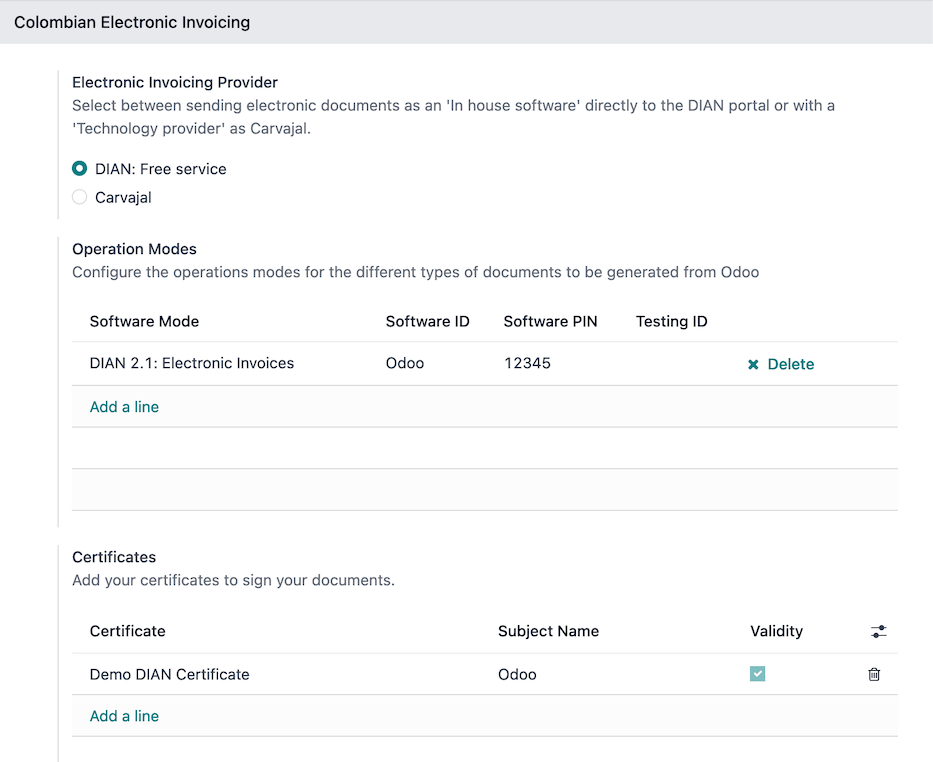
Configurați mediul DIAN; modulul de facturare electronică DIAN oferă patru medii DIAN diferite pentru conectare:
Modul demo DIAN: Acest mediu permite testarea fluxurilor de facturare electronică folosind un certificat digital demo. Fișierele sunt create și acceptate automat și nu sunt trimise către niciun mediu DIAN. Fiecare validare internă poate fi testată. Pentru a-l activa, bifați caseta DIAN Demo Mode.
Notă
Caseta DIAN Demo Mode este ascunsă din vizualizare când caseta Test environment este activată.
Mediul de certificare: Acest mediu este util pentru a trece prin procesul de certificare DIAN și a obține statusul Activat pentru a factura din Odoo. Pentru a-l activa, activați atât caseta Test environment cât și caseta Activate the certification process.
Mediul de testare: Acest mediu permite reproducerea fluxurilor de facturare electronică și validările în portalul de testare DIAN. Pentru a-l activa, activați doar caseta Test Environment.
Mediul de producție: Acest mediu permite generarea documentelor electronice valide. Pentru a-l activa, dezactivați atât caseta Test environment cât și caseta Activate the certification process.
Important
Nu activați DIAN Demo Mode pe o bază de date de producție. Acest mod este destinat utilizării doar în medii de testare.
Notă
Într-o bază de date cu mai multe companii, fiecare companie poate avea propriul certificat.
Vedeți și
Pentru configurațiile de facturare electronică folosind soluția Carvajal, vizionați următorul video: Configuración de Facturación Electrónica - Localización de Colombia.
Date master
Contacte
Configurați următoarele câmpuri în formularul de contact:
Numărul de identificare (TVA): Selectați tipul de număr de identificare și introduceți numărul de identificare. Dacă tipul de număr de identificare este NIT, numărul de identificare trebuie să includă cifra de verificare la sfârșit, precedată de o cratimă (
-).Câmpurile de informații fiscale în fila Vânzări și achiziții.
Produse
Accesați formularul produsului prin și asigurați-vă că fie câmpul Categoria UNSPSC (găsit în fila Contabilitate) sau câmpul Referința internă (în fila Informații generale) este configurat.
Taxe
Pentru a crea sau modifica taxe, accesați și selectați taxa aferentă.
Dacă tranzacțiile de vânzare includ produse cu taxe, configurați câmpul Tipul valorii în fila Opțiuni avansate. Tipurile de taxe de reținere (ICA, IVA, Fuente) sunt de asemenea incluse. Această configurație este folosită pentru a afișa taxele corect pe factură.

Jurnalele de vânzări
Odată ce DIAN a alocat secvența oficială și prefixul pentru rezoluția facturii electronice, jurnalele de vânzări aferente facturilor trebuie să fie actualizate în Odoo. Pentru a face acest lucru, navigați la și selectați un jurnal de vânzări existent sau creați unul nou cu butonul Creează.
În formularul jurnalului de vânzări, introduceți Numele jurnalului și Tipul, apoi setați un Cod scurt unic în fila Înregistrări jurnal. Apoi, configurați următoarele date în fila Setări avansate:
Facturarea electronică: activați UBL 2.1 (Colombia).
Rezoluția de facturare: numărul rezoluției emis de DIAN companiei prin setul lor de teste.
Data rezoluției: data efectivă inițială a rezoluției.
Data de încheiere a rezoluției: data de sfârșit a valabilității rezoluției.
Intervalul de numerotare (minim): primul număr de factură autorizat.
Intervalul de numerotare (maxim): ultimul număr de factură autorizat.
Cheia tehnică: cheia de control primită de la setul de teste al portalului DIAN sau de la serviciul lor web în cazul mediului de producție.
Când baza de date este configurată pentru mediul de producție, în loc să configurați aceste câmpuri manual, faceți clic pe butonul Reîncărcați configurația DIAN pentru a obține informațiile de rezoluție DIAN de la serviciul web DIAN.

Important
Codul scurt și rezoluția jurnalului trebuie să se potrivească cu cele primite în setul de teste al portalului DIAN sau de la portalul MUISCA.
Secvența și prefixul facturii trebuie să fie configurate corect când prima factură este creată. Odoo atribuie automat un prefix și o secvență facturilor următoare.
Cumpărați jurnale
Odată ce DIAN a atribuit secvența oficială și prefixul pentru documentul de suport aferent facturilor de la furnizori, jurnalele de achiziții aferente documentelor lor de suport trebuie să fie actualizate în Odoo. Procesul este similar cu configurația jurnalelor de vânzări.
Vedeți și
Pentru mai multe informații despre jurnalele de documente de suport folosind soluția Carvajal, vizionați videoul Documento Soporte - Localización de Colombia.
Planul de conturi
Planul de conturi este instalat implicit ca parte a modulului de localizare. Conturile sunt mapate automat în taxe, contul implicit de plată și contul implicit de încasat. Planul de conturi pentru Columbia este bazat pe PUC (Plan Único de Cuentas).
Valută multiplă
Cursul de schimb oficial pentru Columbia este furnizat de Banco de la República.
Pentru a activa actualizările automate ale cursului de schimb, urmați acești pași:
Accesați .
Navigați la secțiunea Currencies și activați Automatic Currency Rates.
Asigurați-vă că [CO] Bank of the Republic este selectat ca Service.
Selectați un Interval pentru frecvența cu care cursul valutar să fie actualizat automat.
Principalele fluxuri de lucru
Facturi electronice
Mai jos este o detaliere a fluxului de lucru principal pentru facturile electronice cu localizarea columbiană:
Utilizatorul creează o factură.
Odoo generează fișierul XML legal.
Odoo generează CUFE (Codul electronic al facturii) cu semnătura electronică.
Odoo trimite o notificare către DIAN.
DIAN validează factura.
DIAN acceptă sau respinge factura.
Odoo generează factura PDF cu un cod QR.
Odoo comprimă documentul atașat (care conține fișierul XML trimis și răspunsul de validare DIAN) și PDF-ul fiscal valid într-un fișier
.zip.Utilizatorul trimite factura (fișierul
.zip) prin Odoo către achizitor.
Creare factura
Notă
Fluxul de lucru funcțional care are loc înainte de validarea unei facturi nu modifică principalele modificări introduse cu factura electronică.
Facturile electronice sunt generate și trimise atât către DIAN cât și către client. Aceste documente pot fi create din comanda de vânzare sau generate manual. Pentru a crea o factură nouă, mergeți la și selectați Creează. În formularul facturii, configurați următoarele câmpuri:
Client: informațiile clientului.
Jurnal: jurnalul folosit pentru facturile electronice.
Tip factură electronică: Selectați tipul de document. În mod implicit, este selectat Factura de Venta.
Linii de factură: Specificați produsele cu taxele corecte.
Important
Când creați prima factură aferentă unui jurnal de facturare electronică, este necesar să modificați manual secvența facturii la formatul DIAN: Prefix + Secvență.
De exemplu, formatați secvența de la SETP/2024/00001 la SETP1.
Când ați terminat, faceți clic pe Confirm.
Trimiterea facturii electronice
After the invoice confirmation, click Send. In the wizard that appears, make sure to enable the DIAN and Email checkboxes to send an XML to the DIAN web service and the validated invoice to the client fiscal email and click Send. Then:
Documentul XML este creat.
CUFE este generat.
XML-ul este procesat sincron de către DIAN.
Dacă este acceptat, fișierul este afișat în chat și emailul către client cu fișierul
.zipcorespunzător.

Fila DIAN afișează apoi următoarele:
Data semnării: marca temporală înregistrată a creării XML-ului.
Starea: Rezultatul stării obținut în răspunsul DIAN. Dacă factura a fost respinsă, mesajele de eroare pot fi văzute aici.
Mediul de testare: Pentru a ști dacă documentul trimis a fost livrat către mediul de testare DIAN.
Procesul de certificare: Pentru a ști dacă documentul a fost trimis ca parte a procesului de certificare cu DIAN.
Descărcați: Pentru a descărca fișierul XML trimis, chiar dacă rezultatul DIAN a fost respins.
Preluați documentul atașat: Pentru a descărca fișierul documentului atașat generat inclus în fișierul
.ziplivrat clientului.

Note de credit
Procesul pentru note de credit este același ca și pentru facturi. Pentru a crea o notă de credit cu referire la o factură, accesați . Pe factură, faceți clic pe Adăugați notă de credit și completați următoarele informații:
Metoda de credit: Selectați tipul metodei de credit.
Rambursare parțială: Folosiți această opțiune când este o sumă parțială.
Rambursare completă: Folosiți această opțiune dacă nota de credit este pentru suma totală.
Rambursare completă și nouă ciornă de factură: Utilizați această opțiune dacă nota de credit este validată automat și reconciliată cu factura. Factura originală este duplicată ca o nouă ciornă.
Motiv: Introduceți motivul notei de credit.
Data inversare: Selectați dacă doriți o anumită dată pentru nota de credit sau dacă este data înscrierii în jurnal.
Utilizați jurnalul specific: Selectați jurnalul pentru nota dvs. de credit sau lăsați-l necompletat dacă doriți să utilizați același jurnal ca și factura originală.
Data rambursării: Dacă ați ales o anumită dată, selectați data rambursării.
Odată examinat, faceți clic pe butonul Reverse.
Note de debit
Procesul pentru notele de debit este similar cu notele de credit. Pentru a crea o notă de debit cu referire la o factură, accesați . Pe factură, faceți clic pe butonul Adăugați notă de debit și introduceți următoarele informații:
Motiv: Introduceți motivul notei de debit.
Data notei de debit: Selectați opțiunile specifice.
Copy lines: Selectați această opțiune dacă trebuie să înregistrați o notă de debit cu aceleași linii de factură.
Utilizați un jurnal specific: Selectați punctul de imprimare pentru nota de debit sau lăsați-l necompletat dacă doriți să utilizați același jurnal ca și factura originală.
Când ați terminat, faceți clic pe Creați o notă de debit.
Document suport pentru facturile furnizorilor
Cu datele de bază, acreditările și jurnalul de achiziții configurate pentru documentele de suport legate de facturile furnizorilor, puteți începe să utilizați documente de asistență.
Documentele de asistență pentru facturile furnizorilor pot fi create din comanda dvs. de achiziție sau manual. Accesați și completați următoarele date:
Vendor: Introduceți informațiile vânzătorului.
Data facturii: Selectați data facturii.
Jurnal: Selectați jurnalul pentru documentele suport legate de facturile furnizorului.
Linii facturate: Specificați produsele cu taxele corecte.
Odată examinat, faceți clic pe butonul Confirmați. La confirmare, un fișier XML este creat și trimis automat către Carvajal.
Erori comune
În timpul validării XML, erorile cele mai comune sunt legate de datele master lipsă. În astfel de cazuri, este afișat un mesaj de eroare de validare și trimiterea este blocată.
Dacă factura a fost trimisă și setată ca Respinsă de către DIAN, mesajele de eroare sunt vizibile făcând clic pe iconița (cercul de informații) de lângă câmpul Starea din fila DIAN. Folosind codurile de eroare raportate, este posibil să revizuiți soluțiile de aplicat înainte de retrimiete.
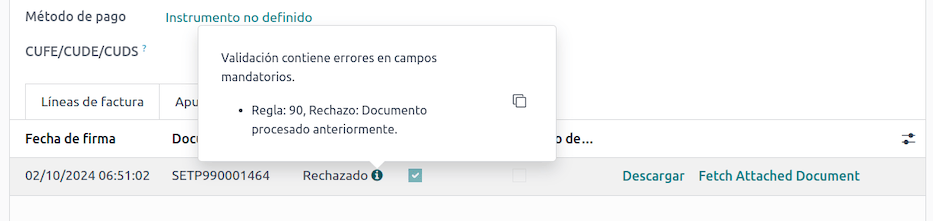
După ce datele master sau alte probleme sunt corectate, este posibil să reprocesați XML-ul din nou. Faceți acest lucru urmând fluxul trimiterii facturii electronice.
Rapoarte financiare
Certificat de reținere ICA
Acest raport este o certificare pentru furnizori pentru reținerile efectuate pentru impozitul pe industrie și comerț din Columbia (ICA). Raportul poate fi găsit în .
Faceți clic pe iconița (roată dințată) pentru a afișa opțiunile Descărcați Excel și Copiați în documente.

Certificat de reținere TVA
Acest raport emite un certificat privind suma reținută de la vânzători pentru reținerea TVA. Raportul poate fi găsit în .
Faceți clic pe iconița (roată dințată) pentru a afișa opțiunile Descărcați Excel și Copiați în documente.

Certificat de reținere la sursă
Acest certificat se eliberează partenerilor pentru reținerea la sursă pe care aceștia au efectuat-o. Raportul poate fi găsit în .
Faceți clic pe iconița (roată dințată) pentru a afișa opțiunile Descărcați Excel și Copiați în documente.
