
Alocări
Alocările sunt cantități de timp liber acordate angajaților, fie acordate imediat, fie câștigate pe măsură ce angajatul lucrează, printr-un plan de acumulare.
Odată ce tipurile de timp liber și planurile de acumulare au fost configurate, următorul pas este să alocați sau să acordați timp liber angajaților.
Pagina Alocări din aplicația Concedii este vizibilă doar utilizatorilor care au drepturi de acces Responsabil Concedii sau Administrator pentru aplicația Concedii. Pentru mai multe informații despre drepturile de acces, consultați documentația drepturi de acces.
Alocați timp liber
Pentru a crea o nouă alocare, navigați la . Aceasta încarcă tabloul de bord Alocări.
Tabloul de bord afișează o vizualizare Kanban a tuturor cererilor de alocare pentru echipa utilizatorului, în așteptarea aprobării.

Faceți clic pe Creează pentru a aloca timp liber. Aceasta deschide un formular gol Alocări. Introduceți următoarele informații în formular:
Nume: Introduceți un nume pentru alocare, care conține de obicei tipul de concediu și perioada în care este disponibil (exemplu:
Concediu anual de odihnă - 2025).Tip concediu: Folosiți meniul derulant pentru a selecta tipul de concediu care va fi alocat angajaților.
Tipul de alocare: Selectați modul în care este acordată alocarea. Cele două opțiuni sunt:
Alocare obișnuită: Timpul liber este acordat imediat, în totalitate.
Alocare prin acumulare: Timpul liber este câștigat printr-un plan de acumulare.
Plan de acumulare: Dacă Alocare prin acumulare este selectat pentru Tipul de alocare, apare câmpul Plan de acumulare. Utilizând meniul derulant, selectați planul de acumulare asociat alocării. Un plan de acumulare este necesar atunci când se utilizează tipul Alocare prin acumulare.
Perioadă de valabilitate/Data de început: Dacă este selectată Alocare regulată pentru Tip alocare, acest câmp se numește Perioadă de valabilitate. Dacă este selectată Alocare pe bază de acumulare, câmpul se numește Data de început.
Data curentă completează implicit primul câmp de dată. Pentru a selecta o altă dată, faceți clic pe data precompletată pentru a deschide o fereastră popover cu calendar. Navigați la data de început dorită pentru alocare și faceți clic pe dată pentru a o selecta.
Dacă alocarea expiră, selectați data de expirare în următorul câmp de dată. Dacă concediul nu expiră, lăsați al doilea câmp de dată gol.
Dacă Alocare acumulare este selectat pentru Tipul de alocare, acest al doilea câmp este etichetat Run până la.
Alocare: Introduceți cantitatea de timp care este alocată angajaților. Acest câmp afișează timpul fie în Ore, fie în Zile, în funcție de modul în care este configurat Tipul de timp liber selectat.
Angajat: Utilizând meniul derulant, selectați angajatul căruia i se alocă concediul.
Adăugați un motiv…: Dacă este necesară o descriere sau o notă pentru a explica alocarea concediului, introduceți-o în acest câmp din partea de jos a formularului.

Comportamentul datei de începere a acumulării
Dacă Data de început se află în mijlocul unei perioade de acumulare, Odoo o ajustează la începutul sau sfârșitul acelei perioade pe baza timpului de câștig acumulat introdus în planul de acumulare.
Example
La începutul perioadei de acumulare: O Dată de începere de
16.06.25se aplică de la01.06.25La sfârșitul perioadei de acumulare: O Dată de începere de
18.06.25se aplică de la01.07.25
Ajustările automate ale datei de început fie la începutul, fie la sfârșitul unei perioade de acumulare asigură că acumulările se aliniază cu limitele perioadei definite, mai degrabă decât cu data exactă introdusă.
Alocări de grup
Când se alocă timp liber, este obișnuit să se aloce timp mai multor angajați deodată, în loc să se creeze alocări individuale.
Pentru a aloca timp mai multor angajați într-o singură alocare, navigați la . Faceți clic pe butonul Alocare nouă de grup, iar o fereastră pop-up Alocare nouă de grup se va încărca.
Acest formular este identic cu formularul de alocare individual, cu două câmpuri suplimentare pentru a determina cum sunt selectați angajații.
Folosind meniul derulant, selectați una dintre următoarele opțiuni pentru câmpul Acordă:
Pe angajat: Această opțiune permite selectarea mai multor angajați individuali care nu au legătură în ceea ce privește departamentul, compania sau etichetele. Selectarea acestei opțiuni dezvăluie un câmp Angajați. Folosind meniul derulant, selectați angajații care vor primi alocarea în câmpul Angajați. Nu există o limită a numărului de angajați care pot fi selectați.
Pe companie: Această opțiune permite selectarea tuturor angajaților dintr-o anumită companie. Selectarea acestei opțiuni dezvăluie un câmp Companie. Folosind meniul derulant, selectați Compania căreia să i se atribuie alocarea. Doar o singură companie poate fi atribuită în câmpul Companie. Când este selectată o companie, toți angajații din cadrul companiei primesc alocarea.
După departament: Această opțiune permite selectarea tuturor angajaților dintr-un anumit departament. Selectarea acesteia afișează câmpul Departament. Selectați Departamentul pentru care doriți să faceți alocarea. Se poate selecta un singur departament în câmpul Departament. Când un departament este selectat, toți angajații din acel departament primesc alocarea.
După etichetă angajat: Această opțiune permite selectarea tuturor angajaților cu o anumită etichetă. Selectarea acesteia afișează câmpul Etichetă angajat. Selectați Eticheta angajat dorită pentru a selecta toți angajații cu acea etichetă. Se poate selecta o singură etichetă în câmpul Etichetă angajat. Când o etichetă este selectată, toți angajații cu acea etichetă primesc alocarea.
Completați restul câmpurilor din formularul Alocare nouă de grup, apoi faceți clic pe Alocă timp liber când ați terminat. Tabloul de bord Alocări generate se încarcă, afișând toți angajații cărora li s-a acordat o alocare în formular.

Example
O companie dorește să ofere departamentului de contabilitate două zile de formare. Formarea are loc pe parcursul unei săptămâni. Deoarece este un eveniment legat de muncă, compania dorește să acorde timp liber contabililor și să îi lase să decidă care două zile de formare vor frecventa.
Responsabilul cu timpul liber creează mai multe alocări și configurează formularul Alocare nouă de grup după cum urmează:
Câmpul Acordă este setat la Pe departament, iar câmpul Departament este setat la Contabilitate.
Tipul de timp liber este setat la Timp liber pentru formare, cu Tipul de alocare setat la Alocare obișnuită, deoarece timpul liber este acordat în avans și nu este câștigat printr-un plan de acumulare.
Perioada de valabilitate este setată la 22 iunie 30 iunie, deoarece evenimentul de formare are loc în acea săptămână, iar angajații pot alege oricare două zile la care doresc să participe în acea perioadă.
Alocarea este setată la 2.00 zile, iar Formare anuală în contabilitate. apare în detalii în partea de jos pentru a oferi informații despre motivul pentru care timpul liber este alocat.

Solicitați alocare
Dacă un angajat și-a folosit tot timpul liber sau va rămâne fără timp liber, poate solicita o alocare pentru timp suplimentar. Alocările pot fi solicitate în unul dintre două moduri: fie din tabloul de bord principal Timp liber, fie din tabloul de bord Alocările mele.
Notă
Ambele opțiuni deschid un nou formular Cerere de alocare, dar atunci când este solicitat din tabloul de bord principal Timp liber, formularul apare într-o fereastră pop-up, iar câmpul Perioadă de valabilitate nu apare.
Când este solicitat din tabloul de bord Alocările mele, ecranul navighează către o nouă pagină de cerere de alocare în loc să prezinte o fereastră pop-up.
Tablou de bord timp liber
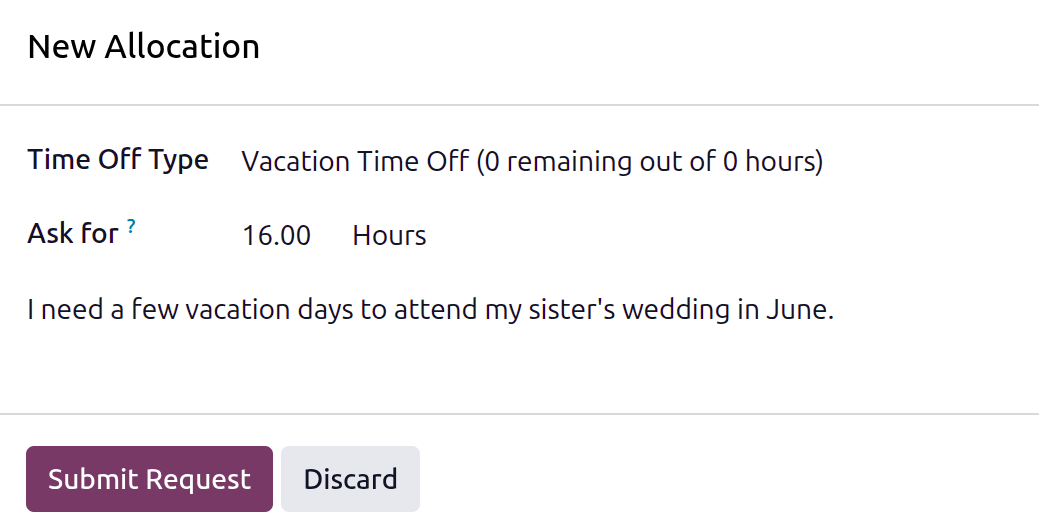
Pentru a solicita o alocare din tabloul de bord Timp liber, deschideți aplicația Timp liber sau navigați la . În tabloul de bord, faceți clic pe Cerere nouă de alocare sub Cereri în așteptare, iar o fereastră pop-up Alocare nouă se va încărca.
Configurați următoarele câmpuri pe formular:
Tip de timp liber: Selectați tipul de timp liber solicitat utilizând meniul derulant.
Solicit: Introduceți cantitatea de timp solicitată, fie în Zile, fie în Ore. Unitatea de timp este determinată de Tipul de timp liber selectat.
Adăugați un motiv…: Introduceți o scurtă descriere a motivului pentru care se solicită timpul liber.
Tabloul de bord Alocările mele
Pentru a solicita o alocare din tabloul de bord Alocările mele, navigați la . Faceți clic pe butonul Nou din tabloul de bord Alocările mele, iar un formular Cerere de alocare se va încărca.
Introduceți următoarele informații în formularul Cerere de alocare:
Nume: Numele pentru cererea de alocare este populat pe baza tipului de timp liber implicit și afișează atât tipul de timp liber, cât și numărul de ore în mod implicit. Pe măsură ce se fac selecții, numele cererii este actualizat pentru a reflecta cererea. Numele nu poate fi modificat manual.
Tip de timp liber: Utilizând meniul derulant, selectați tipul de timp liber solicitat pentru alocare. După efectuarea unei selecții, Numele se actualizează cu tipul de timp liber.
Perioada de valabilitate: În mod implicit, data curentă populează primul câmp, iar al doilea câmp afișează Fără limită. Pentru a schimba intervalul de timp pentru cerere, faceți clic pe dată și selectați data dorită în calendarul popover. Dacă există o dată de expirare pentru cerere, selectați data de încheiere în al doilea câmp.
Alocare: Introduceți cantitatea de timp solicitată în acest câmp. Formatul este prezentat fie în Zile, fie în Ore, în funcție de cum este configurat Tipul de concediu. Odată ce acest câmp este completat, numele cererii de alocare se actualizează pentru a include cantitatea de timp solicitată.
Adăugați un motiv…: Introduceți o descriere pentru cererea de alocare în acest câmp. Aceasta ar trebui să includă orice detalii de care aprobatorii ar putea avea nevoie pentru a aproba cererea.
Informațiile sunt salvate automat pe măsură ce sunt introduse. Pentru a vizualiza cererea, faceți clic pe firul de navigare Alocările mele sau navigați la . Cererea de alocare apare împreună cu orice alte cereri de alocare în așteptarea aprobării.
