
Prețuri
Odoo oferă multiple opțiuni pentru a configura prețurile pe platforma de eComerț. De exemplu, poți aplica prețuri pe unitate, oferi reducări și configura liste de prețuri.
Taxe
Pentru a adăuga o taxă pe un produs, poți fie să setezi o taxă în câmpul Taxe de vânzare din formularul produsului, fie să folosești poziții fiscale.
Vedeți și
/aplicații/finanțe/contabilitate/taxe
/aplicații/finanțe/contabilitate/taxe/avatax
Alegerea prețului afișat cu sau fără taxe depinde de obicei de reglementările unei țări sau de tipul de clienți (B2B vs. B2C). Pentru a selecta tipul de preț afișat, mergi la , selectează site-ul web, derulează până la secțiunea eComerț și sub Afișare prețuri produse selectează între:
Exclusiv taxe: prețul afișat pe site este exclusiv taxe, iar taxa este calculată la pasul rezumatul comenzii;
Inclusiv taxe: prețul afișat pe site este inclusiv taxe.
Notă
Această setare este specifică fiecărui site web și poate fi prin urmare configurată independent pentru fiecare site web din baza de date.
Sfat
Activează butonul Indicare taxă în editorul de site pentru a indica în mod explicit dacă prețul este
Exclusiv taxesauInclusiv taxepe pagina produsului.Activați câmpuri B2B specifice în etapa de livrare în timpul finalizării comenzii folosind editorul de site web.
Preț pe unitate
Pentru a afișa un preț pe unitate alături de prețul de vânzare pe pagina produsului, urmați acești pași:
Accesați , derulați până la secțiunea eCommerce și activați Preț de referință produs.
Setați Prețul de vânzare al produsului și selectați unitatea (de exemplu, Unități).
În câmpul Număr de unități de bază, introduceți numărul de unități din produs, apoi selectați unitatea relevantă din lista derulantă.
Example
Imaginați-vă că doriți să vindeți o găleată de vopsea de 2 litri pentru 60 $, adică 30 $ pe litru.

Prețul pe unități, în acest caz pe litru, este afișat lângă prețul de vânzare pe pagina produsului.

Notă
Prețul pe unitate poate fi obligatoriu în unele țări.
Vedeți și
Liste de prețuri
Listele de prețuri în Odoo permit gestionarea regulilor flexibile de prețuri și oferirea de prețuri și reduceri diferite în funcție de valute, perioade de timp, volume de achiziție, locația clienților și/sau tipul de client. Pentru a activa listele de prețuri pentru eCommerce, accesați , derulați în jos până la secțiunea eCommerce, activați Liste de prețuri și apăsați Salvează. Apoi, faceți clic pe Liste de prețuri sau accesați și configurați listele de prețuri relevante.
În fila Ecommerce, configurați opțiunile specifice vânzărilor online, cum ar fi atribuirea unui Site web la o listă de prețuri, permițând clienților să o selecteze și/sau adăugarea unui Cod promoțional E-commerce.
Sfat
Dacă utilizați mai multe site-uri web și doriți să folosiți aceeași listă de prețuri pe mai multe dintre ele, trebuie să duplicați lista de prețuri pentru fiecare site web. Dacă nu atribuiți niciun site web, lista de prețuri nu va fi utilizată, cu excepția cazului în care este selectabilă.
Listele de prețuri pot fi, de asemenea, atribuite unui client specific.
Notă
Când listele de prețuri sunt activate în aplicația Vânzări, acestea sunt activate automat în aplicația eCommerce și invers.
În lista de prețuri, ordonați listele de prețuri după prioritate: prima are prioritate față de a doua, a doua față de a treia și așa mai departe.
De asemenea, este posibil să creați liste de prețuri specifice pentru variante.
Vedeți și
Liste de prețuri selectabile
Listele de prețuri selectabile sunt utile, de exemplu, atunci când vindeți produse în mai multe valute și permit clienților să aleagă o listă de prețuri folosind selectorul de liste de prețuri al catalogului, situat lângă bara de căutare.
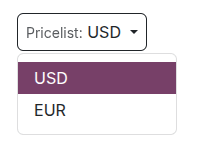
Pentru a face o listă de prețuri selectabilă, activează Selectable.
Notă
Dacă o listă de prețuri este marcată ca Selectabilă și nu este atribuită unui website anume, atunci lista este selectabilă pe toate website-urile.
Dacă o listă de prețuri nu apare în selector, acest lucru poate fi cauzat de următoarele situații:
O singură listă de prețuri este definită ca Selectable și contactul are o listă de prețuri atribuită.
Există mai multe liste de prețuri selectabile, dar sunt afișate doar cele care corespund grupului de țări clientului. Este recomandat să dezactivezi opțiunea Selectable atunci când folosești liste de prețuri cu grupuri de țări pe e-commerce.
Vedeți și
GeoIP și grupuri de țări
Este posibil să afișezi o listă de prețuri specifică pe baza locației și adresei IP a vizitatorului prin atribuirea de grupuri de țări la listele de prețuri.
Pentru aceasta, navighează la formularul listei de prețuri relevante și selectează Country Groups corespunzătoare. Creează sau editează câte liste de prețuri pentru regiuni specifice sunt necesare. De exemplu, selectează European Union pentru a aplica lista de prețuri la toate statele membre UE.
Pentru a crea un grup de țări nou, dă clic pe Search more în lista derulantă, apoi pe New. Adaugă un Group Name și selectează Countries relevante. Folosește Custom filters dacă este necesar.
Notă
Fiecare grup de țări trebuie să conțină cel puțin o țară.
Example
Folosește următorul filtru dacă dorești să adaugi toate țările non-UE la grupul de țări.
Country Groups + is not equal to + European Union

Important
Atunci când folosești GeoIP pentru a determina lista de prețuri corespunzătoare, toate listele de prețuri folosite pe e-commerce trebuie să aibă un grup de țări atribuit.
Este recomandat să dezactivezi opțiunea Selectable atunci când folosești liste de prețuri cu grupuri de țări. Într-adevăr, toate listele de prețuri cu grupul de țări relevant sunt aplicate automat la catalog, dar dacă una dintre ele este marcată ca Selectable, celelalte vor dispărea de îndată ce clienții selectează lista de prețuri selectabilă.
Example
Imaginează-ți că creezi trei liste de prețuri:
EU regular pricescu grupul de țăriEUatribuitEU prices with discountscu grupul de țăriEUatribuitUS pricescu grupul de țăriUSatribuit
Dacă opțiunea Selectabil este activată pentru
EU regular pricesșiUS prices, iar clientul este din Uniunea Europeană, vor fi disponibile doar listele de prețuriEU regular pricesșiEU prices with discounts. Totuși, deoarece listaEU prices with discountnu este selectabilă, va dispărea odată ce clientul selectează listaEU regular prices, iar prețurile vor fi afișate pe baza listei de prețuriEU regular pricesîn catalog.
Aplicarea listei de prețuri
În comerțul electronic, lista de prețuri implicită este selectată automat pentru utilizatorii publici, neautentificați, atunci când nu este atribuit niciun grup de țări. Dacă se utilizează GeoIP și grupuri de țări, utilizatorii publici văd implicit lista de prețuri a grupului lor de țări. Utilizatorii autentificați cu liste de prețuri atribuite văd implicit lista de prețuri atribuită dacă aceasta este atribuită site-ului web pe care îl vizitează. Dacă nu, se aplică lista de prețuri implicită a site-ului web (adică prima listă de prețuri disponibilă atribuită site-ului web și fără grup de țări, urmând ordinea secvenței).
Listele de prețuri atribuite au prioritate față de listele de prețuri bazate pe țară, când este cazul, cu excepția cazului în care lista de prețuri atribuită este legată de un alt grup de țări.
Example
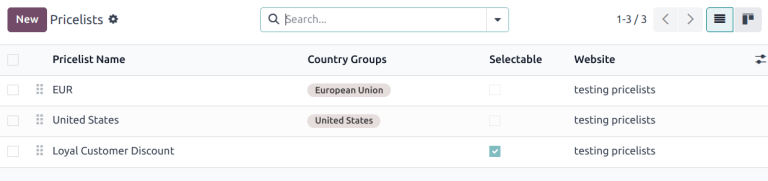
Un client din Statele Unite vizitează website-ul. Nu are un cont de portal. Se aplică lista de prețuri Statele Unite.
Un alt vizitator, tot din Statele Unite, are lista de prețuri Loyal Customer Discount atribuită în formularul de contact. Această atribuire are prioritate față de atribuirea grupului de țări, astfel încât se aplică Loyal Customer Discount.
Reduceri
Programe de reduceri
Pentru a activa programele de reduceri pentru comerțul electronic, accesați , derulați până la secțiunea eCommerce și activați funcția Discounts, Loyalty & Gift Card.
Configurați programul de reduceri, asigurați-vă că opțiunea Website este activată și adăugați Lista de prețuri și Site-ul web relevante în formularul programului, dacă este necesar.
Reducere permanentă de produs
Dacă prețul unui anumit produs a fost redus permanent, se utilizează în mod obișnuit strategia cu text tăiat. Aceasta presupune afișarea noului preț redus, cu prețul inițial tăiat alături de acesta.

Pentru a afișa un preț permanent redus, navigați la , derulați până la eCommerce, activați opțiunea Comparison Price și Salvați. Apoi, accesați formularul produsului, introduceți noul preț (redus) în câmpul Sales Price și prețul inițial (tăiat) în câmpul Compare to Price.
Notă
Câmpul Compare to Price trebuie să conțină un preț mai mare decât Sales Price pentru ca prețul inițial să apară tăiat.
Important
Câmpul Compare to Price nu este afișat dacă se aplică liste de prețuri reduse. Dacă doriți să utilizați Compare to price cu o altă reducere, configurați o listă de prețuri cu un cod promoțional.
Liste de prețuri cu reduceri
Este, de asemenea, posibil să creați liste de prețuri cu reduceri. Pentru aceasta, creați o listă de prețuri și configurați reducerea.
Dacă o listă de prețuri conține un tip de preț Reducere, prețul este tăiat pentru clienții eligibili, chiar dacă funcția Comparison Price nu a fost activată.
Notă
Dacă utilizați liste de prețuri cu grupuri de țări, lista de prețuri cu reducere trebuie să aibă atribuit același grup de țări ca și cel utilizat pentru lista de prețuri fără reducere.
Cod promoțional comerț electronic
Pentru a oferi o listă de prețuri cu reducere clienților care au un cod de reducere specific, accesați formularul listei de prețuri relevantă, accesați fila Ecommerce și adăugați un E-commerce Promotional Code, de exemplu SUMMERSALE10%. Apoi, accesați fila Sales Prices, faceți clic pe Add a line și configurați reducerea. Când un client introduce codul în timpul procesului de finalizare a comenzii, această reducere este acordată conform configurației Sales Prices.
Notă
Asigurați-vă că opțiunea Promo Code din editorul site-ului web este activată și, dacă utilizați grupuri de țări, că lista de prețuri cu reducere are atribuit același grup de țări ca și lista de prețuri fără reducere.
Ascunde prețuri
Unele afaceri, cum ar fi magazinele B2B sau companiile care vând articole de lux sau personalizate, adesea preferă să își prezinte produsele online fără a afișa prețurile.
Pentru a ascunde prețurile produselor pe site-ul eCommerce, accesează , activează Prevent Sale of Zero Priced Product în secțiunea eCommerce și introdu un URL de redirecționare în câmpul Button URL. Butonul Add to Cart de pe pagina produsului este apoi înlocuit cu un buton Contact us, care poate fi personalizat dacă este necesar.
După activarea acestei funcționalități, fie setează prețul la 0 pentru toate produsele dorite, fie creează o listă de prețuri cu toate prețurile produselor setate la 0. Asigură-te că lista de prețuri este atribuită site-ului corect și este listată prima dintre listele de prețuri ale site-ului.
Sfat
Asigură-te că nicio listă de prețuri utilizată pe site-ul eCommerce nu a fost marcată ca Selectable pentru a preveni afișarea accidentală a listei de prețuri cu prețuri zero.
Pentru a ascunde prețurile de la vizitatorii publici, menținându-le vizibile pentru clienții autentificați, creează o listă de prețuri cu prețuri zero care să fie utilizată pentru clienții neautentificați și atribuie o listă de prețuri obișnuită (cu prețuri reale) clienților cu acces portal.
Vedeți și