
การจัดการคำสั่งซื้อ
ในเวิร์กโฟลว์อีคอมเมิร์ซของ Odoo การซื้อออนไลน์โดยทั่วไปจะผ่านสามขั้นตอนหลัก: การขาย, การจัดส่ง และ:ref:การออกใบแจ้งหนี้ <ecommerce/handling/invoices> แต่ละขั้นตอนจะสร้างเอกสารสำคัญ รวมถึงคำสั่งขายเมื่อยืนยันคำสั่งซื้อ คำสั่งจัดส่งเพื่อจัดการ:doc:การหยิบสินค้า </applications/inventory_and_mrp/inventory/shipping_receiving/picking_methods>, การบรรจุหีบห่อ และ:doc:การจัดส่ง <shipping> และใบแจ้งหนี้ อีคอมเมิร์ซของ Odoo ยังมีเครื่องมือเพิ่มเติมในการส่ง:ref:อีเมลตะกร้าสินค้าที่ถูกละทิ้ง <ecommerce/handling/abandoned_cart>, ตรวจสอบ:ref:ความพร้อมของสต็อก <ecommerce/handling/stock-management> และจัดการ:ref:การคืนสินค้าและการคืนเงิน <ecommerce/handling/returns>
การขาย
หากต้องการดูใบเสนอราคาและคำสั่งซื้อทั้งหมด ไปที่:menuselection:เว็บไซต์ --> อีคอมเมิร์ซ --> คำสั่งซื้อ และเลือกหนึ่งรายการเพื่อเปิด แถบสถานะที่ด้านบนของคำสั่งซื้อจะแสดงสถานะปัจจุบัน:
ใบเสนอราคา: สินค้าถูก:ref:
เพิ่มลงในตะกร้า <ecommerce/checkout/add-to-cart>แต่ลูกค้ายังไม่ได้ทำ:ref:`กระบวนการชำระเงิน <ecommerce/checkout/steps>`ให้เสร็จสมบูรณ์ หากลูกค้าไม่ได้ล็อกอิน ใบเสนอราคาจะถูกกำหนดให้กับผู้ติดต่อ Public User เริ่มต้นส่งใบเสนอราคาแล้ว: ลูกค้าได้ทำ:ref:`กระบวนการชำระเงิน <ecommerce/checkout/steps>`เสร็จสมบูรณ์และยืนยันคำสั่งซื้อแล้ว แต่:ref:`การชำระเงิน <ecommerce/checkout/payment>`ยังไม่ได้รับการยืนยัน
คำสั่งขาย: ลูกค้าได้ทำ:ref:`กระบวนการชำระเงิน <ecommerce/checkout/steps>`เสร็จสมบูรณ์ ยืนยันคำสั่งซื้อแล้ว และ:ref:`การชำระเงิน <ecommerce/checkout/payment>`ได้รับเรียบร้อยแล้ว
Tip
ฟิลเตอร์:guilabel:
ยืนยันแล้ว`จะเปิดใช้งานโดยค่าเริ่มต้นในรายการ:guilabel:`คำสั่งซื้อหากต้องการดูใบเสนอราคาและคำสั่งซื้อ*ทั้งหมด* ให้ลบฟิลเตอร์หากต้องการดูเฉพาะคำสั่งซื้อในขั้นตอน:guilabel:
ส่งใบเสนอราคาแล้วไปที่:menuselection:เว็บไซต์ --> อีคอมเมิร์ซ --> คำสั่งซื้อและลบฟิลเตอร์:guilabel:ยืนยันแล้วจากนั้นเปิดเมนูแบบเลื่อนลง:icon:fa-caret-downและภายใต้:guilabel:ฟิลเตอร์เลือก:guilabel:ยังไม่ชำระเงินคำสั่งซื้ออีคอมเมิร์ซสามารถกำหนดให้กับทีมขายหรือพนักงานขายที่เฉพาะเจาะจงโดยอัตโนมัติ ในการทำเช่นนั้น ไปที่:menuselection:
เว็บไซต์ --> การกำหนดค่า --> การตั้งค่าในส่วน:guilabel:อีคอมเมิร์ซภายใต้:guilabel:การกำหนดคำสั่งซื้อเลือก:guilabel:`ทีมขาย`หรือ:guilabel:`พนักงานขาย`ที่เกี่ยวข้อง
Note
กระบวนการสามขั้นตอนนี้ไม่ปรากฏให้ลูกค้าเห็น อย่างไรก็ตาม พวกเขาสามารถดูคำสั่งซื้อและตรวจสอบสถานะผ่าน:doc:`พอร์ทัล </applications/general/users/user_portals>`ของลูกค้าได้
หากลูกค้าชำระเงินผ่าน:ref:
การโอนเงินผ่านธนาคาร <payment_providers/bank_payments/wire_transfer>ใบเสนอราคาจะ*ไม่*ได้รับการยืนยันโดยอัตโนมัติ ในกรณีนี้ ลูกค้าจะได้รับการแจ้งเตือนในหน้า บัญชีของฉัน ของ:doc:`บัญชีลูกค้า <configuration/customer_accounts>`ของพวกเขา เพื่อตรวจสอบและชำระเงินสำหรับคำสั่งซื้อ หลังจากได้รับการชำระเงิน คำสั่งซื้อจะต้องได้รับการยืนยันด้วยตนเองในแบ็กเอนด์
ดูเพิ่มเติม
ตะกร้าสินค้าที่ถูกละทิ้ง
ตะกร้าสินค้าที่ถูกละทิ้งจะถูกสร้างขึ้นเมื่อลูกค้าเพิ่มสินค้าลงในตะกร้าแต่ไม่ได้ทำ:ref:`กระบวนการชำระเงิน <ecommerce/checkout/steps>`หรือออกจากเว็บไซต์ก่อนที่จะทำให้เสร็จสมบูรณ์ สามารถส่งอีเมลเตือนความจำไปยังลูกค้าสำหรับคำสั่งซื้อที่รอดำเนินการเหล่านี้โดยอัตโนมัติได้
เปิดใช้งานการเตือนตะกร้าสินค้าที่ถูกละทิ้ง:
ไปที่
ในส่วน:guilabel:
อีคอมเมิร์ซเปิดใช้งาน:guilabel:ติดตามตะกร้าสินค้าที่ถูกละทิ้งตั้งค่าช่วงเวลาหน่วงที่จะส่งอีเมลเตือนความจำในฟิลด์:guilabel:
ส่งหลังจากจากนั้นคลิก:guilabel:บันทึกหากจำเป็น ให้คลิกลิงก์:icon:
fa-arrow-rightปรับแต่งเทมเพลตอีเมลตะกร้าที่ถูกละทิ้ง`เพื่อปรับแต่ง:doc:`เทมเพลตอีเมล </applications/general/companies/email_template>
หากต้องการดูตะกร้าสินค้าที่ถูกละทิ้งทั้งหมด ไปที่:menuselection:เว็บไซต์ --> อีคอมเมิร์ซ --> คำสั่งซื้อ และลบฟิลเตอร์:guilabel:ยืนยันแล้ว เปิดเมนูแบบเลื่อนลง:icon:fa-caret-down และภายใต้:guilabel:ฟิลเตอร์ เลือก:guilabel:ถูกละทิ้ง
Note
เพื่อรับการเตือนความจำ ลูกค้าต้องป้อนรายละเอียดการติดต่อระหว่างการชำระเงินหรือล็อกอินเมื่อเพิ่มสินค้าลงในตะกร้า หากไม่มีรายละเอียดของลูกค้า มันจะยังคงเป็น:ref:`ใบเสนอราคา <ecommerce/handling/sales>`โดยไม่มีการติดตาม
การเตือนตะกร้าสินค้าที่ถูกละทิ้งจะถูกส่งเฉพาะสำหรับตะกร้าที่สร้างขึ้นหลังจากเปิดใช้งานฟีเจอร์ ตะกร้าที่ถูกละทิ้งที่มีอยู่จะไม่ได้รับผลกระทบ
การจัดส่ง
Note
เมื่อยืนยันคำสั่งขายแล้ว ใบสั่งจัดส่งจะถูกสร้างขึ้นโดยอัตโนมัติ ในการเข้าถึง ให้คลิกปุ่มสมาร์ท จัดส่ง ในคำสั่งขาย
ขั้นตอนถัดไปคือการเตรียมคำสั่งอีคอมเมิร์ซในคลังสินค้า ขึ้นอยู่กับปริมาณคำสั่ง กลยุทธ์การเติมสินค้าและการจัดการสต็อก หรือทรัพยากรที่มี ขั้นตอนการจัดการสต็อกสำหรับการรับและการจัดส่ง และ:doc:การบรรจุ </applications/inventory_and_mrp/inventory/shipping_receiving/setup_configuration/multipack>`สินค้าด้วยตนเอง การพิมพ์:doc:`ฉลากจัดส่ง </applications/inventory_and_mrp/inventory/shipping_receiving/setup_configuration/labels> และ:doc:การจัดส่ง <shipping>`คำสั่งให้กับลูกค้า หรือการจัดการกระบวนการเหล่านี้ผ่าน:doc:`ดรอปชิป </applications/inventory_and_mrp/inventory/shipping_receiving/daily_operations/dropshipping>`หรือ:doc:`ขั้นตอนการฝากขาย </applications/inventory_and_mrp/inventory/shipping_receiving/daily_operations/owned_stock>
หลังจากดำเนินการคลังสินค้าเสร็จสิ้น ให้กลับไปที่ใบสั่งจัดส่งและคลิก ตรวจสอบ เมื่อคำสั่งถูกจัดส่งแล้ว
Tip
เพื่อเปิดใช้งานอีเมลยืนยันอัตโนมัติสำหรับใบสั่งจัดส่งที่เสร็จสมบูรณ์ (สถานะ เสร็จสิ้น) ไปที่ เลื่อนไปที่ส่วน การจัดส่ง และเปิดใช้งาน การยืนยันทางอีเมล
การจัดการสต็อก
เพื่อให้แน่ใจว่าสินค้าที่ลูกค้าสั่งซื้อถูกสำรองไว้ในสต็อก ไปที่ คลิกประเภทการดำเนินการ ใบสั่งจัดส่ง และตั้งค่าฟิลด์ วิธีการจอง เป็น เมื่อยืนยัน เมื่อเปิดใช้งาน ปริมาณสินค้าจะถูกสำรองโดยอัตโนมัติเมื่อยืนยันคำสั่ง เพื่อป้องกันไม่ให้สินค้าไม่พร้อมใช้งานหลังจากสั่งซื้อแล้ว
Note
หากลูกค้าชำระเงินโดย:ref:การโอนเงิน <payment_providers/bank_payments/wire_transfer> สินค้าจะไม่ถูกสำรองไว้ในสต็อกจนกว่าจะได้รับการชำระเงินและยืนยันคำสั่งด้วยตนเอง
ดูเพิ่มเติม
การคืนสินค้าและการคืนเงิน
ลูกค้าสามารถ:doc:ส่งคืน </applications/sales/sales/products_prices/returns>`สินค้าผ่าน:doc:`พอร์ทัลลูกค้า </applications/general/users/user_portals>`โดยไปที่ส่วน :guilabel:`คำสั่งของคุณ เลือกคำสั่งที่เกี่ยวข้อง และคลิกปุ่ม ส่งคืน เอกสารการส่งคืนจะถูกสร้างขึ้นโดยอัตโนมัติ
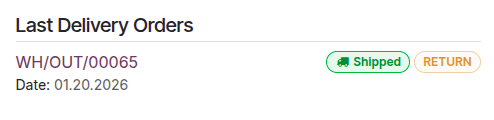
เมื่อได้รับสินค้าที่ส่งคืนแล้ว ให้เริ่มต้น:doc:`กระบวนการส่งคืนและคืนเงิน </applications/sales/sales/products_prices/returns>`ในระบบหลังบ้าน
Note
การ:doc:
ส่งคืน </applications/sales/sales/products_prices/returns>`สินค้าอาจไม่สามารถทำได้ขึ้นอยู่กับ:doc:`ประเภทสินค้า </applications/inventory_and_mrp/inventory/product_management/configure/type>ในการออก:doc:
ใบคืนเงิน </applications/finance/accounting/customer_invoices/credit_notes>การชำระเงินจะต้องทำผ่าน:ref:ผู้ให้บริการชำระเงินที่รองรับการคืนเงิน <payment_providers/supported_providers>
ดูเพิ่มเติม
ออกใบแจ้งหนี้
ขั้นตอนสุดท้ายของคำสั่งอีคอมเมิร์ซคือการสร้างและส่ง:doc:ใบแจ้งหนี้ลูกค้า </applications/finance/accounting/customer_invoices> ขึ้นอยู่กับความต้องการของคุณ ใบแจ้งหนี้สามารถสร้างด้วยตนเองหรือโดยอัตโนมัติได้
เพื่อทำให้การออกใบแจ้งหนี้เป็นแบบอัตโนมัติ:
ไปที่
ในส่วน อีคอมเมิร์ซ เปิดใช้งาน ใบแจ้งหนี้อัตโนมัติ
เลือก เทมเพลตอีเมล ที่เกี่ยวข้อง จากนั้นคลิก บันทึก
หากจำเป็น ให้คลิกไอคอน ถัดจากชื่อเทมเพลตเพื่อปรับแต่ง:doc:
เทมเพลตอีเมล </applications/general/companies/email_template>
Note
ลูกค้าสามารถดูใบแจ้งหนี้ของตนภายใต้ ใบแจ้งหนี้ของคุณ ใน พอร์ทัล
ใบแจ้งหนี้จะถูกส่งโดยอัตโนมัติก็ต่อเมื่อ (และเมื่อ) การชำระเงิน ถูกบันทึกแล้ว
เมื่อการออกใบแจ้งหนี้อัตโนมัติถูกปิดใช้งานและใบแจ้งหนี้ถูกสร้างด้วยตนเอง ใบแจ้งหนี้จะปรากฏเป็น ใบแจ้งหนี้โปรฟอร์มา ในพอร์ทัลลูกค้าจนกว่าจะถูก ส่งให้ลูกค้า ด้วยตนเอง