
Semnați un document
În funcție de situație, poate fi necesar să semnați:
un singur document sau o colecție de mai multe documente pe care dumneavoastră sau o altă persoană l-ați pregătit pentru semnătură electronică utilizând Odoo Sign; sau
unul sau mai multe documente
.pdfcare nu au fost pregătite pentru semnătură electronică de către expeditor
Semnați un document pregătit folosind Odoo Sign
Documentele pregătite folosind Odoo Sign conțin o serie de câmpuri pentru a indica ce informații trebuie completate de semnatar(i).
Notă
Câmpurile cu fundal colorat sunt obligatorii, în timp ce câmpurile cu margine punctată și fundal alb sunt opționale. Câmpurile care au fost completate automat și setate ca numai pentru citire au margine solidă și fundal alb; aceste câmpuri sunt populate imediat ce documentul este deschis.
Example
În exemplul de mai jos, câmpurile Nume și Semnătură sunt obligatorii, în timp ce câmpul Funcție este opțional. Câmpul Email a fost completat automat și setat ca numai pentru citire.

Pentru a semna un document pregătit folosind Odoo Sign:
Faceți clic pe fiecare câmp pentru a introduce informațiile solicitate sau, pentru a fi ghidat prin câmpuri în ordine, faceți clic pe săgeata Faceți clic pentru a începe, faceți clic pe câmpul indicat pentru a introduce informațiile solicitate, apoi utilizați săgețile pentru a avansa prin document.
Notă
Câmpurile setate pentru a fi completate automat, dar nu doar în citire, sunt populate la clic sau la ajungerea în câmp folosind săgețile de navigare; aceste câmpuri pot fi în continuare editate.
Când completați un câmp Inițială sau Semnătură, poate fi necesar să definiți reprezentarea vizuală a inițialelor/semnăturii dvs..
Când toate câmpurile obligatorii au fost completate, faceți clic pe Validare și trimitere document completat în partea de jos a documentului.
Dacă există mai multe documente de semnat, faceți clic pe Următorul în partea de jos a documentului, introduceți informațiile solicitate pentru următorul și orice documente ulterioare. Odată ce toate documentele au fost semnate, faceți clic pe Validează și trimite documentul finalizat.
După semnarea documentului:
Dacă alți semnatari trebuie încă să semneze documentul, un mesaj vă informează despre acest lucru. Faceți clic pe Semnatarul următor.
Dacă sunteți unicul semnatar sau ultimul semnatar, puteți Descărca documentul direct.
Dacă sunteți utilizator intern, o listă afișează orice alte documente care așteaptă semnătura dvs.; puteți apoi să Semnați sau să Vizualizați documentele.
Odată ce un document sau un plic de documente a fost semnat complet, adică semnat de toți semnatarii, documentul (documentele) semnat(e) și certificatul de finalizare sunt trimise prin e-mail către semnatari și către orice alte părți definite de expeditor.
Câmpuri completate automat
În Odoo Sign, anumite tipuri de câmpuri pot fi configurate pentru a fi completate automat utilizând date despre semnatar, de exemplu, numele sau adresa de e-mail, care sunt stocate în baza de date Odoo a expeditorului.
În funcție de configurare, aceste câmpuri pot fi doar în citire sau pot fi în continuare editate după completarea automată.
Definiți o semnătură și inițiale
Dacă sunteți:
utilizator intern, prima dată când utilizați Odoo Sign pentru a completa un câmp Inițială sau Semnătură, trebuie să definiți cum apar inițialele sau semnătura dvs. În continuare, inițialele/semnătura dvs. sunt stocate pentru utilizare viitoare.
utilizator extern, trebuie să definiți cum apar inițialele sau semnătura dvs. prima dată când completați un astfel de câmp într-un document sau plic de documente pregătit folosind Odoo Sign.
Pentru a defini cum ar trebui să apară inițialele/semnătura dvs. după ce faceți clic pe câmpul relevant dintr-un document:
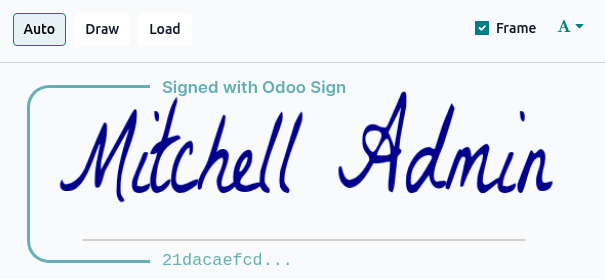
În fereastra Adoptați-vă semnătura, introduceți numele dvs. complet.
Alegeți dacă doriți să:
utilizați inițialele/semnătura generate automat, și selectați fontul dorit din meniul derulant (font);
Desenați propriile inițiale/semnătură folosind mouse-ul; sau
Încărcați un fișier imagine cu inițialele/semnătura dvs.
Sfat
Utilizatorii interni pot alege să păstreze sau să dezactiveze cadrul Frame de securitate care conține începutul hash-ului semnatarului, adică semnătura digitală unică a operațiunii.
Faceți clic pe Sign all pentru a adăuga inițialele/semnătura la toate instanțele din documentul curent sau faceți clic pe Sign pentru a adăuga inițialele/semnătura doar la instanța curentă din documentul curent.
Dacă există mai multe documente de semnat în cadrul aceluiași plic de documente, inițialele/semnătura definite pot fi adăugate ulterior direct prin clic pe câmpul relevant.
Refuzați o cerere de semnătură
Notă
Este posibil să refuzați o cerere de semnătură doar atunci când o accesați prin link-ul trimis prin e-mail. Refuzul nu este disponibil când documentul este accesat direct din Odoo.
Pentru a refuza o cerere de semnătură, faceți clic pe butonul (meniu derulant) din colțul din dreapta sus, lângă numele semnatarului (semnătorilor), apoi selectați Refuz semnarea. Introduceți motivul refuzului, apoi faceți clic pe Refuz.
Cererea de semnătură este apoi marcată ca Anulată, iar refuzul este înregistrat în jurnalele de activități și chatter-ul cererii de semnătură. Toți ceilalți semnatori sunt notificați, iar semnatarii rămași nu mai pot semna documentul.
Notă
Nu este posibil să refuzați semnarea unui document individual dintr-o colecție de documente. Refuzul de a semna anulează întreaga cerere de semnătură.
Semnează un document .pdf nepregătit
Când vi se solicită să semnați un document .pdf care nu a fost pregătit pentru semnătură electronică, acest lucru implică de obicei adăugarea numelui, datei și semnăturii dvs. la document. În funcție de modul în care documentul a fost partajat cu dvs., puteți semna documentul electronic în Odoo:
din aplicația Sign
din chatter-ul unei înregistrări
din aplicația Documents
Sfat
Pentru a putea semna documente prin aplicația Documents, asigurați-vă că acțiunea Sign este activată pentru dosarul în care este stocat documentul.
Pentru a semna un document în Odoo:
Deschideți documentul:
Din aplicația Sign: Accesați sau , faceți clic pe Upload PDF, selectați documentul/documentele
.pdfrelevante, apoi faceți clic pe Open.Din chatter-ul unei înregistrări sau din aplicația Documents: Faceți clic pe documentul
.pdfpentru a-l deschide, apoi faceți clic pe Sign în colțul din dreapta sus.
Adăugați câmpurile relevante la document, apoi faceți clic pe Semnează acum.
În fereastra New Signature Request, asigurați-vă că sunteți selectat ca semnatar. Opțional:
pentru a adăuga referința certificatului de finalizare pe fiecare pagină a documentului/documentelor, activați Add certificate on each page
pentru a notifica una sau mai multe părți când documentul este semnat complet, adăugați contactul/contactele sau adresa/adresele de e-mail relevante în câmpul CC
Faceți clic pe Sign Now.
Sfat
Când semnați un document care conține doar câmpuri completate automat, de exemplu, nume, e-mail etc., faceți clic pe Descarcă pentru a descărca imediat o versiune complet semnată, fără a trebui să completați câmpurile manual.
Documentul/documentele semnat(e) și certificatul de finalizare vă sunt trimise, precum și oricăror contacte menționate în câmpul CC, prin e-mail; pentru a descărca documentul semnat imediat, faceți clic pe Download.
Notă
După semnare, este afișată o listă cu orice alte documente care așteaptă semnătura dumneavoastră. Puteți apoi să Semnați sau să Vizualizați documentele.
Dacă documentul a fost semnat din chatter-ul unei înregistrări, documentul semnat și certificatul de finalizare aferent sunt adăugate în chatter.
Activați opțiunea Semnare în Documente
Activarea opțiunii Semnare pentru un dosar sau subdosar în aplicația Documente permite ca orice document salvat în acel dosar să fie semnat fără a fi nevoie să părăsiți aplicația Documente.
Notă
Această opțiune poate fi deosebit de utilă dacă primiți documente direct în dosarele Documente datorită alias-urilor de e-mail setate pe anumite dosare, de exemplu, contracte de vânzare trimise la alias-ul salescontracts@yourcompany.com.
Pentru a activa opțiunea Semnare:
În aplicația Documente, cu dosarul sau subdosarul relevant deschis, faceți clic pe pictograma (Acțiuni) de lângă numele dosarului.
Faceți clic pe .