
Standuri de eveniment
Aplicația Odoo Events oferă utilizatorilor posibilitatea de a crea standuri de eveniment, de a vinde disponibilitatea acestora și de a gestiona rezervările.
Configurare
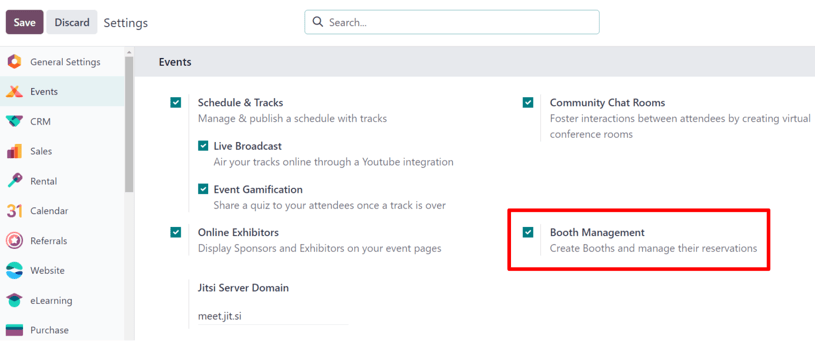
Pentru a crea, vinde și gestiona standuri pentru evenimente, funcția Booth Management trebuie activată.
Pentru a face acest lucru, navighează la și bifează căsuța Booth Management. Apoi apasă pe Save.
Important
Când setarea Booth Management este activată, un nou Tip de produs devine disponibil pe toate formularele de produs: Event Booth.
Acest lucru este important deoarece fiecare stand creat trebuie să aibă o Categorie de stand atribuită pe formularul său, iar fiecare categorie de stand trebuie să aibă un produs Event Booth asociat.
Categorii de standuri
Cu setarea Booth Management activată în aplicația Events, opțiunea Booth Categories apare în meniul Configuration.
Pentru a accesa tabloul de bord Booth Category, mergi la , unde vei vedea o listă cu toate categoriile de standuri create.

Pe pagina Booth Category sunt afișate următoarele informații pentru fiecare categorie de stand:
Nume: numele categoriei de stand.
Creează sponsor: dacă este bifat, rezervarea acestei categorii de stand creează un sponsor pentru utilizator.
Produs: produsul Event Booth asociat acelei categorii de stand.
Preț: prețul unui stand din acea categorie de stand.
Când este apăsată pictograma (settings) din dreapta titlurilor de coloană, apare un meniu derulant cu opțiuni suplimentare de coloană. Din acest meniu, bifează căsuța de lângă Sponsor Level și/sau Sponsor Type pentru a afișa aceste coloane pe pagina Booth Category.
Pentru a edita o categorie de stand existentă, selecteaz-o din listă și efectuează modificările dorite din formularul categoriei de eveniment.
Creează categorie de stand
Pentru a crea o categorie de stand din pagina Booth Category, apasă butonul New din colțul stânga sus pentru a deschide un formular gol de categorie de stand.

Începe prin a introduce un nume pentru categoria de stand în câmpul de sus Booth Category. Acesta este un câmp obligatoriu.
Pentru a adăuga o imagine corespunzătoare categoriei de stand (de exemplu, o fotografie de exemplu cu aspectul standului), apasă pe pictograma (creion) care apare când cursorul este deasupra camerei din colțul dreapta sus al formularului categoriei de stand. După ce ai apăsat, încarcă imaginea dorită în formularul categoriei de stand, dacă este necesar.
În secțiunea Booth Details, utilizatorii trebuie să atribuie un Produs categoriei, iar acesta trebuie să aibă Event Booth setat ca Tip de produs pe formularul de produs.
Indiferent de prețul afișat la produsul Event Booth ales, utilizatorul poate introduce un Preț personalizat care să fie aplicat pentru această categorie de stand în câmpul de mai jos.
În secțiunea Sponsorship există opțiunea de bifare Create Sponsor. Dacă această opțiune este bifată, ori de câte ori un stand din această categorie este rezervat, utilizatorul devine Sponsor oficial al evenimentului.
Când opțiunea Create Sponsor este bifată, apar două câmpuri suplimentare dedesubt: Sponsor Level și Sponsor Type.
Notă
Sponsor Level și Sponsor Type sunt folosite doar pentru a distinge diferite tipuri de sponsori. De exemplu, dacă un sponsor este asociat unei companii de mai mulți ani, va primi un nivel mai ridicat (ex: nivel Gold), ceea ce îi oferă credibilitate și statut imediat. În schimb, un sponsor nou va primi un nivel mai scăzut (ex: nivel Bronze), corespunzător propriei credibilități și statut.
Selectează nivelul de sponsorizare dorit din câmpul derulant Sponsor Level.
Sfat
Pentru a modifica un Sponsor Level existent, selectează-l din câmpul derulant, apoi apasă pe pictograma (săgeată dreapta) care apare la finalul liniei. Astfel se deschide o pagină separată unde pot fi schimbate numele Sponsor Level și Ribbon Style, dacă este necesar.
Utilizatorii pot crea și un nou Sponsor Level tastând numele noului nivel și apăsând Create and edit… din meniul derulant rezultat.
Notă
Apăsând Create din meniul derulant rezultat creează nivelul de sponsor, dar nu solicită imediat utilizatorului să îl configureze suplimentar printr-o fereastră pop-up Create Sponsor Level.
Astfel se deschide o fereastră pop-up Create Sponsor Level.

Din această fereastră pop-up, confirmă Sponsor Level creat și decide ce tip de Ribbon Style să fie aplicat, dacă este cazul. Opțiunile disponibile pentru Ribbon Style în acel câmp derulant sunt: No Ribbon, Gold, Silver și Bronze.
Dacă este selectat unul, acel Ribbon Style va apărea lângă numele sponsorului pe site-ul evenimentului.
Pe formularul categoriei de stand, sub aceste secțiuni (Booth Details și Sponsorship), există fila Description. În această filă, introdu orice informație esențială legată de categoria de stand care ar fi importantă pentru orice potențial cumpărător de stand (ex: suprafața, facilități, dimensiunea ecranului de afișare etc.).
Adaugă stand la un eveniment
Pentru a adăuga un stand la un eveniment, navighează la un formular de eveniment existent prin și selectează evenimentul dorit din tabloul de bord Events. Sau apasă New pentru a deschide un formular de eveniment gol.
Din formularul evenimentului, pentru a accesa Booths pentru acel eveniment, apasă butonul inteligent Booths din partea de sus a paginii.
Pagina Booths este afișată implicit în vizualizare Kanban, cu două etape diferite: Available și Unavailable.
Notă
Pagina Booths a unui eveniment poate fi vizualizată și în List, Graph și Pivot. Toate aceste opțiuni sunt accesibile prin pictogramele din colțul dreapta sus al paginii Booths.
Standurile aflate în etapa Available sunt încă disponibile pentru a fi achiziționate pentru eveniment. Standurile din etapa Unavailable au fost deja achiziționate și nu mai sunt disponibile.
Pentru a modifica un stand existent, apasă pe standul dorit din pagina Booths și efectuează modificările necesare din formularul standului. Sau creează unul nou apăsând butonul New din colțul stânga sus pentru a deschide un formular gol de stand.
Formular stand
Formularul de stand din Odoo Events permite utilizatorilor să personalizeze și să configureze standurile de eveniment în mai multe moduri.
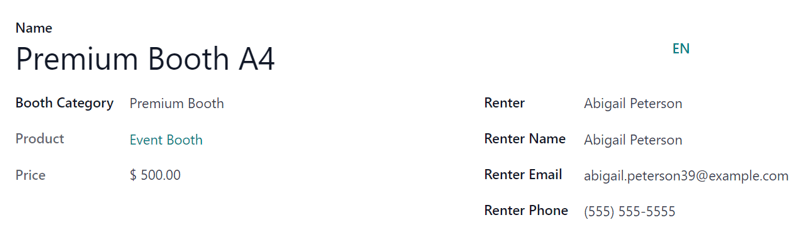
Începe prin a introduce un Nume pentru stand. Acesta este un câmp obligatoriu.
Apoi, atribuie o Categorie de stand standului. Acesta este un câmp obligatoriu.
Sfat
O nouă Categorie de stand poate fi creată din acest câmp, tastând numele noii categorii și apăsând Create and edit… din meniul derulant rezultat. Astfel se deschide o fereastră pop-up Create Booth Category cu toate câmpurile standard ale unui formular obișnuit de categorie de stand.
Apăsând doar Create din meniul derulant creează categoria, dar nu deschide fereastra pop-up Create Booth Category. Categoria va trebui modificată ulterior din pagina Booth Categories ().
La selectarea unei Booth Category existente, apar două câmpuri suplimentare, nemodificabile: Product și Price. Ambele câmpuri reflectă selecțiile respective pentru acea categorie de stand.
Când o persoană achiziționează un stand prin intermediul site-ului evenimentului, câmpurile legate de chiriaș din formular se completează automat pe baza informațiilor furnizate de cumpărător în timpul tranzacției online. Standul își schimbă automat și statusul din Available în Unavailable.
Totuși, dacă închirierea unui stand se face în alt mod (de exemplu, fizic, prin comandă de vânzare etc.), câmpurile Renter, Renter Name, Renter Email și Renter Phone pot fi completate manual.
Statusul standului (Available sau Unavailable) poate fi schimbat și manual, fie apăsând pe statusul dorit din bara de status a formularului standului, fie prin drag-and-drop în etapa dorită din vizualizarea Kanban a paginii Booths.
Vinde standuri de eveniment
Cu standurile de eveniment configurate pe formularul evenimentului, prin paginile Booths specifice evenimentului, Odoo le afișează pe site-ul evenimentului prin linkul Get A Booth din submeniul evenimentului.
Pentru a accesa pagina Get A Booth de pe site-ul evenimentului, deschide și selectează evenimentul dorit din tabloul de bord Events. Din formularul evenimentului, apasă butonul inteligent Go to Website pentru a fi direcționat către site-ul evenimentului construit cu Odoo.
Dacă submeniul evenimentului (cu opțiunea Get A Booth) nu apare pe site-ul evenimentului, există două modalități de a-l face vizibil.
Pe site-ul evenimentului, intră în modul de editare apăsând butonul Edit din colțul dreapta sus. Apoi, accesează fila Customize din bara laterală cu instrumente de design web.
În fila Customize, activează comutatorul pentru Sub-Menu (Specific) și apasă Save. Astfel va apărea submeniul evenimentului cu diverse opțiuni.
Alternativ, intră în Debug mode și deschide formularul evenimentului dorit în aplicația Events.
Pe formularul evenimentului, cu Debug mode activ, apare o listă de opțiuni pentru submeniul evenimentului. Bifează căsuța Website Submenu pentru ca submeniul să apară pe site-ul evenimentului. Astfel se bifează automat și celelalte opțiuni legate de submeniu.
În acest moment, alege ce opțiuni să păstrezi în submeniul evenimentului. În acest caz, asigură-te că este bifată opțiunea Booth Register.
De acolo, apasă pe opțiunea de submeniu Get A Booth a evenimentului. Astfel se va deschide pagina Get A Booth, unde sunt afișate toate standurile de eveniment configurate pe formularul evenimentului.

De aici, vizitatorul poate selecta opțiunea de stand dorită, apoi Location. Următorul pas este să apese butonul Book my Booth(s) aflat în partea de jos a paginii Get A Booth.
Astfel se deschide pagina Contact Details, unde vizitatorul completează fie Contact Details, fie Sponsor Details, în funcție de modul în care standul a fost configurat pe formularul evenimentului. Câmpurile de pe acest formular diferă în funcție de tipul de contact: simplu sau sponsor.
Notă
Dacă standul selectat are bifată opțiunea Create Sponsor, această pagină va afișa Sponsor Details.
Informațiile completate pe această pagină sunt folosite pentru a completa automat datele despre chiriaș pe formularul standului din aplicația Events.
După ce toate informațiile necesare au fost completate, vizitatorul apasă pe Go to Payment în partea de jos a paginii și continuă cu procesul obișnuit de plată.
După confirmarea plății, standul selectat trece automat în starea Unavailable pe pagina Booths a evenimentului din aplicația Events (accesibilă prin butonul inteligent Booths de pe formularul evenimentului).
De asemenea, informațiile despre Sponsor (dacă este cazul) și despre Sales Order pot fi accesate din formularul evenimentului, prin butoanele inteligente corespunzătoare din partea de sus a formularului.
Notă
Apasă pe butonul inteligent Sponsors pentru a modifica orice informație despre sponsor, dacă este necesar.