
Utilizatori
Odoo definește un utilizator ca pe cineva care are acces la o bază de date. Un administrator poate adăuga oricât de mulți utilizatori are nevoie compania și, pentru a restricționa tipul de informații pe care le poate accesa fiecare utilizator, se pot aplica reguli fiecărui utilizator. Utilizatorii și drepturile de acces pot fi adăugate și modificate în orice moment.
Vedeți și
utilizatori/limbă
utilizatori/drepturi_de_acces
drepturi de acces/super-utilizator
drepturi de acces/grupuri
Adăugați utilizatori individuali
Pentru a adăuga utilizatori noi, navigați la , și faceți clic pe New.

Completați formularul cu toate informațiile solicitate. În fila Drepturi de acces, alegeți grupul din fiecare aplicație la care utilizatorul poate avea acces.
Lista de aplicații afișate este bazată pe aplicațiile instalate pe baza de date.

După completarea tuturor câmpurilor necesare de pe pagină, (Salvați manual). Un e-mail de invitație este trimis automat utilizatorului, folosind adresa de e-mail din câmpul Email Address. Utilizatorul trebuie să facă clic pe linkul inclus în e-mail pentru a accepta invitația și pentru a crea un cont de acces la baza de date.

Atenționare
Dacă compania are un plan de abonament lunar, baza de date se actualizează automat pentru a reflecta utilizatorii adăugați. Dacă compania are un plan anual sau multianual, în baza de date apare un banner de expirare. O cotație de vânzare în plus poate fi creată făcând clic pe banner pentru a actualiza abonamentul. Alternativ, trimiteți un bilet de asistență pentru a rezolva problema.
Tip de utilizator
User Type poate fi ales pe pagina Manage Users făcând clic pe bara de căutare, apoi setând un filtru pentru Internal User sau Portal User.
Bazele de date Odoo au trei tipuri de utilizatori: Utilizator intern, Portal și Public. Utilizatorii sunt considerați utilizatori interni ai bazei de date. Utilizatorii de portal sunt utilizatori externi, care au acces doar la portalul bazei de date pentru a vizualiza înregistrări. Utilizatorii publici sunt cei care vizitează site-uri web, prin interfața frontală a site-ului. Consultați documentația la Portaluri utilizatori.
Opțiunea de utilizator Portal nu permite administratorului să aleagă drepturi de acces. Acești utilizatori au drepturi de acces predefinite (cum ar fi reguli de înregistrare și meniuri restricționate) și, de obicei, nu aparțin grupurilor Odoo obișnuite.
Dispozitive utilizator
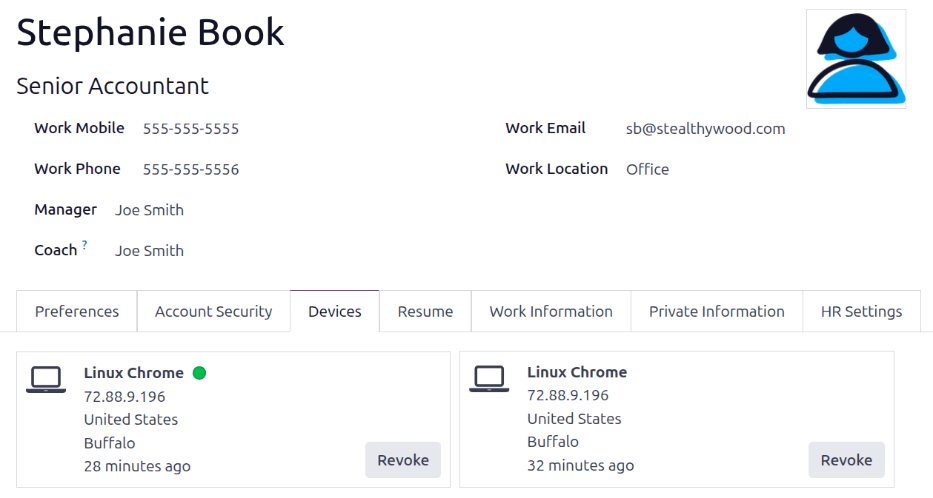
Din motive de securitate, atunci când un utilizator se autentifică în baza de date, diferitele informații de autentificare, precum adresa IP, sunt stocate în profilul utilizatorului. Este o practică bună să verificați aceasta periodic, pentru a vă asigura că accesul provine de la utilizator și că nimeni altcineva nu a accesat baza de date.
Pentru a verifica dispozitivele conectate, faceți clic pe pictograma utilizatorului din colțul din dreapta sus, apoi pe Preferințele mele pentru a deschide profilul utilizatorului. Faceți clic pe fila Securitate pentru a vedea o listă cu toate dispozitivele de pe care utilizatorul s-a conectat la baza de date. Orice dispozitiv conectat în prezent la sistem afișează un cerc verde lângă numele dispozitivului pe cardul Kanban.
Revocarea dispozitivelor
Dacă un dispozitiv din listă nu este un dispozitiv legitim al utilizatorului și ar putea reprezenta un risc de securitate, eliminați dispozitivul și revocați accesul făcând clic pe butonul Deconectare.
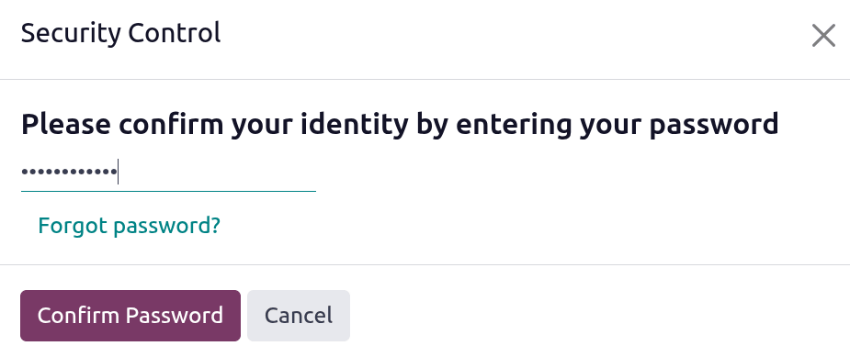
Se încarcă o fereastră pop-up Control acces, solicitând utilizatorului să își confirme identitatea. Introduceți parola contului utilizatorului, apoi faceți clic pe Confirmare parolă.
Dispozitivul dispare din fila Securitate și nu mai poate fi folosit pentru a se conecta la baza de date.
Dezactivați utilizatori
Pentru a dezactiva (adică arhiva) un utilizator, accesați . Apoi bifați caseta din stânga utilizatorilor care urmează să fie dezactivați.
După ce ați selectat utilizatorul care urmează să fie arhivat, faceți clic pe pictograma (Actions) și selectați Archive din meniul derulant. Apoi, faceți clic pe OK în fereastra pop-up Confirmation care apare.
Eroare: prea mulți utilizatori
Dacă într-o bază de date Odoo există mai mulți utilizatori decât cei furnizați în abonamentul Odoo Enterprise, se afișează următorul mesaj.

Când apare mesajul, administratorul bazei de date are 30 de zile pentru a acționa înainte ca baza de date să expire. Numărătoarea inversă este actualizată în fiecare zi.
Pentru a rezolva problema, fie:
Adăugați mai mulți utilizatori la abonament făcând clic pe linkul Actualizați abonamentul afișat în mesaj pentru a valida oferta de vânzare suplimentară și pentru a plăti pentru utilizatorii suplimentari.
Dezactivați utilizatorii și respingeți oferta de vânzare în plus.
Atenționare
Dacă compania are un plan de abonament lunar, baza de date se actualizează automat pentru a reflecta utilizatorii adăugați. Dacă compania are un plan anual sau multianual, în baza de date apare un banner de expirare. O cotație de vânzare în plus poate fi creată făcând clic pe banner pentru a actualiza abonamentul. Alternativ, utilizatorii pot trimite un bilet de asistență pentru a rezolva problema.
Odată ce baza de date are numărul corect de utilizatori, mesajul de expirare dispare automat după câteva zile, când are loc următoarea verificare.
Gestionarea parolelor
Gestionarea parolelor este o parte importantă a acordării utilizatorilor de acces autonom la baza de date în orice moment. Odoo oferă câteva metode diferite de a reseta parola unui utilizator.
Sfat
Pentru a impune o lungime minimă a parolei, instalați modulul Politica de parole (auth_password_policy). Apoi, deschideți aplicația Setări, navigați la secțiunea Permisiuni și introduceți lungimea dorită a parolei în câmpul Lungime minimă parolă. Valoarea implicită este 8.
Resetează parola
Uneori, utilizatorii ar putea dori să-și reseteze parola personală pentru un plus de securitate, astfel încât ei sunt singurii care au acces la parolă. Odoo oferă două opțiuni de resetare diferite: una inițiată de utilizator pentru a reseta parola și alta în care administratorul declanșează o resetare.
Activați resetarea parolei din pagina de conectare
Este posibil să activați/dezactivați resetarea parolei direct din pagina de conectare. Această acțiune este finalizată de utilizatorul individual, iar această setare este activată în mod implicit.
Pentru a modifica această setare, accesați secțiunea , activați Password Reset, apoi faceți clic pe Save.

Pe pagina de autentificare, faceți clic pe Resetare parolă pentru a iniția procesul de resetare a parolei și pentru a primi un token de resetare pe e-mailul înregistrat.
Trimiteți instrucțiuni de resetare
Accesați , selectați utilizatorul din listă și faceți clic pe Trimiteți instrucțiuni de resetare a parolei din formularul de utilizator. Le este trimis automat un e-mail cu instrucțiuni de resetare a parolei.
Notă
Butonul Trimite instrucțiuni de resetare a parolei numai apare dacă e-mailul de invitație Odoo a fost deja confirmat de către utilizator. În caz contrar, apare un buton Retrimiteți e-mailul de invitație.
Acest e-mail conține toate instrucțiunile necesare pentru resetarea parolei, împreună cu un link care redirecționează utilizatorul către o pagină de conectare Odoo.

Schimbați parola utilizatorului
Accesați și selectați un utilizator pentru a-i accesa formularul. Faceți clic pe pictograma (Actions) și selectați Change Password din meniul derulant. Introduceți o nouă parolă în coloana New Password din fereastra pop-up Change Password care apare și confirmați schimbarea făcând clic pe Change Password.

Notă
Această operațiune modifică doar parola utilizatorilor local și nu afectează contul lor Odoo.
Dacă parola Odoo trebuie schimbată, folosiți trimiterea resetării parolei. Parolele Odoo.com oferă acces la pagina My Databases și la alte funcționalități ale portalului.
După ce faceți clic pe Schimbați parola, pagina este redirecționată către o pagină de conectare Odoo unde baza de date poate fi re-accesată folosind noua parolă.
Companii multiple
Câmpul Companii din formularul utilizatorului determină la ce companii poate accesa un utilizator. Pentru a configura accesul multi-companie, navigați la . Apoi selectați utilizatorul dorit pentru a-i deschide formularul.
În fila Drepturi de acces, în secțiunea Roluri, configurați câmpurile Companii și Companie implicită:
Companii: selectați una sau mai multe companii pe care utilizatorul le poate accesa. Permisiunile de acces și editare ale utilizatorului sunt determinate de drepturile de acces atribuite.
Companie implicită: selectați compania care este selectată automat la conectarea utilizatorului. Poate fi setată o singură companie ca implicită.
Atenționare
Configurarea incorectă a accesului multi-companie poate duce la un comportament inconsecvent între companii. Doar utilizatorii Odoo experimentați ar trebui să modifice drepturile de acces ale utilizatorilor în bazele de date cu o configurație multi-companie. Pentru explicații tehnice, consultați documentația pentru dezvoltatori de la Multi-company Guidelines.

Vedeți și
companii