
WhatsApp
WhatsApp este o aplicație de mesagerie instantanee și voce-peste-IP care permite utilizatorilor să trimită mesaje, să efectueze apeluri și să partajeze conținut. Companiile pot utiliza WhatsApp Business pentru a comunica cu clienții prin text, pentru a trimite documente și pentru a oferi asistență. Această documentație acoperă integrarea unui cont WhatsApp Business (WABA) cu Odoo utilizând WhatsApp Business API.
Notă
WhatsApp este o aplicație disponibilă doar în Odoo Enterprise care nu funcționează în ediția Odoo Community. Pentru a utiliza aplicația WhatsApp din Odoo, treceți de la Community la Enterprise.
Conectarea unui cont WhatsApp Business la o bază de date Odoo activează următoarele în aplicația WhatsApp din Odoo:
Trimiteți și primiți mesaje WhatsApp direct dintr-o bază de date Odoo.
Creați și trimiteți șabloane pre-aprobate cu substituenți/variabile dinamice, cum ar fi:
Oferte din aplicația Vânzări.
Chitanțe și facturi din aplicația Punct de vânzare.
Tichete din aplicația Evenimente.
Important
Integrarea WhatsApp este compatibilă doar cu conturi WhatsApp Business Platform. Conturile WhatsApp personale și conturile WhatsApp Business App nu sunt compatibile cu integrarea WhatsApp din Odoo. Consultați documentația Meta pentru a afla mai multe:
Integrarea WhatsApp acceptă două fluxuri: inițiat de companie și inițiat de client. O companie poate începe o discuție trimițând un șablon către unul sau mai mulți clienți. Dacă clientul răspunde în 15 zile, se deschide o fereastră de chat Discuții pentru a începe conversația.
Dacă un client inițiază trimitând un mesaj la numărul public WhatsApp al companiei, Odoo deschide un chat de grup cu toți operatorii responsabili de canalul WhatsApp.
Sfat
Luați în considerare configurarea unor conturi WhatsApp separate pentru fiecare departament, pentru a gestiona mai bine comunicările.
Configurare WhatsApp în Meta
WhatsApp este operat de Meta, compania-mamă a Facebook. Integrarea WhatsApp din Odoo utilizează o conexiune standard API configurată în Meta:
Creează un cont de afaceri Meta.
Creează un cont de dezvoltator Meta.
Configurează o aplicație și un produs WhatsApp în consola de dezvoltator Meta.
Testați conexiunea API.
Odată ce API WhatsApp este conectat, utilizatorii Odoo pot trimite și primi mesaje prin aplicația Discuss din Odoo.
Creați un cont Meta business
Important
Pentru a crea un cont de afaceri Meta, utilizatorul trebuie să aibă un cont personal Facebook care a existat cel puțin o oră înainte de configurarea contului Facebook Business. Încercarea de a crea contul de afaceri înainte de acest timp duce la o eroare.
Pentru a crea un cont de afaceri cu Meta, accesați Meta Business Suite. Faceți clic pe Creeză cont, apoi introduceți numele afacerii, numele administratorului și o adresă de e-mail de serviciu. Faceți clic pe Următorul și confirmați adresa de e-mail în fereastra pop-up care apare. După confirmare, faceți clic pe Terminat pentru a închide fereastra.
Apoi, urmați instrucțiunile din e-mailul trimis de Facebook pentru a confirma crearea contului de afaceri și pentru a finaliza procesul de configurare.
Vedeți și
Important
Dacă contul de afaceri este legat de un cont personal Facebook, administratorul trebuie să comute între contul personal și contul de afaceri pentru restul configurației.
Pentru a comuta la contul de afaceri, accesați Tabloul de bord pentru dezvoltatori Meta și faceți clic pe numele contului în colțul din dreapta sus. Sub Conturi de afaceri, selectați afacerea care urmează să fie configurată.

Creați o aplicație pentru dezvoltatori Meta pentru Odoo
În tabloul de bord Tablou de bord pentru dezvoltatori Meta, conectați-vă cu contul de dezvoltator Meta. Dacă nu este configurat încă niciun cont, legați un cont Facebook pentru a crea un cont de dezvoltator Meta.
Notă
Un cont dezvoltator Facebook este diferit de un cont de afaceri Facebook. În timp ce conturile de dezvoltator sunt legate de conturile personale Facebook, conturile de afaceri nu sunt, deoarece reprezintă o afacere și gestionează toate activele afacerii în Meta, cum ar fi aplicațiile.
După conectarea la contul de dezvoltator Meta, faceți clic pe Aplicațiile mele în colțul din dreapta sus. Aceasta redirecționează administratorul către toate aplicațiile pe care dezvoltatorul le-a configurat în contul de dezvoltator specific. Faceți clic pe Creeză aplicație pentru a configura o nouă aplicație Meta.
Adăugați detalii despre aplicație
Primul pas al procesului Creeză o aplicație este completarea secțiunii Detalii aplicație. Introduceți Odoo în câmpul Nume aplicație.
Notă
Numele aplicației poate fi modificat în setări ulterior.
Atenționare
Mărcile comerciale și elementele de brand nu pot fi folosite în această secțiune de text. Aceasta include grupul de companii Meta. Nu includeți cuvântul WhatsApp, altfel sistemul semnalează acest lucru ca o eroare.
Apoi, introduceți adresa de e-mail a dezvoltatorului în câmpul E-mail de contact aplicație, apoi faceți clic pe Următorul.
Selectați tipul de aplicație
Următorul pas în crearea aplicației este secțiunea :Cazuri de utilizare. Sub , selectați Altele, selectați Altele, apoi faceți clic pe Următorul. Pagina redirecționează către Selectați un tip de aplicație.
Selectați Afaceri. Această selecție permite crearea și gestionarea API WhatsApp. Faceți clic pe Următorul pentru a configura aplicația conform dorinței.
Selectați portofoliul de afaceri
Ultimul pas al procesului de creare a aplicației este să conectați un portofoliu de afaceri.
Sub Portofoliu de afaceri - Opțional, faceți clic pe meniul drop-down și selectați profilul contului de afaceri Meta. Revizuiți acordurile Termeni ai Platformei Meta și Politicile pentru Dezvoltatori, apoi faceți clic pe Creează aplicație pentru a accepta și crea aplicația.
Pentru a accepta acordurile și a crea aplicația, introduceți parola contului Facebook și faceți clic pe Trimite. Browserul redirecționează apoi către tabloul de bord Meta pentru Dezvoltatori.
Atenționare
Dacă contul de business Meta este interzis să facă publicitate, aplicația nu poate fi revendicată. Pentru a rezolva această problemă, navigați la Meta Business Suite pentru asistență.
Pentru mai multe informații, consultați Documentația Meta privind restricțiile de publicitate.
Adăugați un produs WhatsApp în aplicație
Acum că structura de bază a aplicației a fost creată, trebuie adăugat un produs la aplicație. Navigați la Tabloul de bord pentru dezvoltatori Meta și faceți clic pe aplicația care este configurată. Pagina redirecționează către tabloul de bord al aplicației.
Sub Adaugă produse la aplicația ta, mergeți la WhatsApp aproape de partea de jos a paginii și faceți clic pe Configurează.
Browserul redirecționează apoi către pagina de configurare pentru API-ul platformei WhatsApp Business.
Sub opțiunea Selectează un cont de afaceri Meta, selectați afacerea Meta care urmează să fie configurată, apoi faceți clic pe Continuă pentru a confirma selecția și a accepta termenii și condițiile Meta, conform linkurilor din Tabloul de bord al aplicației Meta.
Odată ce produsul WhatsApp este adăugat la aplicație, Meta furnizează un număr de telefon de testare WhatsApp. Acest număr de telefon de testare poate trimite mesaje nelimitate către maximum cinci destinatari.
Sub Trimite și primește mesaje, selectați câmpul Către și alegeți Gestionează lista de numere de telefon. Adăugați până la cinci numere WhatsApp valide ca destinatari, apoi introduceți codurile de confirmare trimise la acele numere de telefon în WhatsApp pentru a verifica.
Vedeți și
Ghid rapid API WhatsApp
Odată ce conturile Meta și aplicația au fost configurate, faceți clic pe Continuă pentru a trece la pagina WhatsApp Ghid rapid. Această pagină oferă un punct de plecare pentru configurarea API-ului WhatsApp prin adăugarea unui număr de telefon și trimiterea unui mesaj de testare inițial.
Notă
Dacă browserul nu redirecționează automat către pagina WhatsApp Quickstart, navigați la Tabloul de bord pentru dezvoltatori Meta și selectați aplicația Odoo.
În meniul din partea stângă a paginii, faceți clic pe pictograma (chevron în jos) lângă titlul secțiunii WhatsApp. Se deschide un meniu mic, care conține următoarele opțiuni:
Pornire rapidă
Configurare API
Configurare
Faceți clic pe opțiunea Quickstart, apoi faceți clic pe Începeți să utilizați API.
Configurare API
După ce faceți clic pe Start using the API, pagina navighează la Configurare API. Acum că numărul de test a fost creat, poate fi trimis un mesaj de test pentru a confirma că WhatsApp funcționează corect. Navigați la secțiunea Send and receive messages. Sub Step 1 Select phone numbers, faceți clic pe meniul derulant de lângă To.
Apoi, selectați singura opțiune disponibilă: Gestionează lista de numere de telefon. Urmați pașii și adăugați până la cinci numere de telefon către care să trimiteți mesajele de testare gratuite. Introduceți codul de țară și numărul de telefon corespunzător, apoi faceți clic pe Următorul.
Important
Adăugarea unui număr de telefon către care să trimiteți în acest pas permite trimiterea cu succes a unui test prin terminal. Acest lucru este esențial pentru a asigura că API-ul WhatsApp funcționează.
Pe pagina următoare, introduceți codul de verificare trimis la numerele de telefon și faceți clic pe Următorul pentru a verifica numerele.
Trimiteți un mesaj de testare prin terminal
Odată ce numărul de telefon a fost verificat, trimiteți un mesaj de testare prin terminal. Sub Pasul 2 Trimite mesaje cu API-ul, faceți clic pe Trimite mesaj. Acest lucru ar trebui să trimită un mesaj de testare la numerele de telefon care au fost adăugate.
După primirea cu succes a mesajului la numerele respective, treceți la secțiunea următoare pentru a produce și configura webhooks.
Configurarea WhatsApp în Odoo
Pentru a crea un URL de callback și un Token de verificare webhook, numărul de telefon, token-ul, ID-ul aplicației și ID-ul contului trebuie configurate în Odoo; aceste valori sunt utilizate pentru a configura webhook-urile, care permit primirea mesajelor în baza de date. Pașii de configurare din această secțiune se efectuează toți în baza de date Odoo.
În Odoo, navigați la , apoi faceți clic pe Nou pentru a configura contul de afaceri WhatsApp în Odoo.
Într-o altă filă de browser, navigați la Tablou de bord Meta Developer. Selectați , apoi copiați următoarele valori din consola Meta developer în câmpurile corespunzătoare din Odoo:
Nume |
Meta Consola |
Interfață Odoo |
|---|---|---|
Telefon |
ID numărul de telefon |
ID numărul de telefon |
Token |
Jeton de acces temporar |
Jeton de acces |
ID Aplicație |
ID aplicație |
ID aplicație |
Cont ID |
ID cont WhatsApp Business |
ID contului |
Pentru a prelua Secretul aplicației, navigați la Tablou de bord Meta Developer și selectați aplicația Odoo. În meniul din partea stângă, sub Setări aplicație, selectați De bază.
Apoi, faceți clic pe Afișare lângă Secret aplicație și introduceți parola contului. Copiați Secretul aplicației, apoi inserați-l în câmpul Secret aplicație din tabloul de bord de configurare Cont de afaceri WhatsApp din Odoo.
Pentru a finaliza configurarea contului de afaceri WhatsApp în Odoo, faceți clic pe Testare conexiune. Dacă configurarea este corectă, un mesaj de succes în verde apare în colțul din dreapta sus al tabloului de bord.
Configurare webhooks
Pentru a configura webhook-urile pentru aplicația Odoo WhatsApp, navigați la Tabloul de bord pentru dezvoltatori Meta și selectați aplicația Odoo. În meniul din partea stângă, faceți clic pe . Mergeți la Step 3: Configure webhooks to receive messages și faceți clic pe Configure webhooks.
Sfat
Setările de configurare webhook pot fi, de asemenea, accesate navigând la Tablou de bord Meta Developer, selectând aplicația Odoo, apoi selectând Webhooks în meniul din stânga.
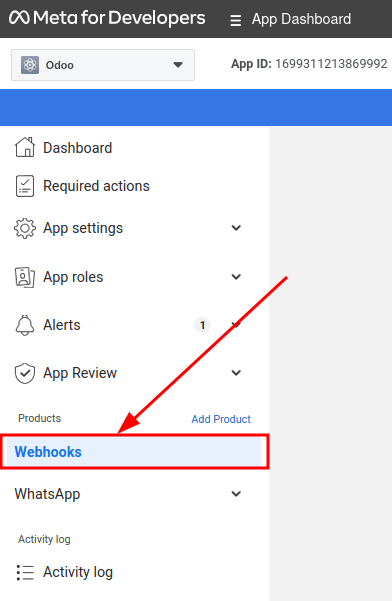
Pe pagina , faceți clic pe Editare. Aici se adaugă valorile URL Callback și Token de verificare Webhook din Odoo.
Notă
Valorile URL Callback și Token de verificare Webhook sunt ambele completate automat după ce faceți clic pe Testare conexiune în pasul anterior.
Într-o fereastră separată de browser, preluați valorile necesare în Odoo navigând la , apoi selectând contul care este configurat. Valorile se găsesc sub Primire mesaje.
Copiați și inserați URL Callback din Odoo în câmpul URL Callback din Meta, apoi copiați și inserați Tokenul de verificare Webhook în câmpul Token de verificare din consola Meta developer. Faceți clic pe Verificare și salvare.
Adăugare câmpuri webhook
Acum că baza de date Odoo și WhatsApp au fost configurate să comunice între ele, următorul pas este să adăugați câmpuri webhook pentru a specifica informațiile care ar trebui trimise între cele două. Pentru a adăuga câmpuri webhook individuale în consola Meta developer, accesați secțiunea Câmpuri webhook și faceți clic pe Gestionare. În fereastra pop-up care se încarcă, bifați căsuțele din coloana Abonare pentru următoarele nume de câmpuri:
account_update
message_template_quality_update
message_template_status_update
messages
template_category_update
După ce ați făcut selecțiile, faceți clic pe Terminat.
Dacă configurarea Webhooks reușește, butoanele din coloana Abonare ar trebui să se schimbe de la Abonare la Dezabonare:

Important
Câmpurile webhook apar doar după ce abonamentul este confirmat folosind URL Callback și Tokenul de verificare Webhook.
Adăugați un număr de telefon
Pentru a configura numărul de telefon de business care va fi folosit pentru WhatsApp în Odoo, navigați înapoi la Tabloul de bord pentru dezvoltatori Meta și selectați aplicația Odoo. Sub WhatsApp în meniul din partea stângă, faceți clic pe Configurare API. Mergeți la Step 5: Add a phone number și faceți clic pe Add phone number.
Introduceți un Nume de afacere și Site-ul web sau pagina de profil a afacerii.
Sfat
Câmpul Site-ul web sau pagina de profil a afacerii poate fi un link către o pagină de social media.
Selectați țara în care compania desfășoară activități din meniul derulant Țara; adresa afacerii este opțională. După adăugarea locației afacerii, faceți clic pe Următorul.
Pe pagina următoare, completați următoarele detalii Profil WhatsApp Business:
Numele afișat al profilului de afaceri WhatsApp
Fus orar
Categorie
Descrierea companiei (opțional)
Odată ce aceste secțiuni sunt completate, faceți clic pe Următorul. Pagina se reîmprospătează și apoi solicită administratorului să Adăugați un număr de telefon pentru WhatsApp în câmpul respectiv. Introduceți numărul de telefon de afaceri care va fi utilizat cu WhatsApp.
Selectați Mesaj text sau Apel telefonic pentru metoda de verificare a numărului de telefon, apoi faceți clic pe Următorul pentru a continua.
Numărul de telefon de afaceri primește un cod WhatsApp prin metoda de verificare aleasă. Introduceți codul de verificare în câmpul Cod de verificare și faceți clic pe Următorul pentru a verifica numărul de telefon de afaceri.
Atenționare
O metodă de plată trebuie adăugată pentru a continua. Aceasta face parte din sistemul de detectare a fraudelor Meta. Pentru a se asigura că contul/compania este real, este necesară o metodă de plată pentru a continua. Consultați documentația Meta privind cum să adăugați o metodă de plată în Meta Business Suite.
Starea numărului de telefon blocată în așteptare
Când se adaugă un număr de telefon în aplicația Meta Developer, numărul poate rămâne blocat în starea În așteptare în loc să treacă la Conectat.
Acest lucru poate împiedica funcționarea corectă a integrării WhatsApp.
Pentru a rezolva această problemă, generați un token de acces temporar și activați accesul complet la cont:
Accesați https://developers.facebook.com și deschideți aplicația dvs.
Navigați la .
Faceți clic pe Generare token de acces.
Selectați Editare setări anterioare.
Selectați opțiunea: Optează pentru toate conturile WhatsApp curente și viitoare.
Faceți clic pe Continuă, apoi pe Salvează și în final pe Am înțeles.
Generați token-ul de acces temporar.
După finalizarea acestor pași, starea numărului de telefon ar trebui să se actualizeze de la În așteptare la Conectat.
Creați un token permanent
După ce configurarea și testarea sunt finalizate, creați un token permanent pentru a înlocui Tokenul temporar.
Navigați la Meta Business Suite și apoi mergeți la . Selectați un utilizator de sistem existent sau creați un utilizator de sistem nou făcând clic pe Adaugă.
Pentru a genera un token permanent, trebuie adăugate active utilizatorului de sistem. Faceți clic pe Adaugă active, și apare o fereastră pop-up. Selectați Aplicații sub Selectați tipul de activ, apoi selectați aplicația Odoo și comutați permisiunile la Activat sub opțiunea Control complet, apoi faceți clic pe Salvează modificările. Faceți clic pe Gata în fereastra de confirmare care apare.
Faceți clic pe Generează token nou, și apare o fereastră pop-up întrebând pentru care aplicație ar trebui generat acest token. Selectați aplicația Odoo, apoi setați data de expirare la fie 60 de zile, fie Niciodată.
Meta solicită să precizați ce permisiuni permite utilizatorul de sistem. Adăugați ambele permisiuni următoare:
business_managementwhatsapp_business_messagingwhatsapp_business_managementwhatsapp_business_manage_events
Când permisiunile sunt setate, faceți clic pe Generează token. Copiați valoarea simbolului care se populează pe ecranul care urmează.
Cu acea valoare a simbolului, actualizați câmpul Access Token din contul WhatsApp business din Odoo navigând la .
Permisiune pentru token-ul de acces
La crearea unui token de acces permanent, permisiunea business_management poate să nu fie disponibilă.
Pentru a rezolva această problemă:
Asigurați-vă că aplicația este creată cu cazul de utilizare corespunzător (de exemplu, tipul de aplicație Business).
Verificați că contul utilizat pentru a crea aplicația are permisiuni suficiente:
Evitați utilizarea unui cont standard destinat doar dezvoltatorilor.
Utilizați un cont cu rol de Product Manager sau superior în contul Meta Business.
Dacă permisiunea lipsește în continuare, recreați aplicația cu configurația și permisiunile corecte.
Cerințe pentru URL-ul de callback
La configurarea webhook-ului, URL-ul de callback trebuie să fie un URL public complet calificat.
URL-ul trebuie să includă:
https://Un nume de domeniu valid
Calea completă către punctul final al webhook-ului
Important
URL-ul de callback trebuie să fie accesibil public pentru ca serverele Meta să poată trimite cu succes evenimentele webhook.
Intră în direct cu aplicația Meta
În final, pentru a lansa aplicația, aplicația Meta trebuie setată la Live în Meta Developer Dashboard. Faceți clic pe aplicația care este configurată, apoi comutați câmpul Modul aplicației de la Dezvoltare la Live.
Important
Dacă starea aplicației nu este setată la live, atunci baza de date poate contacta doar numerele de test specificate în consola de dezvoltare.
Atenționare
Un URL de politică de confidențialitate trebuie setat pentru ca aplicația să fie setată la live. Accesați Meta Developer Dashboard și selectați aplicația Odoo. Apoi, în meniul din partea stângă, mergeți la . Introduceți adresa hyperlink-ului politicii de confidențialitate sub câmpul URL politică de confidențialitate al formularului. Faceți clic pe Salvează modificările pentru a aplica politica de confidențialitate aplicației.
Odată ce aplicația a fost lansată în consola pentru dezvoltatori Meta, un e-mail de confirmare este trimis administratorului.
Șabloane WhatsApp
Șabloanele WhatsApp permit utilizatorilor să stocheze mesaje care sunt trimise frecvent. Prin crearea de șabloane adaptate situațiilor specifice, utilizatorii pot trimite mesaje preaprobate, fără a compromite calitatea sau a compune același text în mod repetat. Acest lucru asigură un timp de răspuns rapid și mesaje consistente de serviciu clienți, și crește rata generală de implicare cu clientul.
Șabloanele WhatsApp pot fi create atât în consolele Odoo, cât și Meta.
Important
WhatsApp are un proces de aprobare care trebuie finalizat înainte ca șablonul să poată fi folosit. Consultați Aprobare meta șablon.
Pentru a accesa șabloanele WhatsApp, navigați la tabloul de bord .
Fiecare șablon are trei file:
Corp: stochează corpul mesajului. Corpul mesajului poate conține substituenți pentru conținut dinamic care este populat când mesajul este trimis.
Butoane: adaugă butoane/hyperlinkuri clicabile în partea de jos a șablonului WhatsApp. În prezent, există trei tipuri de butoane: Răspuns rapid, Vizitează site-ul web și Apelează număr. Vizitează site-ul web acceptă URL-uri statice, dinamice și urmărite.
Variable: listează toți substituenții din șablon, precum și variabilele care ar trebui populate. De exemplu, mesajele pot conține substituenți pentru numele destinatarului, produsele achiziționate sau numărul comenzii de vânzare.
Crearea șabloanelor WhatsApp în Odoo
Pentru a crea un șablon WhatsApp, accesați tabloul de bord și faceți clic pe Nou. Introduceți un Nume pentru șablon și selectați o Limbă.
Important
Pentru a finaliza următoarea sarcină, sunt necesare drepturi de acces de administrator pentru a edita câmpul Se aplică la.
În meniul drop-down Cont, selectați contul de afaceri WhatsApp din Odoo la care ar trebui să se conecteze acest șablon. Apoi, în câmpul Se aplică la, selectați modelul la care acțiunea de server ar trebui să aplice acest șablon.
Sfat
Aceste modele pot fi accesate și în modul dezvoltator. Într-un formular de contact (sau formular relevant similar în Odoo), navigați la modelul care urmează să fie referențiat și treceți cu mouse-ul peste numele unui câmp. Aceasta afișează informații din backend, inclusiv numele specific al Modelului Odoo în backend. Căutați numele frontend al modelului în șablonul WhatsApp, sub meniul derulant Applies to.
Atenționare
Câmpul telefon poate produce o eroare când se schimbă modelul sau câmpul Se aplică la. Câmpul telefon ar trebui setat întotdeauna pe modelul Phone sau Mobile.
Pentru a căuta câmpurile disponibile, tastați numele frontend în caseta Search…. Aceasta afișează rezultate din toate câmpurile disponibile pentru modelul (Applies to) pentru care este creat șablonul.
Notă
Pentru a găsi câmpuri specifice, pot fi necesare mai multe niveluri de navigare în caseta de rezultate căutare. Folosiți pictogramele (chevron dreapta) și (săgeată stânga) pentru a naviga între nivelurile meniului.

Schimbați Categoria la una dintre următoarele:
Marketing: Promoții sau informații despre business, produse sau servicii. Sau orice mesaj care nu este utilitar sau de autentificare.
Utilitar: mesaje despre o anumită tranzacție, cont, comandă sau solicitare a clientului.
Authentication: Parole unice pe care clienții le folosesc pentru a autentifica o tranzacție sau conectare.
Important
Specificarea unei categorii incorecte poate provoca o stare de semnalizare/respinsă de la Meta în timpul procesului de aprobare.
Adăugați orice Utilizatori cărora li se permite să utilizeze acest șablon. În coloana din dreapta, un Tip de antet poate fi configurat împreună cu un Mesaj de antet, de asemenea.
Tipurile de antet disponibile pentru :guilabel: sunt următoarele:
Text
Imagine
Video
Document
Locație (variabilele trebuie setate)
Navigați la fila Body pentru a configura mesajul principal al șablonului.
Când toate modificările necesare sunt efectuate în șablon, faceți clic pe butonul Trimite spre aprobare din colțul din stânga sus, iar starea șablonului se schimbă în În așteptare.
Starea rămâne În așteptare până când Meta ia o decizie, moment în care este trimis un e-mail de confirmare care indică faptul că șablonul a fost aprobat sau respins. Apoi, sincronizați șabloanele din baza de date Odoo.
Vedeți și
Sfat
Date demo preconfigurate șabloane sunt disponibile în Odoo pentru utilizare sau modificare. Aceste șabloane pot fi folosite ca atare sau modificate pentru a se potrivi unei nevoi specifice de business.
Pentru a folosi aceste șabloane, navigați la și selectați un șablon preconfigurat. Faceți clic pe Submit for Approval pentru a începe procesul de aprobare. Un e-mail este trimis administratorului contului Meta când șablonul a fost aprobat.
Substituenți și variabile
Variabilele dinamice fac referire la anumite câmpuri din baza de date Odoo pentru a produce date unice în mesajul WhatsApp atunci când utilizați un șablon. Variabilele dinamice sunt codificate pentru a afișa câmpuri din baza de date, făcând referire la câmpuri dintr-un model.
Example
Multe companii le place să-și personalizeze mesajele WhatsApp cu informații personalizate despre clienți pentru a atrage atenția. Acest lucru poate fi realizat în Odoo prin referirea unui câmp dintr-un model prin setarea unei variabile dinamice. De exemplu, numele unui client poate fi referit în e-mail din câmpul Client pe modelul Comandă de vânzare.

Variabilele dinamice pot fi adăugate în Body adăugând substituenți în text. Pentru a adăuga un substituent în corpul mesajului, introduceți următorul text {{1}}. Pentru al doilea substituent introduceți {{2}} și creșteți treptat pe măsură ce se adaugă mai mulți substituenți la text.
Example
Următorul este textul din corpul șablonului chitanței de plată:
Dragă {{1}},
Mulțumesc
Vedeți și
Acești substituenți trebuie configurați pe fila Variable a șablonului înainte de a trimite spre aprobare de la Meta. Pentru a edita variabilele dinamice pe un șablon, mai întâi schimbați Tipul în Câmp al modelului. Acest lucru permite Odoo să facă referire la un câmp dintr-un model pentru a produce date unice în mesajul trimis.
Apoi, editați Field al variabilelor dinamice. Câmpul Se aplică la din șablon trebuie editat înainte de a se asigura că modelul și câmpul corect sunt referite.
Pentru a căuta câmpurile disponibile, tastați numele front-end al câmpului în caseta de căutare. Acest lucru găsește un rezultat din toate câmpurile disponibile pentru modelul (Se aplică la) pentru care este creat șablonul. Pot exista mai multe niveluri care trebuie configurate.
Example
Următorul este un exemplu de variabile stabilite pentru substituenții de mai sus în chitanța de plată menționată mai sus:
Nume |
Valoarea eșantionului |
Tip |
Câmp |
|---|---|---|---|
corp - {{1}} |
Azure Interior |
Domeniul Modelului |
|
corp - {{2}} |
INV/2022/00001 |
Domeniul Modelului |
„Număr” |
corp - {{3}} |
Compania Mea |
Domeniul Modelului |
|
corp - {{4}} |
$ |
Domeniul Modelului |
|
corp - {{5}} |
4000 |
Domeniul Modelului |
|
corp - {{6}} |
https://.. |
Link pentru portal |
Example
De exemplu, în fila Corps, dacă este introdus următorul text, „Bună ziua {{1}},”, atunci {{1}} trebuie setat în fila Variabile. Pentru acest caz specific, mesajul ar trebui să întâmpine clientul după nume, astfel încât „{{1}}” ar trebui configurat pentru a popula „{{1}}” Field cu Customer Nume.
Atenționare
Personalizarea șabloanelor WhatsApp nu face parte din domeniul de aplicare al Asistenței Odoo.
Aprobare meta șablon
După actualizarea variabilelor dinamice pe șablon, șablonul trebuie retrimis la Meta pentru aprobare. Faceți clic pe Trimite spre aprobare pentru a începe procesul de aprobare. Un e-mail este trimis administratorului contului Meta când șablonul a fost aprobat.
În urma aprobării de la Meta, sincronizați din nou șabloanele în baza de date Odoo. Consultați această documentație: Sincronizarea șabloanelor.
Sfat
Pentru a vedea starea, accesați Meta Business Suite și selectați .
Sincronizarea șabloanelor
Șabloanele trebuie sincronizate în baza de date Odoo odată ce sunt aprobate de echipa Meta. Pentru a face acest lucru, navigați la și selectați configurația care trebuie sincronizată. În secțiunea marcată , spre partea de jos, faceți clic pe Sincronizare șabloane. Meta actualizează șabloanele aprobate astfel încât acestea să poată fi utilizate cu diverse aplicații din baza de date.

Un mesaj de succes cu verde apare în colțul din dreapta sus cu numărul de șabloane actualizat.
Sfat
Șabloanele pot fi, de asemenea, sincronizate individual din șablonul însuși. Navigați la tabloul de bord și selectați șablonul de sincronizat. Apoi, faceți clic pe butonul Sincronizare șablon situat în meniul de sus al formularului șablonului.
Creează șabloane WhatsApp în Meta
Mai întâi, navigați la Meta Business Suite, apoi accesați .

Pentru a crea un șablon WhatsApp, faceți clic pe butonul albastru Creare șablon, apoi selectați Categoria dintre următoarele:
Marketing: Promoții sau informații despre business, produse sau servicii. Sau orice mesaj care nu este utilitar sau de autentificare.
Utilitar: mesaje despre o anumită tranzacție, cont, comandă sau solicitare a clientului.
Authentication: Parole unice pe care clienții le folosesc pentru a autentifica o tranzacție sau conectare.
Introduceți Numele șablonului și apoi selectați Limba pentru șablon.
Notă
Pot fi selectate mai multe limbi tastând numele limbilor, apoi selectând celelalte limbi după necesități.

După efectuarea selecțiilor corespunzătoare, faceți clic pe Continuare în colțul din dreapta sus. Browserul redirecționează către pagina Editare șablon unde sunt configurate Antetul, Corpul, Subsolul și Butoanele. În dreapta șablonului se află o previzualizare a modului în care arată șablonul în producție.

Când toate modificările necesare sunt efectuate în șablon, faceți clic pe butonul Trimitere din colțul din dreapta sus, iar o fereastră apare pentru a confirma limba. Faceți clic pe Confirmare pentru aprobare, apoi o altă fereastră indică faptul că șablonul a fost trimis către Meta pentru revizuire și aprobare.
Starea șablonului rămâne În revizuire până când Meta ia o decizie. Odată ce este primită o confirmare prin e-mail pentru aprobarea șablonului, șabloanele trebuie sincronizate din baza de date Odoo.
Notificări
Notificările din WhatsApp sunt gestionate similar unei conversații prin mesaje în Odoo. Apare o fereastră pop-up cu conversația primită de la client. În mod implicit, notificările sunt setate în configurația contului de afaceri WhatsApp în Odoo.
Setările de notificare pot fi ajustate accesând . De acolo, selectați contul și derulați în jos la secțiunea unde sunt gestionate notificările. Sub titlul Notifică utilizatorii, introduceți în câmp ce utilizatori ar trebui notificați pentru acest canal WhatsApp.
Notă
Odată ce o conversație este inițiată între un utilizator și un client, notificările către toți utilizatorii specificați în configurația contului WhatsApp Business nu vor mai apărea. Vor apărea doar notificări către utilizatorii din conversație. Dacă utilizatorul nu răspunde în 15 zile, răspunsul clientului după cele 15 zile va apărea din nou pentru toți utilizatorii specificați în configurația WhatsApp.
Adăugarea utilizatorilor într-o conversație
Utilizatorii pot fi adăugați într-o conversație WhatsApp prin extinderea ferestrei pop-up WhatsApp. Conversațiile WhatsApp se află în aplicația Discuss. Selectați o conversație, apoi faceți clic pe pictograma (Adăugare utilizator) din colțul din dreapta sus, iar o fereastră apare pentru a invita utilizatori în conversație.

Întrebări frecvente privind API-ul WhatsApp
Verificare
Începând cu 1 februarie 2023, dacă aplicația Meta necesită acces de nivel avansat la permisiuni, poate fi necesară finalizarea unei verificări complete a afacerii. Aceasta include trimiterea de documente de afaceri către Meta. Consultați această documentație.
Nu se pot primi mesaje
Dacă contul de afaceri nu poate primi mesaje, verificați toate configurațiile webhook. Navigați la sau faceți clic aici. Conectați-vă la contul de afaceri dacă este necesar. În secțiunea Request Syntax, faceți clic pe Try it și completați următoarele câmpuri:
authorization: introduceți token-ul de acces permanent.
WABA-ID: introduceți ID-ul contului WhatsApp Business (WABA ID).
override_callback_uri: introduceți URL-ul de callback.
verify_token: introduceți codul de verificare.
Pentru a prelua WABA ID, navigați la în meniul din stânga al Tabloului de bord Meta Developer. WABA ID se află în secțiunea Send and receive messages, sub Step 1: Select phone numbers. Odată ce toate câmpurile sunt completate, faceți clic pe Send request.
Erori de șablon
Editarea șabloanelor poate cauza erori și defecțiuni cu excepția cazului în care se urmează procesul exact.
Eroare de validare duplicat
Atunci când se sincronizează șabloanele, poate apărea o situație în care există mai multe șabloane cu același nume în managerul de afaceri Meta și în Odoo. Aceasta provoacă o eroare de validare duplicat. Odoo afișează Validation Error: The operation cannot be completed: Duplicate template is not allowed for one Meta account. Pentru a corecta această problemă, redenumiți numele șablonului duplicat în Odoo și sincronizați din nou șabloanele.

Erori indicative
Eroare utilizator 190
Dacă token-ul temporar nu este înlocuit cu un token permanent, Odoo afișează User Error 190: Error validating access token: Session has expired. Pentru a corecta această problemă, adăugați un token permanent.

Eroare utilizator 100
Dacă un Angajat încearcă să configureze token-ul permanent, Odoo afișează User Error 100: Unsupported get request.
Pentru a corecta această eroare, creează un utilizator de sistem Admin.

Altele
Șablonul nu poate fi trimis către mai multe contacte
Asigură-te că funcția Multi-Template este activată pe șablon.
Mesajul nu a putut fi trimis
Activează coloanele Failure Type și Failure Reason din WhatsApp —> Messages.
Alte coduri de eroare
Pentru alte erori, consultați Developer Suite de la Meta pentru Coduri de eroare WhatsApp.