
Ajustează inventarul cu coduri de bare
O ajustare de inventar, sau un audit de inventar, este procesul de verificare a stocului fizic de produse față de cantitățile înregistrate în baza de date. Auditurile regulate asigură evidențe corecte ale inventarului, previn discrepanțele de stoc și mențin operațiuni eficiente. Într-un depozit, managerii atribuie de obicei numărători de inventar angajaților, care merg la locațiile desemnate, scanează codurile de bare ale produselor și ajustează cantitățile după necesitate.
Ajustările de inventar pot fi realizate prin aplicația Barcode folosind un scanner compatibil sau aplicația mobilă Odoo.
Notă
Pentru o listă de scannere mobile compatibile cu Odoo și alte echipamente pentru aplicațiile Inventory și Barcode, consultă pagina Odoo Inventory • Hardware.
Vedeți și
Sfat
Aplicația Barcode de la Odoo oferă date demo cu coduri de bare pentru a explora funcționalitățile aplicației. Acestea pot fi folosite pentru testare și pot fi tipărite din ecranul principal al aplicației.
Pentru a accesa aceste date demo, accesează și apasă demo data sheet sau barcodes în bannerul de deasupra scanerului.

Atribuirea numărătorilor de inventar
Înainte de efectuarea unei numărători de inventar, managerii pot atribui sarcini de numărare angajaților. Acest lucru se poate face din selectând locații și produse specifice pentru numărare și atribuind un User. Odată atribuite, utilizatorii vor vedea numărătorile în așteptare când deschid aplicația Barcode.
To view a requested inventory count, navigate to the dashboard. If a count has been requested, the number of products to be counted is listed on the Count Inventory button.

Configurare
Before an inventory adjustment can be performed with the Barcode app, the app has to be installed and configured. Navigate to , and scroll to the Barcode section. Select the checkbox next to Barcode Scanner, and click Save to save any changes. If necessary, click Confirm on the pop-up.
Pericol
Activarea funcției Barcode necesită instalarea aplicației Barcode. Instalarea unei aplicații noi pe o bază de date One-App-Free declanșează o perioadă de probă de cincisprezece zile. La finalul perioadei de probă, dacă nu a fost adăugat un abonament plătit, baza de date nu va mai fi accesibilă.
După salvare, apare un nou meniu derulant sub opțiunea Scaner de coduri de bare, etichetat Nomenclator de coduri de bare, unde poate fi selectat fie Nomenclator implicit, fie Nomenclator implicit GS1. Fiecare opțiune de nomenclatură determină modul în care scanerele interpretează codurile de bare în Odoo.
Pentru a număra produse folosind coduri de bare, asigură-te că produsele și locațiile de stocare au coduri de bare configurate în Odoo. Consultă această secțiune pentru instrucțiuni detaliate: Set Product Barcodes.

Efectuarea unei numărători de inventar
To perform an inventory adjustment, first navigate to the . If assigned counts exist, tap Count Inventory to view pending tasks.

Mergi la locația de stocare desemnată, apoi scanează codul de bare al locației.
Sfat
Dacă funcția multi-location nu este activată în baza de date, nu este necesar să scanezi o locație sursă. În schimb, scanează codul de bare al produsului pentru a începe ajustarea inventarului.
Astfel, locația este evidențiată și sunt afișate toate produsele stocate acolo. Scanează codul de bare al fiecărui produs pentru a-i ajusta cantitatea.
Notă
Dacă nu au fost atribuite numărători unui utilizator și funcția Count Entire Locations nu este activată, este posibil ca niciun produs să nu apară după scanarea codului de bare al locației.
Ajustează manual cantitățile dacă este necesar, apăsând pe pictograma (edit). Astfel se deschide o fereastră separată cu o tastatură numerică. Editează numărul de pe linia Quantity pentru a schimba cantitatea. De asemenea, poți folosi butoanele +1 și -1 pentru a adăuga sau scădea cantitatea produsului, iar tastele numerice pot fi folosite pentru a adăuga cantitate.
Example
În ajustarea de inventar de mai jos, locația sursă WH/Stock/Shelf 1 a fost scanată, atribuind locația. Apoi, codul de bare pentru produsul [FURN_7888] Desk Stand with Screen a fost scanat de trei ori, crescând unitățile în ajustare. Produse suplimentare pot fi adăugate la această ajustare prin scanarea codurilor de bare ale acelor produse specifice.

Numără locații întregi
Funcția Count Entire Locations atribuie unui utilizator sarcina de a număra toate produsele dintr-o locație după ce scanează codul de bare al acelei locații. Acest lucru permite numărători ciclice mai ușoare, atribuind o locație întreagă unui utilizator printr-o singură numărătoare de produs. În timpul numărătorilor ciclice, utilizatorii pot asigura acuratețea inventarului, pot vedea dacă lipsesc produse care ar trebui să fie într-o locație sau pot descoperi produse depozitate incorect.
Important
You can only count entire locations if Storage Locations is enabled in the Inventory settings, found at .
To perform an inventory count of an entire location, navigate to . Tap the (actions) icon. Enter or scan a location barcode, and select the Count Entire Locations check box. Tap Apply. The app then displays all assigned products in that location. Proceed with the count as normal.
Afișează cantitatea de numărat
When conducting an inventory count, the expected quantity of products is not displayed by default, as displaying expected quantities can result in users relying on this count instead of performing a new count.
To show the expected quantity, navigate to . Request a count by selecting the check boxes to the left of the products to count, then clicking the Request a Count button. The Inventory Request window opens.
Specify a user to assign the count to in the Assign to field. Specify the date to perform the count in the Scheduled at field. Select the Show Expected Quantity check box to show the expected quantity on the Barcode Count Inventory page.
Example
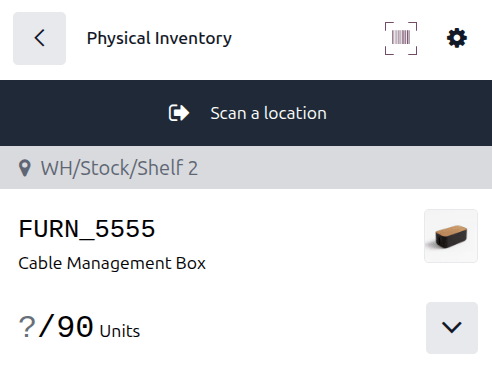
Warehouse managers have requested a count of all Cable Management Box products in inventory.

When the assigned user opens the Count Inventory page in the Barcode app, the
expected quantity of 90 units of the Cable Management Box product is displayed.
Adaugă manual produse la o numărătoare de inventar
Când codurile de bare pentru locații sau produse nu sunt disponibile, aplicația Odoo Barcode poate fi folosită în continuare pentru a efectua numărători de inventar.
To do this, navigate to .
Pentru a adăuga manual produse la această ajustare, apasă butonul alb Add Product din partea de jos a ecranului.
Acest lucru navighează la o pagină nouă, goală, unde trebuie să fie alese produsul, cantitatea și locația sursă dorite.
Mai întâi, faceți clic pe linia Produs și alegeți produsul al cărui număr de stoc ar trebui ajustat. Apoi, introduceți manual cantitatea acelui produs, fie schimbând 1 în linia Cantitate, fie făcând clic pe butoanele +1 și -1 pentru a adăuga sau scădea cantitatea produsului. Tastatura numerică poate fi folosită pentru a adăuga cantitate, de asemenea.
Below the number pad is the Location line, which should read WH/Stock by default.
Click this line to reveal a list of locations to choose from, and choose the location for this
inventory adjustment.
Apasă Confirm pentru a confirma modificările.

Finalizarea unei numărători de inventar
After counting all of the products, review the entries to ensure all the counted quantities are accurately entered. To complete the inventory adjustment, click Confirm.
Sfat
The Validate barcode can be scanned in place of clicking the Confirm button.
Odoo revine apoi la ecranul Barcode Scanning. Un mic banner verde apare în colțul din dreapta sus, confirmând că numărătoarea de inventar a fost actualizată.