Configurare
Setări
Setările generale ale Sign, disponibile prin , îți permit să:
adaugi Termeni și condiții implicite la e-mailul de solicitare de semnătură
Gestionează accesul la șabloane; odată activată, este posibil să restricționezi accesul la un șablon la anumite grupuri de utilizatori atunci când creezi sau editezi șablonul
activezi următoarele metode de autentificare suplimentare, gestionezi serviciul și achiziționezi credite:
Aadhaar eSign (disponibil în India)
itsme® (disponibil în UE, Marea Britanie, Norvegia și Islanda)
gestionezi autentificarea prin SMS și achiziționezi credite
încarci un fișier
.p12sau.pfxcare conține un certificat digital personal, permițându-ți să adaugi o semnătură criptografică sau digitală la un document
Termeni și condiții implicite
Termenii și condițiile permit unei afaceri să standardizeze relația juridică cu clienții săi, să definească obligații și așteptări, să gestioneze riscul și să își protejeze interesele prin stabilirea unor reguli clare pentru aspecte precum răspunderea și soluționarea litigiilor.
Pentru a adăuga termeni și condiții implicite la solicitările de semnătură:
Accesează și activează Termeni și condiții implicite Sign.
Alege opțiunea dorită:
Termeni în e-mail: Această opțiune este selectată implicit și plasează termenii și condițiile în partea de jos a e-mailului de solicitare de semnătură. Adaugă termenii și condițiile tale în caseta de text.
Termeni ca pagină web: Această opțiune afișează termenii și condițiile pe o pagină web; link-ul către acea pagină este apoi adăugat ca link în e-mailul de solicitare de semnătură. Faceți clic pe Salvează, apoi faceți clic pe Actualizează termenii. Adăugați termenii și condițiile dvs. în caseta de text, apoi faceți clic pe Salvează. Faceți clic pe Previzualizare pentru a vedea cum vor fi afișați termenii și condițiile.
Sfat
În caseta de text, tastați
/pentru a deschide caseta de instrumente, apoi utilizați comenzi pentru a insera titluri, liste cu marcatori etc.Faceți clic pe Salvați.
Notă
Este posibil, de asemenea, să atașați manual fișiere, cum ar fi termeni și condiții, când configurați o cerere de semnătură. Pentru șabloane, fișierele pot fi atașate implicit în secțiunea Comunicare din Configurația șablonului atunci când creați sau editați șablonul.
Câmpuri
Câmpurile sunt adăugate la documente pentru a indica ce informații trebuie completate de semnatari. Diverse câmpuri sunt disponibile implicit. Aceste câmpuri pot fi editate și pot fi create câmpuri suplimentare dacă este necesar.
Creează și editează câmpuri
Pentru a crea sau edita un câmp:
Accesați .
Faceți clic pe Nou pentru a crea un câmp nou sau faceți clic pe un câmp pentru a-l deschide și edita.
Completați sau editați următoarele câmpuri:
Nume câmp: Introduceți sau editați numele câmpului. Acesta este vizibil în lista de câmpuri din panoul din stânga atunci când un document este pregătit pentru semnare.
Tip: Alegeți tipul de câmp relevant din meniul derulant; există nouă tipuri posibile de câmpuri.
Substituent: Opțional, specificați un text substituent care oferă semnatarului un indiciu sau un exemplu în timpul procesului de semnare. Dacă acest câmp este lăsat gol, Numele câmpului este utilizat ca text substituent.
Sfat: Adăugați un sfat care va fi afișat în interiorul unei săgeți în stânga documentului în timpul procesului de semnare pentru a ajuta semnatarul să înțeleagă ce acțiune trebuie să întreprindă (de exemplu, „Semnați aici”).
Doar pentru câmpurile Text, opțional, modificați Dimensiunea câmpului implicită de la Text obișnuit la Text scurt sau Text lung.
Notă
Dimensiunea oricărui câmp poate fi modificată manual când adăugați câmpul la un document.
Pentru câmpurile Text și Text multilinie doar, utilizați opțional câmpul Legat de pentru a configura completarea automată, astfel încât câmpul să poată fi completat automat în timpul procesului de semnare.
Tipuri de câmpuri
Semnătură: Semnatarii introduc semnătura fie generând o semnătură automată bazată pe numele lor, desenând-o cu mouse-ul sau încărcând un fișier local (de obicei o imagine). Fiecare câmp Semnătură ulterior dintr-un document reutilizează datele introduse în primul câmp.
Inițiale: Semnatarii introduc inițialele lor, într-un mod similar câmpului Semnătură.
Text și Text multilinie: Semnatarii pot introduce text pe o singură linie sau pe mai multe linii, respectiv. Aceste tipuri de câmpuri pot fi configurate pentru a fi completate automat în timpul procesului de semnare.
Casetă de bifat: Semnatarii pot bifa o casetă (de exemplu, pentru a confirma că acceptă termenii și condițiile).
Radio: Semnatarii pot selecta o singură opțiune dintr-o serie de opțiuni (definite când câmpul este adăugat în document) făcând clic pe butonul radio de lângă opțiunea dorită.
Selecție: Semnatarii pot selecta o singură opțiune dintr-o serie de opțiuni (definite când câmpul este adăugat în document) printr-un meniu derulant.
Tăiere: Semnatarii pot respinge anumite expresii făcând clic pe câmpul de tăiere, care adaugă o linie vizibilă peste text.
Ștampilă: Semnatarii pot adăuga o ștampilă a companiei (definită când câmpul este adăugat în document).
Configurează câmpurile cu completare automată
Pentru a reduce nevoia de introducere manuală și a asigura informații exacte și coerente, este posibil ca anumite câmpuri să fie completate automat cu date din baza dvs. de date în timpul procesului de semnare. Acest lucru se realizează prin conectarea unui câmp Sign la un câmp dintr-un model Odoo specific.
Pentru a activa completarea automată pentru un câmp Sign:
Accesați .
Deschideți câmpul relevant.
Din meniul derulant de lângă Conectat la selectați modelul, de exemplu Contact, care conține câmpul la care doriți să vă conectați.
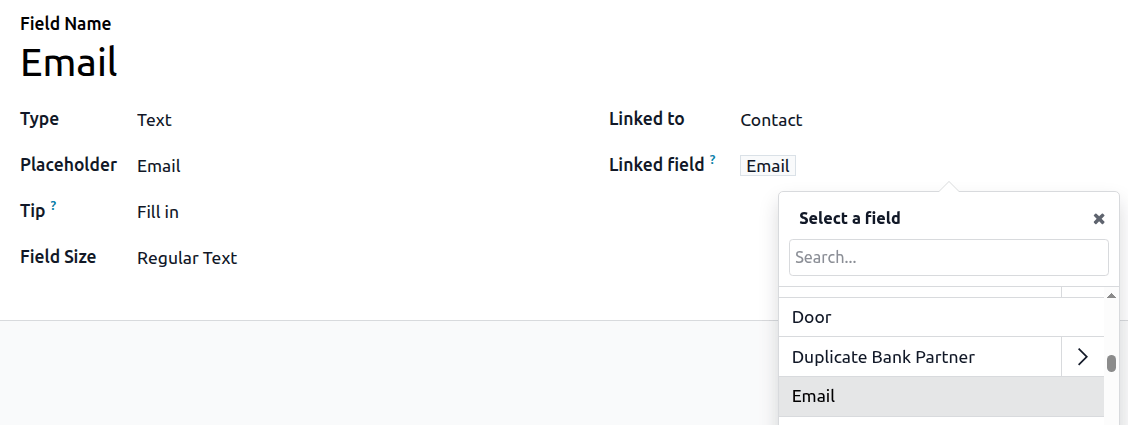
Faceți clic lângă Câmp linkuit, apoi utilizați selectorul de câmpuri pentru a selecta câmpul relevant, de ex., Email.
Notă
Când un document care conține acest câmp este semnat, câmpul este completat automat. În mod implicit, câmpul poate fi editat și după completarea automată. Totuși, acest lucru poate fi prevenit prin editarea câmpului după ce a fost adăugat la document și setarea acestuia la Doar citire.
Example
În exemplu, câmpul Email din aplicația Sign este linkuit la câmpul Email din modelul Contact. Când contactul completează documentul, adresa sa de email, așa cum apare în înregistrarea sa din baza de date Odoo, este adăugată automat la document.