
Gestión de órdenes
En el flujo de trabajo de comercio electrónico de Odoo, una compra online normalmente pasa por tres pasos principales: venta, entrega y facturación. Cada paso genera documentos clave, incluyendo pedidos de venta tras la confirmación del pedido, órdenes de entrega para gestionar la preparación de pedidos, el empaquetado y el envío, y facturas. El Comercio electrónico de Odoo también ofrece herramientas adicionales para enviar correos electrónicos de carritos abandonados, garantizar la disponibilidad de stock y gestionar devoluciones y reembolsos de productos.
Venta
Para ver todas las cotizaciones y pedidos, ve a y selecciona uno para abrirlo. La barra de estado en la parte superior del pedido muestra su estado actual:
Cotización: Se ha añadido un producto al carrito, pero el cliente aún no ha completado el proceso de compra. Si el cliente no ha iniciado sesión, la cotización se asigna al contacto predeterminado Usuario público.
Cotización enviada: El cliente ha completado el proceso de compra y confirmado el pedido, pero el pago aún no ha sido confirmado.
Pedido de venta: El cliente ha completado el proceso de compra, confirmado el pedido y el pago se ha recibido correctamente.
Truco
El filtro Confirmado está habilitado por defecto en la lista de Pedidos. Para ver todas las cotizaciones y pedidos, elimina el filtro.
Para ver solo los pedidos en la etapa Cotización enviada, ve a y elimina el filtro Confirmado. Luego, abre el menú desplegable y, en Filtros, selecciona Sin pagar.
Los pedidos de comercio electrónico pueden asignarse automáticamente a un equipo de ventas o vendedor específico. Para ello, ve a . En la sección Comercio electrónico, bajo Asignación de pedidos, selecciona el Equipo de ventas o Vendedor correspondiente.
Nota
Este proceso de tres pasos no es visible para los clientes. Sin embargo, pueden ver sus pedidos y consultar su estado a través del portal de cliente.
Si el cliente paga mediante transferencia bancaria, el presupuesto no se confirma automáticamente. En este caso, el cliente recibe una notificación en la página Mi cuenta de su cuenta de cliente para revisar y pagar el pedido. Después de recibir el pago, el pedido debe confirmarse manualmente en el backend.
Ver también
Carritos abandonados
Se crea un carrito abandonado cuando un cliente añade productos al carrito pero no pasa por el proceso de compra o abandona el sitio web antes de completarlo. Es posible enviar automáticamente un correo electrónico de recordatorio al cliente para estos pedidos pendientes.
Para habilitar los recordatorios de carritos abandonados:
Vaya a .
En la sección Comercio electrónico, habilita Seguimiento de carritos abandonados.
Establece el tiempo de espera después del cual se envía el correo electrónico de recordatorio en el campo Enviar después de, luego haz clic en Guardar.
Si es necesario, haz clic en el enlace Personalizar plantilla de correo de carrito abandonado para personalizar la plantilla de correo electrónico.
Para ver todos los carritos abandonados, ve a y elimina el filtro Confirmado. Abre el menú desplegable y, en Filtros, selecciona Abandonado.
Nota
Para recibir recordatorios, los clientes deben haber ingresado sus datos de contacto durante el pago o haber iniciado sesión al agregar artículos al carrito. Sin los datos del cliente, permanece como un presupuesto sin seguimiento.
Los recordatorios de carrito abandonado solo se envían para carritos creados después de habilitar la función. Los carritos abandonados existentes no se ven afectados.
Entrega
Nota
La aplicación Inventario debe estar instalada para procesar entregas.
No se generan órdenes de entrega para productos de tipo Servicio o suscripción.
Una vez confirmado el pedido de venta, se crea automáticamente una orden de entrega. Para acceder a ella, haz clic en el botón inteligente Entrega en el pedido de venta.
El siguiente paso es preparar los pedidos de comercio electrónico en el almacén. Según el volumen de pedidos, las estrategias de reabastecimiento y gestión de existencias, o los recursos disponibles, se pueden implementar diferentes flujos de manejo de existencias para recepciones y entregas. Estos flujos pueden incluir recibir manualmente, realizar una preparación de pedidos, y empacar productos, imprimir etiquetas de envío, y enviar pedidos a los clientes, o manejar estos procesos mediante dropshipping o flujos de consignación.
Después de completar las operaciones del almacén, regresa a la orden de entrega y haz clic en Validar una vez que el pedido haya sido enviado.
Truco
Para habilitar correos electrónicos de confirmación automáticos para órdenes de entrega completadas (estado Hecho), ve a , desplázate hasta la sección Envío y habilita Confirmación por correo electrónico.
Gestión del stock
Para asegurar que los productos pedidos por los clientes estén reservados en existencias, ve a , haz clic en el tipo de operación Órdenes de entrega y establece el campo Método de reserva en Al confirmar. Cuando está habilitado, las cantidades de productos se reservan automáticamente una vez que el pedido es confirmado, evitando que los artículos queden no disponibles después de realizar el pedido.
Nota
Si el cliente paga mediante transferencia bancaria, los productos no se reservan en existencias hasta que se reciba el pago y el pedido se confirme manualmente.
Ver también
Devoluciones y reembolsos
Los clientes pueden devolver productos a través del portal del cliente navegando a la sección Tus pedidos, seleccionando el pedido correspondiente y haciendo clic en el botón Devolver. Se genera automáticamente un documento de devolución.
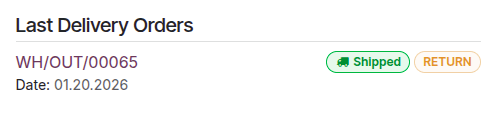
Una vez recibidos los artículos devueltos, inicia el proceso de devolución y reembolso en el backend.
Nota
Devolver productos puede no ser posible según el tipo de producto.
Para emitir reembolsos, el pago debe haberse realizado a través de un proveedor de pago compatible con reembolsos.
Ver también
Facturación
El paso final de un pedido de comercio electrónico es generar y enviar la factura del cliente. Según tus necesidades, las facturas se pueden generar manual o automáticamente.
Para automatizar la facturación:
Vaya a .
En la sección Comercio electrónico, activa Factura automática.
Selecciona la Plantilla de correo electrónico relevante y luego haz clic en Guardar.
Si es necesario, haz clic en el icono junto al nombre de la plantilla para personalizar la plantilla de correo electrónico.
Nota
Los clientes pueden ver sus facturas en Tus facturas en el portal.
Las facturas solo se envían automáticamente si (y cuando) se registra el pago.
Cuando la facturación automática está desactivada y las facturas se crean manualmente, aparecen como facturas proforma en el portal del cliente hasta que se envían manualmente al cliente.