
Consolidare
Consolidarea permite combinarea datelor financiare din mai multe companii separate, fiecare cu propriile cărți, într-o viziune unificată, oferind o „imagine corectă” a sănătății financiare a întregului grup.
Ajută la crearea unei viziuni clare și cuprinzătoare asupra performanței financiare a grupului prin combinarea datelor din mai multe companii.
Notă
Consolidarea companiilor implică entități legal separate, în timp ce filialele sunt subdiviziuni ale unei singure entități juridice care adesea partajează resursele sediului central (jurnale, taxe, conturi, poziții fiscale) și nu sunt consolidate în același mod.
Instrumente de consolidare
Mai multe instrumente combinate împreună vor contribui la construirea consolidării financiare:
Maparea conturilor: Conturile similare din diferite companii pot fi mapate împreună. Acest lucru permite Odoo să le combine corect în rapoartele consolidate. Pentru a mapa conturile, accesați . Faceți clic pe View pe linia contului. În fila Mapping, introduceți un cod în coloana Code a companiei corespunzătoare pentru a mapa contul.

Notă
Maparea importului sau fuzionarea conturilor existente folosind instrumentul de fuzionare pot simplifica procesul.
Când mai multe conturi dintr-o companie sunt mapate la un singur cont în alta, este posibil să se grupeze multiplele conturi într-o singură linie în raportarea celeilalte companii prin grupare după codul contului (
account_code) în loc de ID-ul contului (account_id).Notă
Unele rapoarte, cum ar fi profitul și pierderile, împart liniile în diferite secțiuni pe tip de cont. Când aceste rapoarte sunt grupate după codul contului, împărțirile pe secțiuni sunt menținute, dar în cadrul fiecărei secțiuni, gruparea liniilor după codul contului este respectată.
Example
Belgian Company este o companie-mamă cu o filială, American Company. American Company are cinci conturi de venituri:
400000 Product Sales - Domestic
400100 Product Sales - International
410000 Service Revenue - Consulting
420000 Venituri din abonamente
430000 Venituri din transport și manipulare
Toate cele cinci conturi de venituri din SUA corespund unui singur cont de venituri (700000 Venituri) în compania belgiană.
Pentru ca raportul de profit și pierdere al companiei belgiene să afișeze o singură linie pentru toate conturile de venituri combinate ale companiei americane, legate de contul de venituri unic al companiei belgiene, toate cele cinci conturi de venituri din compania americană trebuie mapate la contul 700000 Venituri al companiei belgiene, iar liniile raportului trebuie grupate după codul contului.
Registre multiple: Registrele sunt fundamentale pentru procesul de consolidare. Acestea sunt fie:
Registre obișnuite: Fiecare companie din domeniul de consolidare are propriul registru contabil standard unde sunt înregistrate toate tranzacțiile obișnuite de zi cu zi. Exclude jurnalele de ajustare pentru consolidare ale companiei.
Registru multiplu pentru consolidare: Compania care face consolidarea efectivă are și un registru multiplu special. Acesta include toate jurnalele de ajustări pentru consolidare ale celorlalte companii (cele excluse din propriile registre). Acest lucru permite vizualizarea impactului total al tuturor ajustărilor.
Pentru a crea un registru nou, accesați și apăsați butonul New. Introduceți un nume, alegeți compania la care este legat registrul și, cel mai important, determinați care jurnale urmează să fie excluse din registru.
- Selectorul multi-companie: Vizualizarea consolidată poate fi accesată folosind selectorul multi-companie
selector. Selectând compania de consolidare ca companie curentă și făcând celelalte companii vizibile în selector, toate elementele din jurnal sunt afișate din perspectiva companiei de consolidare.

- Grupuri orizontale: Instrumentele de raportare ale Odoo permit combinarea registrelor multiple și folosirea
grupurilor orizontale pentru a vizualiza Bilanțul consolidat sau P&L. De asemenea, acestea arată cât contribuie fiecare companie la cifrele consolidate generale.
Urmați acești pași pentru a crea un Horizontal Group:
Activați modul dezvoltator.
Accesați și faceți clic pe New.
Adăugați un Group Name și selectați Reports unde poate fi folosit grupul orizontal.
În coloana Field, faceți clic pe Add a line.
În fereastra Create rules, adăugați un Field și creați o regulă nouă Domain dacă este necesar. Apoi, faceți clic pe Save & Close.

Important
Când sunt deschise, rapoartele financiare în mod obișnuit revin la o vizualizare statutară, folosind registrul obișnuit al companiei (incluzând ajustarea sa de consolidare). Pentru a vedea imaginea completă de consolidare, asigurați-vă că selectați registrul multiplu care include toate ajustările de consolidare.
Ajustări cumulative de traducere: Când consolidează companii cu monede diferite, Odoo gestionează traducerea.
Conturi de capitaluri proprii: Utilizați cursul de schimb istoric.
Conturi de profit și pierdere (P&L) (inclusiv conturile de repartizare): Utilizați cursul de schimb mediu ponderat.
Conturi de bilanț (excluzând capitalurile proprii): Utilizați cursul de schimb de închidere.
Important
Cursurile folosite sunt cele ale companiei selectate în prezent.
Fuzionarea conturilor
Conturile pot fi îmbinate pentru a reduce numărul de conturi și a le standardiza în toate companiile. Acest lucru este opțional; consolidarea funcționează fără aceasta.
Pentru a folosi instrumentul de îmbinare, selectați toate companiile cu un cont care trebuie îmbinat în selectorul de companii din colțul din dreapta sus al ecranului.

Apoi, accesați și selectați conturile de îmbinat. Faceți clic pe meniul Actions și selectați Merge accounts.
În fereastra Merge accounts, activați opțiunea Group by name? dacă este necesar și faceți clic pe Merge.
Conturile selectate sunt apoi îmbinate într-un singur cont partajat, accesibil de toate companiile alese, exact ca și cum contul ar fi fost creat direct pentru a fi partajat.
Separarea conturilor
Conturile pot fi, de asemenea, separate dacă este necesar.
Atenționare
Rețineți că separarea conturilor nu va separa conversațiile conturilor. Odată îmbinate, istoricurile modificărilor sunt îmbinate permanent.
Pentru a separa conturile, selectați o companie cu un cont partajat în selectorul de companii din colțul din dreapta sus al ecranului. Apoi, accesați și selectați contul de separat. Faceți clic pe meniul Actions și selectați Unmerge accounts.
Va apărea o fereastră pop-up de confirmare Odoo Warning, listând cum vor fi împărțite conturile.
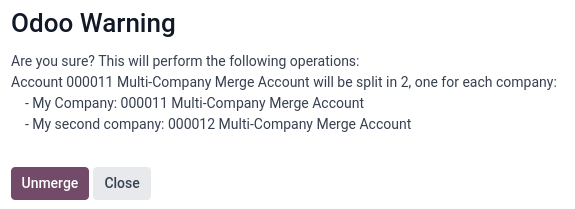
Faceți clic pe Unmerge. Un cont nou legat de fiecare companie va fi creat pentru contul partajat anterior.
Importarea unei mapări
Pentru a importa o mapare de conturi, selectați toate companiile aferente în selectorul de companii din colțul din dreapta sus al ecranului și accesați .
Primul, pentru a alege câmpurile de exportat, selectați conturile, faceți clic pe butonul Actions și selectați Export. Apoi, în fereastra Export data, adăugați câmpurile Code mapping/Code, Code Mapping/Company și External ID folosind iconița și faceți clic pe Export. Nu este necesar niciun alt câmp.
Al doilea, relucrați-l într-o foaie de calcul adăugând codul dorit pentru fiecare companie pe conturile dorite.
Al treilea, pentru a reimporta fișierul (format xlsx sau csv) în Odoo, faceți clic pe Import și, în secțiunea Import Chart of Accounts, faceți clic pe Import CoA. În Accounting Import Guide, glisați sau faceți clic pe Upload Data File pentru a importa fișierul. Apoi, faceți clic pe Import.
În final, codurile iau acum în considerare maparea companie cu companie.