
Penanganan pesanan
Dalam alur kerja eCommerce Odoo, pembelian online biasanya melalui tiga langkah utama: penjualan, pengiriman, dan penagihan. Setiap langkah menghasilkan dokumen kunci, termasuk sales order setelah konfirmasi pesanan, delivery order untuk mengelola picking, packing, dan pengiriman, serta faktur. Odoo eCommerce juga menawarkan alat tambahan untuk mengirim email keranjang yang ditinggalkan, memastikan ketersediaan stok, dan menangani retur dan pengembalian dana produk.
Penjualan
Untuk melihat semua penawaran dan pesanan, buka , dan pilih salah satu untuk membukanya. Bilah status di bagian atas pesanan menunjukkan status saat ini:
Quotation: Produk telah ditambahkan ke keranjang, tetapi pelanggan belum menyelesaikan proses checkout. Jika pelanggan tidak login, penawaran ditetapkan ke kontak Public User default.
Quotation Sent: Pelanggan telah menyelesaikan proses checkout dan mengonfirmasi pesanan, tetapi pembayaran belum dikonfirmasi.
Sales Order: Pelanggan telah menyelesaikan proses checkout, mengonfirmasi pesanan, dan pembayaran telah berhasil diterima.
Tip
Filter Confirmed diaktifkan secara default dalam daftar Orders. Untuk melihat semua penawaran dan pesanan, hapus filter.
Untuk melihat hanya pesanan dalam tahap Quotation Sent, buka dan hapus filter Confirmed. Kemudian, buka menu dropdown dan, di bawah Filters, pilih Unpaid.
Pesanan eCommerce dapat secara otomatis ditetapkan ke tim penjualan atau salesperson tertentu. Untuk melakukannya, buka . Di bagian eCommerce, di bawah Orders Assignment, pilih Sales Team atau Salesperson yang relevan.
Catatan
Proses tiga langkah ini tidak terlihat oleh pelanggan. Namun, mereka dapat melihat pesanan mereka dan memeriksa statusnya melalui portal pelanggan.
Jika pelanggan membayar melalui transfer bank, penawaran tidak dikonfirmasi secara otomatis. Dalam hal ini, pelanggan menerima notifikasi pada halaman Akun saya di akun pelanggan mereka untuk meninjau dan membayar pesanan. Setelah pembayaran diterima, pesanan harus dikonfirmasi secara manual di backend.
Lihat juga
Keranjang yang ditinggalkan
Keranjang yang ditinggalkan dibuat ketika pelanggan menambahkan produk ke keranjang tetapi tidak melalui proses checkout atau meninggalkan situs web sebelum menyelesaikannya. Dimungkinkan untuk secara otomatis mengirim pengingat email ke pelanggan untuk pesanan yang tertunda ini.
Untuk mengaktifkan pengingat keranjang yang ditinggalkan:
Buka .
Di bagian eCommerce, aktifkan Follow up abandoned carts.
Atur jeda waktu setelah email pengingat dikirim di kolom Send after, lalu klik Save.
Jika diperlukan, klik tautan Customize Abandoned Email Template untuk menyesuaikan template email.
Untuk melihat semua keranjang yang ditinggalkan, buka dan hapus filter Confirmed. Buka menu dropdown dan, di bawah Filters, pilih Abandoned.
Catatan
Untuk menerima pengingat, pelanggan harus memasukkan detail kontak mereka selama checkout atau login saat menambahkan item ke keranjang. Tanpa detail pelanggan, itu tetap menjadi penawaran tanpa tindak lanjut.
Pengingat keranjang yang ditinggalkan hanya dikirim untuk keranjang yang dibuat setelah fitur diaktifkan. Keranjang yang ditinggalkan yang sudah ada tidak terpengaruh.
Pengiriman
Catatan
Aplikasi Inventaris harus diinstal untuk memproses pengiriman.
Surat jalan tidak dibuat untuk produk Layanan atau langganan.
Setelah sales order dikonfirmasi, surat jalan otomatis dibuat. Untuk mengaksesnya, klik tombol pintar Pengiriman pada sales order.
Langkah berikutnya adalah menyiapkan pesanan eCommerce di gudang. Tergantung pada volume pesanan, strategi pengisian ulang dan pengelolaan stok, atau sumber daya yang tersedia, berbagai alur penanganan stok untuk penerimaan dan pengiriman dapat diterapkan. Alur ini dapat melibatkan penerimaan manual, picking, dan pengemasan produk, mencetak label pengiriman, dan mengirim pesanan ke pelanggan, atau menangani proses ini melalui dropship atau alur konsinyasi.
Setelah menyelesaikan operasi gudang, kembali ke surat jalan dan klik Validasi setelah pesanan dikirim.
Tip
Untuk mengaktifkan email konfirmasi otomatis untuk surat jalan yang selesai (status Selesai), buka , gulir ke bagian Pengiriman, dan aktifkan Konfirmasi Email.
Manajemen stok
Untuk memastikan bahwa produk yang dipesan pelanggan dipesan dalam stok, buka , klik tipe operasi Surat Jalan, dan atur bidang Metode Reservasi ke Saat Konfirmasi. Ketika diaktifkan, kuantitas produk otomatis dipesan setelah pesanan dikonfirmasi, mencegah item menjadi tidak tersedia setelah pesanan dibuat.
Catatan
Jika pelanggan membayar melalui transfer bank, produk tidak dipesan dalam stok sampai pembayaran diterima dan pesanan dikonfirmasi secara manual.
Lihat juga
Pengembalian dan pengembalian dana
Pelanggan dapat mengembalikan produk melalui portal pelanggan dengan membuka bagian Pesanan Anda, memilih pesanan yang relevan, dan mengklik tombol Kembali. Dokumen pengembalian otomatis dibuat.
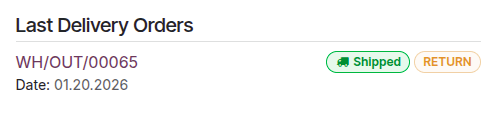
Setelah item yang dikembalikan diterima, mulai proses pengembalian dan pengembalian dana di backend.
Catatan
Mengembalikan produk mungkin tidak dapat dilakukan tergantung pada jenis produk.
Untuk menerbitkan pengembalian dana, pembayaran harus dilakukan melalui penyedia pembayaran yang kompatibel dengan pengembalian dana.
Lihat juga
Penagihan
Langkah terakhir dari pesanan eCommerce adalah membuat dan mengirim faktur pelanggan. Tergantung pada kebutuhan Anda, faktur dapat dibuat secara manual atau otomatis.
Untuk mengotomatiskan penagihan:
Buka .
Di bagian eCommerce, aktifkan Faktur Otomatis.
Pilih Template Email yang relevan, lalu klik Simpan.
Jika diperlukan, klik ikon di samping nama template untuk menyesuaikan template email.
Catatan
Pelanggan dapat melihat faktur mereka di bawah Faktur Anda di portal.
Faktur hanya dikirim secara otomatis jika (dan ketika) pembayaran tercatat.
Ketika penagihan otomatis dinonaktifkan dan faktur dibuat secara manual, faktur tersebut muncul sebagai faktur pro-forma di portal pelanggan hingga secara manual dikirim ke pelanggan.