
Afhandeling van bestellingen
In de e-commerceworkflow van Odoo doorloopt een online aankoop doorgaans drie hoofdstappen: verkoop, levering en facturatie. Elke stap genereert belangrijke documenten, waaronder verkooporders bij orderbevestiging, leveringsorders om picking, verpakking en verzending te beheren, en verkoopfacturen. Odoo E-commerce biedt ook aanvullende tools om e-mails voor verlaten winkelmandje te verzenden, voorraad beschikbaarheid te garanderen en product retourzendingen en terugbetalingen af te handelen.
Verkoop
Ga naar om alle offertes en orders te bekijken, en selecteer er een om deze te openen. De statusbalk bovenaan de order toont de huidige status:
Offerte: Een product is toegevoegd aan het winkelmandje, maar de klant heeft het afrekenproces nog niet voltooid. Als de klant niet is ingelogd, wordt de offerte toegewezen aan het standaard contactpersoon Openbare gebruiker.
Offerte verzonden: De klant heeft het afrekenproces voltooid en de order bevestigd, maar de betaling is nog niet bevestigd.
Verkooporder: De klant heeft het afrekenproces voltooid, de bestelling bevestigd en de betaling is succesvol ontvangen.
Tip
De filter Bevestigd is standaard ingeschakeld in de lijst Orders. Verwijder de filter om alle offertes en orders te bekijken.
Bekijk alleen orders in de fase Offerte verstuurd door naar te gaan en de filter Bevestigd te verwijderen. Open vervolgens het vervolgkeuzemenu en selecteer onder Filters de optie Onbetaald.
E-commerceorders kunnen automatisch worden toegewezen aan een specifiek verkoopteam of verkoper. Ga naar . Selecteer in het gedeelte E-commerce onder Ordertoewijzing het relevante Verkoopteam of de relevante Verkoper.
Notitie
Dit proces van drie stappen is niet zichtbaar voor klanten. Ze kunnen hun orders wel bekijken en de status controleren via het klant:doc:
portaal </applications/general/users/user_portals>.Als de klant betaalt via bankoverschrijving, wordt de offerte niet automatisch bevestigd. In dit geval ontvangt de klant een melding op de pagina Mijn account van hun klantaccount om de bestelling te bekijken en te betalen. Nadat de betaling is ontvangen, moet de bestelling handmatig worden bevestigd in de backend.
Verlaten winkelwagentjes
Een verlaten winkelwagentje ontstaat wanneer een klant producten aan het winkelmandje toevoegt maar het afrekenproces niet doorloopt of de website verlaat voordat dit is voltooid. Het is mogelijk om automatisch een e-mailherinnering naar de klant te sturen voor deze openstaande bestellingen.
Schakel herinneringen voor verlaten winkelwagentjes in:
Ga naar .
Schakel in het gedeelte E-commerce de optie Verlaten winkelwagentjes opvolgen in.
Stel de wachttijd in waarna de herinneringsmail wordt verzonden in het veld Verstuur na en klik op Opslaan.
Klik indien nodig op de link E-mailsjabloon voor verlaten winkelwagentje personaliseren om het e-mailsjabloon aan te passen.
Bekijk alle verlaten winkelwagentjes door naar te gaan en de filter Bevestigd te verwijderen. Open het vervolgkeuzemenu en selecteer onder Filters de optie Verlaten.
Notitie
Om herinneringen te ontvangen, moeten klanten hun contactgegevens hebben ingevoerd tijdens het afrekenen of ingelogd zijn wanneer ze artikelen aan het winkelmandje toevoegen. Zonder de klantgegevens blijft het een offerte zonder verdere opvolging.
Herinneringen voor verlaten winkelwagentjes worden alleen verzonden voor winkelwagentjes die zijn aangemaakt nadat de functie is ingeschakeld. Bestaande verlaten winkelwagentjes worden niet beïnvloed.
Levering
Notitie
De Voorraad-app moet geïnstalleerd zijn om leveringen te verwerken.
Er worden geen leveringsorders gegenereerd voor Dienst- of :doc:`abonnements </applications/sales/subscriptions>`producten.
Zodra een verkooporder is bevestigd, wordt automatisch een leveringsorder aangemaakt. Klik op de slimme knop Levering op de verkooporder om deze te openen.
De volgende stap is het voorbereiden van e-commerceorders in het magazijn. Afhankelijk van het ordervolume, aanvul- en voorraadbeheerstrategieën of beschikbare resources kunnen verschillende voorraadstromen voor ontvangsten en leveringen worden geïmplementeerd. Deze stromen kunnen het handmatig ontvangen, picken en verpakken van producten omvatten, het afdrukken van verzendlabels en het verzenden van bestellingen naar klanten, of het afhandelen van deze processen via dropshipping of consignatiestromen.
Keer na het voltooien van de magazijnactiviteiten terug naar de leveringsorder en klik op Valideren zodra de bestelling is verzonden.
Tip
Schakel automatische bevestigingsmails in voor voltooide leveringsorders (status Voltooid) door naar te gaan, naar het gedeelte Verzending te scrollen en E-mailbevestiging in te schakelen.
Voorraadbeheer
Zorg ervoor dat producten die klanten bestellen in voorraad worden gereserveerd door naar te gaan, op de bewerkingssoort Leveringsorders te klikken en het veld Reserveringsmethode in te stellen op Bij bevestiging. Wanneer dit is ingeschakeld, worden producthoeveelheden automatisch gereserveerd zodra de bestelling is bevestigd, waardoor wordt voorkomen dat artikelen niet meer beschikbaar zijn nadat de bestelling is geplaatst.
Notitie
Als de klant betaalt via bankoverschrijving, worden producten pas in voorraad gereserveerd wanneer de betaling is ontvangen en de bestelling handmatig is bevestigd.
Zie ook
Retourneren en terugbetalen
Klanten kunnen producten inleveren via het klantportaal door naar het gedeelte Je bestellingen te navigeren, de betreffende bestelling te selecteren en op de knop Inleveren te klikken. Er wordt automatisch een inleverdocument gegenereerd.
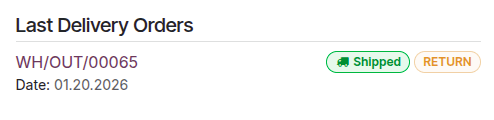
Nadat de ingeleverde artikelen zijn ontvangen, start je het inlever- en terugbetalingsproces in de backend.
Notitie
Het inleveren van producten is mogelijk niet mogelijk, afhankelijk van het producttype.
Om terugbetalingen uit te voeren, moet de betaling zijn gedaan via een betaalprovider die terugbetalingen ondersteunt.
Zie ook
Facturatie
De laatste stap van een e-commercebestelling is het genereren en verzenden van de klantfactuur. Afhankelijk van je behoeften kunnen facturen handmatig of automatisch worden gegenereerd.
Automatische facturatie inschakelen:
Ga naar .
Schakel in het gedeelte E-commerce de optie Automatische factuur in.
Selecteer het relevante E-mailsjabloon en klik vervolgens op Opslaan.
Klik indien nodig op het -icoon naast de sjabloonnaam om het e-mailsjabloon te personaliseren.
Notitie
Klanten kunnen hun facturen bekijken onder Je verkoopfacturen in het portaal.
Facturen worden alleen automatisch verzonden als (en wanneer) de betaling is geregistreerd.
Wanneer automatische facturatie is uitgeschakeld en facturen handmatig worden aangemaakt, verschijnen ze als pro-formafacturen in het klantportaal totdat ze handmatig naar de klant worden verzonden.
Zie ook
Maak een klantfactuur van een verkooporder <https://www.youtube.com/watch?v=14AIEJ_B7rA>