
Creează un modul
Înainte de a crea primul modul, este necesar să creați un proiect Odoo.sh și să cunoașteți URL-ul depozitului GitHub.
Glosar
~/srceste directorul unde sunt localizate depozitele Git legate de proiectele dumneavoastră Odoo.odooeste utilizatorul GitHub.odoo-addonseste depozitul GitHub.feature-1este numele unei ramuri de dezvoltare.maineste numele ramurii de producție.my_moduleeste numele modulului.
Înlocuiți acestea după cum este necesar.
Creați ramura de dezvoltare
Din vizualizarea Ramuri:
În panoul de navigare al ramurilor, faceți clic pe butonul + (Ramură de dezvoltare nouă) de lângă Dezvoltare.
Sub Bifurcare, selectați ramura
main.Sub Către, introduceți
feature-1.

Odată ce compilarea este gata, puteți accesa editorul și codul ramurii de dezvoltare din dosarul ~/src/user.
Clonați depozitul GitHub pe calculatorul dumneavoastră rulând următoarele comenzi:
mkdir ~/src
cd ~/src
git clone https://github.com/odoo/odoo-addons.git
cd ~/src/odoo-addons
Creați o ramură nouă rulând:
git checkout -b feature-1 main
Creați structura modulului
Scheletizare
Deși nu este obligatorie, scheletizarea evită plictiseala de a configura structura de bază a modulului Odoo. Puteți scheletiza un modul nou folosind executabilul odoo-bin.
Din terminalul editorului, rulați:
odoo-bin scaffold my_module ~/src/user/
Cu Odoo instalat pe calculatorul dumneavoastră, rulați:
./odoo-bin scaffold my_module ~/src/odoo-addons/
Sfat
Dacă nu doriți să instalați Odoo pe calculatorul dumneavoastră, puteți de asemenea descărca acest șablon de structură de modul. Înlocuiți fiecare apariție a my_module cu numele ales de dumneavoastră.
Structura de mai jos va fi generată:
my_module
├── __init__.py
├── __manifest__.py
├── controllers
│   ├── __init__.py
│   └── controllers.py
├── demo
│   └── demo.xml
├── models
│   ├── __init__.py
│   └── models.py
├── security
│   ├── ir.model.access.csv
│   └── models.py
└── views
    ├── templates.xml
    └── views.xml
Atenționare
Folosiți doar caractere alfanumerice (a-z, 0-9) sau underscore (_) când denumiți modulul, deoarece numele său este folosit pentru clase Python, iar numele de clase care conțin caractere speciale altele decât underscore nu sunt valide în Python.
Decomentați următoarele fișiere:
models/models.pyun exemplu de model cu câmpurile saleviews/views.xmlo vizualizare arbore și una formular, cu meniurile care le deschiddemo/demo.xmlînregistrări demo pentru modelul exemplucontrollers/controllers.pyun exemplu de controler care implementează câteva ruteviews/templates.xmldouă exemple de vizualizări qweb folosite de rutele controlerului__manifest__.pymanifestul modulului dvs., incluzând titlul, descrierea și fișierele de date de încărcat. Decomentați fișierul de date cu lista de control al accesului:# 'security/ir.model.access.csv',
Manual
Pentru a crea manual structura modulului, urmați tutorialul Server framework 101 pentru a înțelege structura unui modul și conținutul fiecărui fișier.
Trimitere pe ramura de dezvoltare
Pregătiți modificările pentru a fi înregistrate rulând:
git add my_module
Înregistrați modificările rulând:
git commit -m "My first module"Trimiteți modificările către depozitul la distanță rulând:
Din terminalul editorului, rulați:
git push https HEAD:feature-1
Rulați:
git push -u origin feature-1
Este necesar să specificați
-u origin feature-1doar prima dată când trimiteți. Apoi, rulați:git push
Testați modulul
Ramura ar trebui să apară în secțiunea Development a panoului de navigare Branches view.
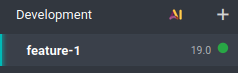
Faceți clic pe numele ramurii pentru a-i vizualiza istoricul, incluzând modificările pe care tocmai le-ați trimis. Odată ce baza de date este gata, faceți clic pe Connect pentru a accesa.
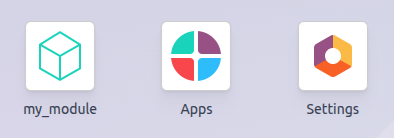
Dacă proiectul dvs. Odoo.sh este configurat să instaleze automat modulul, acesta va apărea direct pe tabloul de bord al bazei de date. În caz contrar, va fi disponibil pentru instalare în aplicația Apps.
Testați cu datele de producție
Notă
Pentru acest pas este necesară o bază de date de producție. Dacă nu aveți încă una, creați-o.
Odată ce ați testat modulul într-o versiune de dezvoltare cu datele demo și considerați că este gata, îl puteți testa cu datele de producție folosind o ramură de staging.
Puteți:
Convertiți ramura de dezvoltare într-o ramură de staging prin glisare și plasare în secțiunea Staging.
Îmbinați-o într-o ramură de staging existentă prin glisare și plasare peste acea ramură.
Utilizați comanda
git mergepentru a îmbina ramurile.
Aceasta creează o nouă versiune de staging care duplică baza de date de producție și o rulează pe un server actualizat cu cele mai recente modificări din ramura dvs.
Odată ce baza de date este pregătită, faceți clic pe Connect pentru a o accesa.
Instalați modulul
Instalați modulul din aplicația Apps. Deoarece modulul poate să nu apară direct în lista de aplicații, actualizați lista de aplicații prin activarea modului dezvoltator și făcând clic pe .
Notă
Modulul nu este instalat automat, deoarece scopul versiunii de staging este să testeze comportamentul modificărilor dvs. așa cum ar fi pe baza de date de producție, astfel încât nu doriți ca un modul să fie instalat automat.
Instalați în producție
Odată ce ați testat modulul într-o ramură de staging cu datele de producție și considerați că este pregătit pentru producție, puteți îmbina ramura în ramura de producție prin:
Glisarea și plasarea ramurii de staging peste ramura de producție.
Utilizarea comenzii
git mergepentru a îmbina ramurile.
Aceasta îmbină cele mai recente modificări din ramura de staging în ramura de producție și actualizează serverul de producție cu acestea.
Odată ce baza de date este pregătită, faceți clic pe Connect pentru a o accesa.
Instalați modulul
Instalați modulul din aplicația Apps. Deoarece modulul poate să nu apară direct în lista de aplicații, actualizați lista de aplicații prin activarea modului dezvoltator și făcând clic pe .
Adăugați o modificare
Această secțiune explică cum să adăugați o modificare în modulul dvs. prin adăugarea unui câmp nou într-un model și implementarea acestuia.
Din editor sau de pe computer, deschideți dosarul modulului
~/src/odoo-addons/my_module, apoi deschideți fișierulmodels/models.pypentru a-l edita. După câmpul description:description = fields.Text()
adăugați un câmp datetime:
start_datetime = fields.Datetime('Start time', default=lambda self: fields.Datetime.now())
Deschideți fișierul
views/views.xmlși după:<field name="value2"/>
adăugați:
<field name="start_datetime"/>
Aceste modificări alterează structura bazei de date prin adăugarea unei coloane la un tabel și modificarea unei vizualizări. Pentru a fi aplicate unei baze de date existente, cum ar fi baza dvs. de date de producție, aceste modificări necesită actualizarea modulului. Dacă doriți ca actualizarea să fie efectuată automat de platforma Odoo.sh atunci când trimiteți modificările, creșteți versiunea modulului în manifestul său prin deschiderea
__manifest__.pyși înlocuirea:'version': '0.1',
cu:
'version': '0.2',
Platforma va detecta o schimbare de versiune și va declanșa actualizarea modulului la implementarea noii revizii.
Apoi, trimiteți modificările.
Odată ce ați testat modificările, puteți să le îmbinați în ramura de producție, de exemplu, prin tragerea și plasarea ramurii pe ramura de producție în interfața Odoo.sh. Deoarece ați crescut versiunea modulului în manifest, platforma va actualiza automat modulul, iar noul câmp va fi disponibil imediat. În caz contrar, puteți actualiza manual modulul din lista de aplicații.
Utilizați o bibliotecă Python externă
Dacă doriți să utilizați o bibliotecă Python externă care nu este instalată implicit, puteți defini un fișier requirements.txt care enumeră bibliotecile externe de care depind modulele dumneavoastră. Platforma va utiliza acest fișier pentru a instala automat bibliotecile Python necesare proiectului dumneavoastră.
Notă
Nu este posibil să instalați sau să actualizați pachete de sistem pe bazele de date Odoo.sh (de exemplu, pachete apt). Totuși, în condiții specifice, pachetele pot fi luate în considerare pentru instalare. Acest lucru se aplică și modulelor Python care necesită pachete de sistem pentru compilare și modulelor Odoo terțe.
Extensiile PostgreSQL nu sunt suportate pe Odoo.sh, prin urmare nu este posibilă instalarea de extensii (cum ar fi PostGIS, ltree, …) în bazele de date Odoo.sh.
De exemplu, pentru a utiliza biblioteca Unidecode în modulul dumneavoastră:
Creați un fișier
requirements.txtîn dosarul rădăcină al depozitului dumneavoastră:Din editorul Odoo.sh, creați și deschideți fișierul
~/src/user/requirements.txt.De pe computerul dumneavoastră, creați și deschideți fișierul
~/src/odoo-addons/requirements.txt.
Adăugați în fișier:
unidecode
Acum puteți utiliza biblioteca în modulul dumneavoastră, de exemplu, pentru a elimina accentele din caractere în câmpul de nume al modelului dumneavoastră. Pentru a face acest lucru, deschideți fișierul
models/models.pyși înainte de:from odoo import models, fields, api
adăugați:
from unidecode import unidecode
După:
start_datetime = fields.Datetime('Start time', default=lambda self: fields.Datetime.now())
adăugați:
@api.model
def create(self, values):
    if 'name' in values:
        values['name'] = unidecode(values['name'])
    return super(my_module, self).create(values)

def write(self, values):
    if 'name' in values:
        values['name'] = unidecode(values['name'])
    return super(my_module, self).write(values)
Creșteți versiunea modulului pentru a instala dependența Python editând manifestul modulului
__manifest__.py.Apoi, trimiteți modificările.
Sfat
Pregătiți fișierul
requirements.txtrulândgit add requirements.txt.