
ユーザ
Odooでは、データベースにアクセスできる人を ユーザ と定義しています。管理者は、会社が必要とする数のユーザを追加でき、各ユーザがアクセスできる情報の種類を制限するために、各ユーザに規則を適用することができます。ユーザとアクセス権はいつでも追加・変更が可能です。
個別ユーザを追加する
新規ユーザを追加するには に進み、新規 をクリックします。

フォームに必要事項を全て入力します。 アクセス権 タブで、ユーザがアクセスできる各アプリケーション内のグループを選択します。
表示されるアプリケーションのリストは、データベースにインストールされているアプリケーションを基にしています。

ページ上の必要なフィールドをすべて入力したら、 :guilabel:`(手動で保存)`します。:guilabel:`メールアドレス`フィールドのメールを使用して、招待メールがユーザに自動的に送信されます。ユーザは、メールに記載されたリンクをクリックして招待を承諾し、データベースログインを作成する必要があります。

警告
会社が月次サブスクリプションプランを利用している場合、追加されたユーザを反映してデータベースが自動的に更新されます。 会社が年次または複数年プランを利用している場合、データベースに使用期限のバナーが表示されます。 サブスクリプションを更新するには、このバナーをクリックしてアップセルの見積を作成します。 または、サポートチケットを送信 して問題を解決します。
ユーザタイプ
ユーザタイプ は、ユーザ管理 `ページで検索バーをクリックし、:ref:`フィルタを設定 <search/preconfigured-filters>`して :guilabel:内部ユーザ または :guilabel:`ポータルユーザ のいずれかを選択することで指定できます。
Odooデータベースには3種類のユーザがあります:内部ユーザ、ポータル、パブリック。ユーザは*内部データベース*ユーザと見なされます。ポータルユーザは*外部ユーザ*で、データベースポータルにアクセスしてレコードを表示できるだけです。パブリックユーザは、ウェブサイトのフロントエンドを介してウェブサイトにアクセスする人々です。:doc:`users/user_portals`のドキュメントを参照してください。
ポータル ユーザオプションでは、管理者がアクセス権を選択することは できません*。これらのユーザには、特定のアクセス権(レコードルールや制限されたメニューなど)があらかじめ設定されており、通常の Odoo グループには属していません。
ユーザデバイス
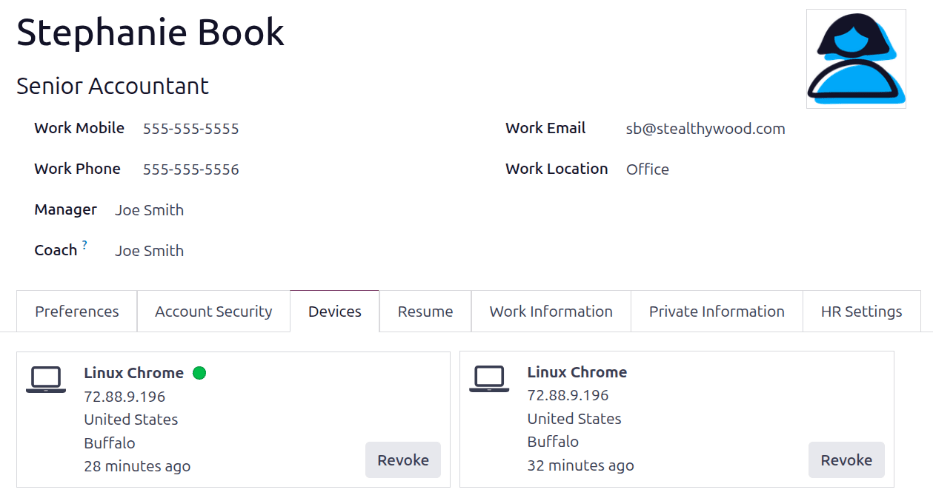
セキュリティ上の理由から、ユーザがデータベースにログインすると、IPアドレスなどのさまざまなログイン情報がユーザのプロファイルに保存されます。定期的にこれを確認して、すべてのアクセスがユーザ本人によるものであり、他の誰もデータベースにアクセスしていないことを確認することをお勧めします。
To check the logged-in devices, click the user icon in the upper-right corner, and click My Preferences to open the user's profile. Click the Security tab to view a list of all devices the user has logged into the database with. Any device currently logged into the system displays a green circle next to the device name on the Kanban card.
デバイスの取り消し
If a listed device is not a legitimate user device and could be a potential security risk, remove the device and revoke access by clicking the Log out button.
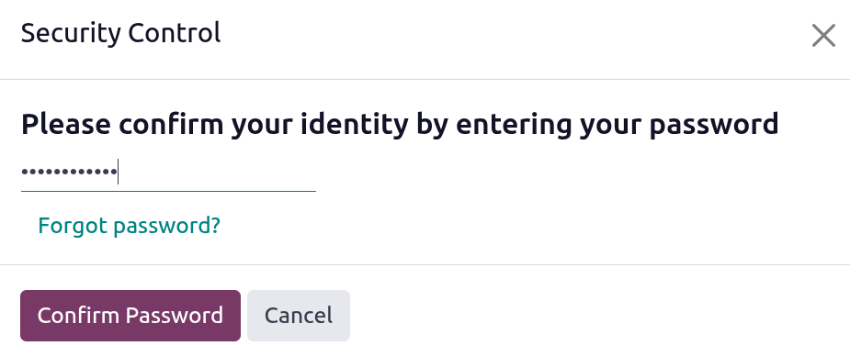
An Access Control pop-up window loads, requesting the user to confirm their identity. Enter the user's password, then click Confirm Password.
The device disappears from the Security tab and can no longer be used to log into the database.
ユーザを無効化する
ユーザを無効化 (つまりアーカイブ)するには、 に移動します。次に、無効化したいユーザの左側にあるチェックボックスにチェックを入れます。
アーカイブする対象のユーザを選択したら、 (アクション) アイコンをクリックし、表示されるドロップダウンメニューから アーカイブ を選択します。その後、表示される 確認 ポップアップウィンドウで OK をクリックします。
エラー: ユーザが多すぎます
Odooデータベース内のユーザ数がOdoo企業版サブスクリプションで規定された数を超える場合、次のメッセージが表示されます。

このメッセージが表示された場合、データベース管理者はデータベースが期限切れになる前に30日以内に対策を講じる必要があります。カウントダウンは毎日更新されます。
問題を解決するには次から選択して下さい;
メッセージに表示されている サブスクリプションをアップグレード リンクをクリックして、アップセルの見積を検証し、追加ユーザ分の料金を支払い、サブスクリプションにユーザを追加します。
ユーザを無効化 し、アップセル見積を却下します。
警告
会社が月次サブスクリプションプランを利用している場合、追加されたユーザを反映してデータベースが自動的に更新されます。 会社が年次または複数年プランを利用している場合、データベースに使用期限のバナーが表示されます。 サブスクリプションを更新するには、このバナーをクリックしてアップセルの見積を作成します。 あるいは、ユーザは サポートチケット を送信して問題を解決することもできます。
データベースに適切な数のユーザが登録されると、次の認証が行われる数日後に、使用期限切れメッセージは自動的に消えます。
パスワード管理
パスワード管理は、ユーザが常にデータベースに自律的にアクセスできるようにする上で重要な要素です。Odooでは、ユーザのパスワードをリセットするいくつかの異なる方法を提供しています。
ちなみに
To enforce a minimum password length requirement, install the
Password Policy (auth_password_policy) module. Then, open the Settings
app, navigate to the Permissions section, and enter the desired password length in the
Minimum Password Length field. By default, the value is 8.
パスワードをリセットする
セキュリティ強化のため、ユーザが個人的なパスワードをリセットして、パスワードへのアクセスを自分だけに限定したい場合もあります。Odooでは、2つの異なるリセットオプションを提供しています。1つはユーザがパスワードをリセットするもので、もう1つは管理者がリセットをトリガするものです。
ログインページからパスワードのリセットを可能にする
ログインページから直接、パスワードのリセットを有効/無効にすることができます。この操作は個々のユーザによって行われ、この設定はデフォルトで有効になっています。
この設定を変更するには セクションから パスワードリセット に行き、保存 をクリックして下さい。

ログインページで、パスワードのリセット をクリックしてパスワードのリセットプロセスを開始し、登録済みのEメールにリセットトークンを送信します。
リセット手順の送信
に移動し、リストからユーザを選択し、ユーザフォームの パスワードリセット手順の送信 をクリックします。パスワードリセット手順が記載されたEメールが自動的に送信されます。
注釈
Odooからの招待Eメールがすでにユーザによって承認されている場合のみ、パスワードリセット手順の送信 ボタンが表示されます。 それ以外の場合は、招待Eメールの再送 ボタンが表示されます。
このEメールには、パスワードをリセットするために必要な全ての指示と、Odooのログインページにユーザをリダイレクトするリンクが含まれています。

ユーザパスワード変更
(アクション) アイコンをクリックし、表示されるドロップダウンメニューから パスワード変更 を選択します。表示される パスワード変更 ポップアップウィンドウの 新規パスワード 列に新しいパスワードを入力し、パスワード変更 をクリックして変更を確定します。

注釈
このオペレーションはユーザのパスワードをローカルで変更するだけで、Odooアカウントには影響しません。
Odooのパスワードを変更する必要がある場合は、パスワードリセットの送信 を使用して下さい。 Odoo.comのパスワードは、データベース ページやその他のポータル機能へのアクセスを許可します。
パスワード変更 をクリックすると、ページはOdooのログインページにリダイレクトされ、新しいパスワードを使用してデータベースに再アクセスできるようになります。
Multi companies
The Companies field on a user form determines which companies a user can access. To configure multi-company access, navigate to . Then select the desired user to open their user form.
In the Access Rights tab, under the Roles section, configure the Companies and Default Company fields:
Companies: Select one or more companies the user can access. The user's access and editing permissions are determined by their assigned access rights.
Default Company: Select the company that is automatically selected when the user logs in. Only one company can be set as the default.
警告
Incorrectly configuring multi-company access can result in inconsistent behavior across companies. Only experienced Odoo users should modify user access rights in databases with a multi-company configuration. For technical explanations, refer to the developer documentation on Multi-company Guidelines.

参照
会社