
ผู้ใช้
Odoo กำหนดให้ ผู้ใช้ คือผู้ที่มีสิทธิ์เข้าถึงฐานข้อมูล ผู้ดูแลระบบสามารถเพิ่มผู้ใช้ได้มากเท่าที่บริษัทต้องการ และเพื่อจำกัดประเภทของข้อมูลที่ผู้ใช้แต่ละคนสามารถเข้าถึงได้ กฎเกณฑ์ต่างๆ อาจนำไปใช้กับผู้ใช้แต่ละคนได้ ผู้ใช้และสิทธิ์การเข้าถึงสามารถเพิ่มและเปลี่ยนแปลงได้ตลอดเวลา
เพิ่มผู้ใช้รายบุคคล
หากต้องการเพิ่มผู้ใช้ใหม่ ให้ไปที่ แล้วคลิกที่ สร้าง

กรอกข้อมูลที่จำเป็นทั้งหมดลงในแบบฟอร์ม ภายใต้แท็บ สิทธิ์การเข้าถึง ให้เลือกกลุ่มภายในแต่ละแอปพลิเคชันที่ผู้ใช้สามารถเข้าถึงได้
รายการแอปพลิเคชันที่แสดงจะขึ้นอยู่กับแอปพลิเคชันที่ติดตั้งอยู่ในฐานข้อมูล

หลังจากกรอกข้อมูลที่จำเป็นทั้งหมดในหน้านี้แล้ว (บันทึกด้วยตนเอง) อีเมลเชิญจะถูกส่งไปยังผู้ใช้โดยอัตโนมัติโดยใช้อีเมลในช่อง ที่อยู่อีเมล ผู้ใช้ต้องคลิกลิงก์ที่รวมอยู่ในอีเมลเพื่อยอมรับคำเชิญและสร้างการเข้าสู่ระบบฐานข้อมูล

Warning
หากบริษัทใช้แผนการสมัครสมาชิกแบบรายเดือน ฐานข้อมูลจะอัปเดตโดยอัตโนมัติเพื่อแสดงจำนวนผู้ใช้ที่เพิ่มเข้ามา หากบริษัทใช้แผนการสมัครสมาชิกแบบรายปีหรือหลายปี แบนเนอร์วันหมดอายุจะปรากฏในฐานข้อมูล สามารถสร้างใบเสนอราคาขายเพิ่มได้โดยคลิกแบนเนอร์เพื่ออัปเดตการสมัคร อีกวิธีหนึ่งคือ ส่งทิกเก็ตช่วยเหลือ เพื่อแก้ไขปัญหา
ประเภทผู้ใช้
ประเภทผู้ใช้ สามารถเลือกได้ในหน้า จัดการผู้ใช้ โดยคลิกที่แถบค้นหา จากนั้น ตั้งค่าตัวกรอง สำหรับ ผู้ใช้ภายใน หรือ ผู้ใช้พอร์ทัล
ฐานข้อมูล Odoo มีผู้ใช้สามประเภท: ผู้ใช้ภายใน, พอร์ทัล, และ สาธารณะ ผู้ใช้ถือเป็นผู้ใช้*ฐานข้อมูลภายใน* ผู้ใช้พอร์ทัลเป็น*ผู้ใช้ภายนอก* ที่มีสิทธิ์เข้าถึงพอร์ทัลฐานข้อมูลเพื่อดูบันทึกเท่านั้น ผู้ใช้สาธารณะคือผู้ที่เข้าชมเว็บไซต์ผ่านส่วนหน้าของเว็บไซต์ ดูเอกสารประกอบได้ที่ พอร์ทัลผู้ใช้
ตัวเลือกผู้ใช้ พอร์ทัล ไม่ อนุญาตให้ผู้ดูแลระบบเลือกสิทธิ์การเข้าถึง ผู้ใช้เหล่านี้มีสิทธิ์การเข้าถึงเฉพาะที่ตั้งค่าไว้ล่วงหน้า (เช่น กฎระเบียนและเมนูที่จำกัด) และมักจะไม่เป็นสมาชิกของกลุ่ม Odoo ปกติ
อุปกรณ์ผู้ใช้
เพื่อความปลอดภัย เมื่อผู้ใช้เข้าสู่ระบบฐานข้อมูล ข้อมูลการเข้าสู่ระบบต่างๆ เช่น ที่อยู่ IP จะถูกเก็บไว้ในโปรไฟล์ของผู้ใช้ แนวปฏิบัติที่ดีคือการตรวจสอบข้อมูลนี้เป็นระยะๆ เพื่อให้แน่ใจว่าการเข้าถึงทั้งหมดมาจากผู้ใช้และไม่มีใครอื่นเข้าถึงฐานข้อมูล
To check the logged-in devices, click the user icon in the upper-right corner, and click My Preferences to open the user's profile. Click the Security tab to view a list of all devices the user has logged into the database with. Any device currently logged into the system displays a green circle next to the device name on the Kanban card.
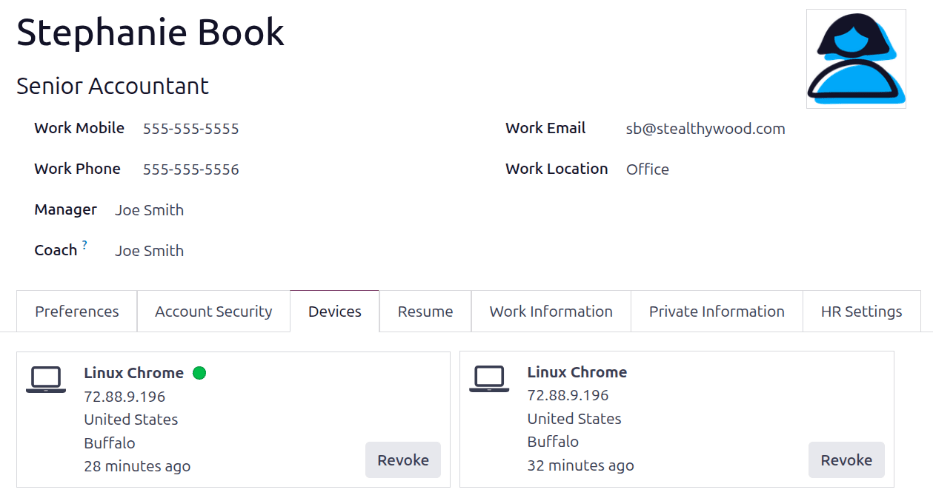
เพิกถอนอุปกรณ์
If a listed device is not a legitimate user device and could be a potential security risk, remove the device and revoke access by clicking the Log out button.
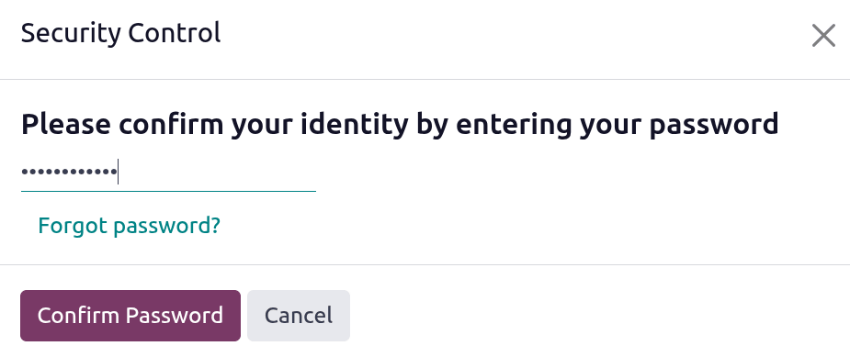
An Access Control pop-up window loads, requesting the user to confirm their identity. Enter the user's password, then click Confirm Password.
The device disappears from the Security tab and can no longer be used to log into the database.
ปิดการใช้งานผู้ใช้
หากต้องการปิดการใช้งาน (คือเก็บถาวร) ผู้ใช้ ให้ไปที่ จากนั้นทำเครื่องหมายในช่องทางซ้ายของผู้ใช้ที่ต้องการปิดการใช้งาน
หลังจากเลือกผู้ใช้ที่ต้องการเก็บถาวรแล้ว คลิกไอคอน Actions และเลือก Archive จากเมนูแบบเลื่อนลงที่ปรากฏขึ้น จากนั้นคลิก OK จากหน้าต่างป๊อปอัป Confirmation ที่ปรากฏขึ้น
ข้อผิดพลาด: มีผู้ใช้มากเกินไป
หากมีผู้ใช้ในฐานข้อมูล Odoo มากกว่าที่จัดเตรียมไว้ในการสมัครใช้งาน Odoo Enterprise ข้อความต่อไปนี้จะปรากฏขึ้น

เมื่อข้อความปรากฏขึ้น ผู้ดูแลระบบฐานข้อมูลมีเวลา 30 วันในการดำเนินการก่อนที่ฐานข้อมูลจะหมดอายุ การนับถอยหลังจะอัปเดตทุกวัน
หากต้องการแก้ไขปัญหา ให้ทำอย่างใดอย่างหนึ่งต่อไปนี้
เพิ่มผู้ใช้เพิ่มเติมให้กับการสมัครสมาชิกได้โดยคลิกที่ลิงก์ อัปเกรดการสมัครสมาชิกของคุณ ที่แสดงในข้อความเพื่อตรวจสอบใบเสนอราคาการขายเพิ่มเติม และชำระเงินสำหรับผู้ใช้เพิ่มเติม
ปิดใช้งานผู้ใช้ และปฏิเสธข้อเสนอการขายต่อยอด
Warning
หากบริษัทใช้แผนการสมัครสมาชิกแบบรายเดือน ฐานข้อมูลจะอัปเดตโดยอัตโนมัติเพื่อแสดงจำนวนผู้ใช้ที่เพิ่มเข้ามา หากบริษัทใช้แผนการสมัครสมาชิกแบบรายปีหรือหลายปี แบนเนอร์วันหมดอายุจะปรากฏในฐานข้อมูล สามารถสร้างใบเสนอราคาขายเพิ่มได้โดยคลิกแบนเนอร์เพื่ออัปเดตการสมัคร หรือผู้ใช้สามารถ ส่งทิกเก็ตช่วยเหลือ <https://www.odoo.com/help> เพื่อแก้ไขปัญหา
เมื่อฐานข้อมูลมีจำนวนผู้ใช้ที่ถูกต้อง ข้อความการหมดอายุจะหายไปโดยอัตโนมัติภายในไม่กี่วันเมื่อมีการตรวจสอบครั้งต่อไป
การจัดการรหัสผ่าน
การจัดการรหัสผ่านเป็นส่วนสำคัญในการให้ผู้ใช้เข้าถึงฐานข้อมูลได้โดยอัตโนมัติตลอดเวลา Odoo นำเสนอวิธีการต่างๆ หลายวิธีในการรีเซ็ตรหัสผ่านของผู้ใช้
Tip
To enforce a minimum password length requirement, install the
Password Policy (auth_password_policy) module. Then, open the Settings
app, navigate to the Permissions section, and enter the desired password length in the
Minimum Password Length field. By default, the value is 8.
รีเซ็ตรหัสผ่าน
ในบางครั้งผู้ใช้บางคนอาจต้องการรีเซ็ตรหัสผ่านส่วนตัวเพื่อความปลอดภัยยิ่งขึ้น ดังนั้นพวกเขาจึงเป็นเพียงผู้เดียวที่มีสิทธิ์เข้าถึงรหัสผ่านได้ Odoo มีสองตัวเลือกในการรีเซ็ตที่แตกต่างกัน: ตัวเลือกหนึ่งที่ผู้ใช้เป็นผู้เริ่มเพื่อรีเซ็ตรหัสผ่าน และอีกตัวเลือกหนึ่งที่ผู้ดูแลระบบเป็นผู้สั่งให้รีเซ็ต
เปิดใช้งานการรีเซ็ตรหัสผ่านจากหน้าเข้าสู่ระบบ
คุณสามารถเปิด/ปิดการรีเซ็ตรหัสผ่านได้โดยตรงจากหน้าเข้าสู่ระบบ โดยผู้ใช้แต่ละคนจะเป็นผู้ดำเนินการนี้ และการตั้งค่านี้จะเปิดใช้งานตามค่าเริ่มต้น
หากต้องการเปลี่ยนการตั้งค่านี้ ให้ไปที่ เปิดใช้งาน การรีเซ็ตรหัสผ่าน แล้วคลิก บันทึก

ในหน้าเข้าสู่ระบบ คลิก รีเซ็ตรหัสผ่าน เพื่อเริ่มการรีเซ็ตรหัสผ่าน และส่งโทเค็นในการรีเซ็ตไปยังอีเมลในไฟล์
ส่งคำแนะนำในการรีเซ็ต
ไปที่ เลือกผู้ใช้จากรายการ และคลิกที่ ส่งคำแนะนำการรีเซ็ตรหัสผ่าน บนแบบฟอร์มผู้ใช้ ระบบจะส่งอีเมลพร้อมคำแนะนำในการรีเซ็ตรหัสผ่านโดยอัตโนมัติ
Note
ปุ่ม ส่งคำแนะนำในการรีเซ็ตรหัสผ่าน จะปรากฏขึ้นเฉพาะในกรณีที่ผู้ใช้ยืนยันอีเมลคำเชิญของ Odoo แล้วเท่านั้น ไม่เช่นนั้น ปุ่ม ส่งอีเมลคำเชิญอีกครั้ง จะปรากฏขึ้น
อีเมลนี้มีคำแนะนำทั้งหมดที่จำเป็นในการรีเซ็ตรหัสผ่าน พร้อมทั้งลิงก์ที่นำผู้ใช้ไปยังหน้าเข้าสู่ระบบ Odoo

เปลี่ยนรหัสผ่านผู้ใช้
ไปที่ และเลือกผู้ใช้เพื่อเข้าถึงฟอร์มของผู้ใช้ คลิกไอคอน Actions และเลือก Change Password จากเมนูแบบเลื่อนลงที่ปรากฏขึ้น ป้อนรหัสผ่านใหม่ในคอลัมน์ New Password ของหน้าต่างป๊อปอัป Change Password ที่ปรากฏขึ้น และยืนยันการเปลี่ยนแปลงโดยคลิก Change Password

Note
การดำเนินการนี้เปลี่ยนรหัสผ่านของผู้ใช้ในเครื่องเท่านั้น และ**ไม่**ส่งผลกระทบต่อบัญชี Odoo ของพวกเขา
หากต้องการเปลี่ยนรหัสผ่าน Odoo ให้ใช้ ส่งการรีเซ็ตรหัสผ่าน รหัสผ่าน Odoo.com ให้สิทธิ์การเข้าถึงหน้า My Databases และฟีเจอร์พอร์ทัลอื่นๆ
หลังจากคลิก เปลี่ยนรหัสผ่าน แล้ว เพจจะถูกส่งต่อไปยังหน้าเข้าสู่ระบบ Odoo ซึ่งสามารถเข้าถึงฐานข้อมูลได้อีกครั้งโดยใช้รหัสผ่านใหม่
Multi companies
The Companies field on a user form determines which companies a user can access. To configure multi-company access, navigate to . Then select the desired user to open their user form.
In the Access Rights tab, under the Roles section, configure the Companies and Default Company fields:
Companies: Select one or more companies the user can access. The user's access and editing permissions are determined by their assigned access rights.
Default Company: Select the company that is automatically selected when the user logs in. Only one company can be set as the default.
Warning
Incorrectly configuring multi-company access can result in inconsistent behavior across companies. Only experienced Odoo users should modify user access rights in databases with a multi-company configuration. For technical explanations, refer to the developer documentation on Multi-company Guidelines.

ดูเพิ่มเติม
บริษัท