
Utilisateurs
Odoo définit un utilisateur comme quelqu’un qui a accès à une base de données. Un administrateur peut ajouter autant d’utilisateurs que l’entreprise en a besoin et, afin de restreindre le type d’informations auxquelles chaque utilisateur peut accéder, des règles peuvent être appliquées à chaque utilisateur. Les utilisateurs et les droits d’accès peuvent être ajoutés et modifiés à tout moment.
Ajouter des utilisateurs individuels
Pour ajouter de nouveaux utilisateurs, accédez à , puis cliquez sur Nouveau.

Remplissez le formulaire avec toutes les informations requises. Sous l’onglet Droits d’accès, choisissez le groupe au sein de chaque application auquel l’utilisateur peut avoir accès.
La liste des applications affichées est basée sur les applications installées sur la base de données.

Après avoir rempli tous les champs nécessaires sur la page, (Enregistrer manuellement). Un e-mail d’invitation est automatiquement envoyé à l’utilisateur, en utilisant l’e-mail dans le champ Adresse e-mail. L’utilisateur doit cliquer sur le lien inclus dans l’e-mail pour accepter l’invitation et créer une connexion à la base de données.

Avertissement
Si l’entreprise dispose d’un plan d’abonnement mensuel, la base de données se met automatiquement à jour pour refléter les utilisateurs ajoutés. Si l’entreprise dispose d’un plan annuel ou pluriannuel, une bannière d’expiration apparaît dans la base de données. Un devis de vente incitative peut être créé en cliquant sur la bannière pour mettre à jour l’abonnement. Vous pouvez également envoyer un ticket de support pour résoudre le problème.
Type d’utilisateur
Type d’utilisateur peut être choisi sur la page Gérer les utilisateurs en cliquant sur la barre de recherche, puis en définissant un filtre pour Utilisateur interne ou Utilisateur portail.
Les bases de données Odoo ont trois types d’utilisateurs : utilisateur interne, portail et public. Les utilisateurs sont considérés comme des utilisateurs de base de données interne. Les utilisateurs portail sont des utilisateurs externes, qui n’ont accès qu’au portail de la base de données pour consulter des enregistrements. Les utilisateurs publics sont ceux qui visitent les sites web, via la partie publique du site. Voir la documentation sur Portails utilisateurs.
L’option utilisateur Portail ne permet pas à l’administrateur de choisir les droits d’accès. Ces utilisateurs disposent de droits d’accès spécifiques prédéfinis (tels que des règles d’enregistrement et des menus restreints), et n’appartiennent généralement pas aux groupes Odoo habituels.
Appareils utilisateur
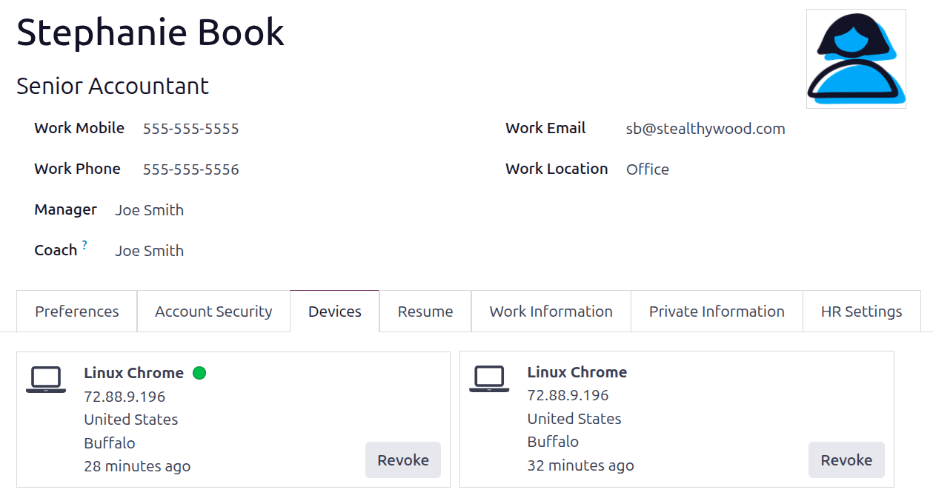
Pour des raisons de sécurité, lorsqu’un utilisateur se connecte à la base de données, les diverses informations de connexion, telles que l’adresse IP, sont stockées dans le profil de l’utilisateur. Il est recommandé de vérifier cela périodiquement, pour s’assurer que tous les accès proviennent de l’utilisateur et que personne d’autre n’a accédé à la base de données.
To check the logged-in devices, click the user icon in the upper-right corner, and click My Preferences to open the user’s profile. Click the Security tab to view a list of all devices the user has logged into the database with. Any device currently logged into the system displays a green circle next to the device name on the Kanban card.
Révoquer des appareils
If a listed device is not a legitimate user device and could be a potential security risk, remove the device and revoke access by clicking the Log out button.
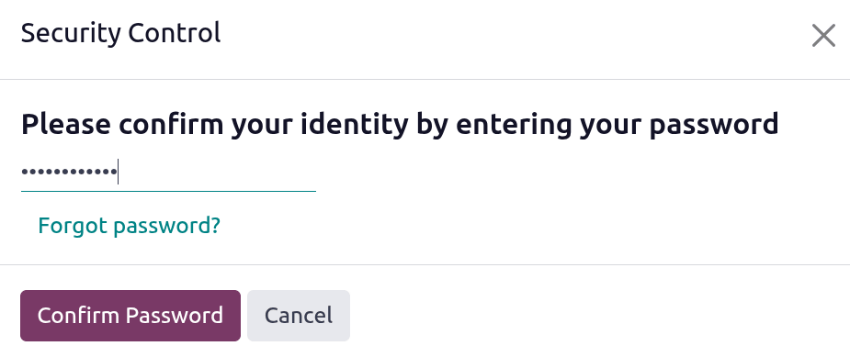
An Access Control pop-up window loads, requesting the user to confirm their identity. Enter the user’s password, then click Confirm Password.
The device disappears from the Security tab and can no longer be used to log into the database.
Désactiver des utilisateurs
Pour désactiver (c’est-à-dire archiver) un utilisateur, aller à . Ensuite, cocher la case à gauche des utilisateurs à désactiver.
Après avoir sélectionné l’utilisateur approprié à archiver, cliquer sur l’icône (Actions), et sélectionner Archiver dans le menu déroulant résultant. Ensuite, cliquer sur OK dans la fenêtre contextuelle Confirmation qui apparaît.
Erreur : trop d’utilisateurs
S’il y a plus d’utilisateurs dans une base de données Odoo que prévu dans l’abonnement Odoo Enterprise, le message suivant s’affiche.

Lorsque le message apparaît, l’administrateur de la base de données dispose de 30 jours pour agir avant l’expiration de la base de données. Le compte à rebours est mis à jour chaque jour.
Pour résoudre le problème, soit :
Ajouter plus d’utilisateurs à l’abonnement en cliquant sur le lien Mettre à niveau votre abonnement affiché dans le message pour valider le devis de vente incitative, et payer pour les utilisateurs supplémentaires.
Désactiver des utilisateurs, et rejeter le devis de vente incitative.
Avertissement
Si l’entreprise dispose d’un plan d’abonnement mensuel, la base de données se met automatiquement à jour pour refléter les utilisateurs ajoutés. Si l’entreprise dispose d’un plan annuel ou pluriannuel, une bannière d’expiration apparaît dans la base de données. Un devis de vente incitative peut être créé en cliquant sur la bannière pour mettre à jour l’abonnement. Les utilisateurs peuvent également envoyer un ticket de support pour résoudre le problème.
Une fois que la base de données a le bon nombre d’utilisateurs, le message d’expiration disparaît automatiquement après quelques jours, lors de la prochaine vérification.
Gestion des mots de passe
La gestion des mots de passe est un élément important pour accorder aux utilisateurs un accès autonome à la base de données à tout moment. Odoo offre quelques méthodes différentes pour réinitialiser le mot de passe d’un utilisateur.
Astuce
To enforce a minimum password length requirement, install the
Password Policy (auth_password_policy) module. Then, open the Settings
app, navigate to the Permissions section, and enter the desired password length in the
Minimum Password Length field. By default, the value is 8.
Réinitialiser le mot de passe
Parfois, les utilisateurs peuvent souhaiter réinitialiser leur mot de passe personnel pour renforcer la sécurité, afin d’être les seuls à y avoir accès. Odoo propose deux options de réinitialisation différentes : l’une initiée par l’utilisateur pour réinitialiser le mot de passe, et l’autre où l’administrateur déclenche une réinitialisation.
Activer la réinitialisation du mot de passe depuis la page de connexion
Il est possible d’activer/désactiver les réinitialisations de mot de passe directement depuis la page de connexion. Cette action est effectuée par l’utilisateur individuel, et ce paramètre est activé par défaut.
Pour modifier ce paramètre, aller dans , activer Réinitialisation du mot de passe, puis cliquer sur Enregistrer.

Sur la page de connexion, cliquer sur Réinitialiser le mot de passe pour lancer le processus de réinitialisation du mot de passe et recevoir un jeton de réinitialisation à l’adresse e-mail enregistrée.
Envoyer les instructions de réinitialisation
Aller dans , sélectionner l’utilisateur dans la liste, puis cliquer sur Envoyer les instructions de réinitialisation du mot de passe sur le formulaire utilisateur. Un e-mail est automatiquement envoyé avec les instructions de réinitialisation du mot de passe.
Note
Le bouton Envoyer les instructions de réinitialisation du mot de passe apparaît uniquement si l’e-mail d’invitation Odoo a déjà été confirmé par l’utilisateur. Sinon, un bouton Renvoyer l’e-mail d’invitation apparaît.
Cet e-mail contient toutes les instructions nécessaires pour réinitialiser le mot de passe, ainsi qu’un lien redirigeant l’utilisateur vers une page de connexion Odoo.

Changer le mot de passe d’un utilisateur
Aller dans , et sélectionner un utilisateur pour accéder à son formulaire. Cliquer sur l’icône Actions, et sélectionner Changer le mot de passe dans le menu déroulant qui apparaît. Saisir un nouveau mot de passe dans la colonne Nouveau mot de passe de la fenêtre contextuelle Changer le mot de passe qui apparaît, et confirmer la modification en cliquant sur Changer le mot de passe.

Note
Cette opération modifie uniquement le mot de passe des utilisateurs localement, et n’affecte pas leur compte Odoo.
Si le mot de passe Odoo doit être modifié, utiliser l”envoi de réinitialisation du mot de passe. Les mots de passe Odoo.com donnent accès à la page Mes bases de données et à d’autres fonctionnalités du portail.
Après avoir cliqué sur Changer le mot de passe, la page est redirigée vers une page de connexion Odoo où la base de données peut être réaccédée en utilisant le nouveau mot de passe.
Multi companies
The Companies field on a user form determines which companies a user can access. To configure multi-company access, navigate to . Then select the desired user to open their user form.
In the Access Rights tab, under the Roles section, configure the Companies and Default Company fields:
Companies: Select one or more companies the user can access. The user’s access and editing permissions are determined by their assigned access rights.
Société par défaut : sélectionner la société qui est automatiquement sélectionnée lorsque l’utilisateur se connecte. Une seule société peut être définie par défaut.
Avertissement
Une configuration incorrecte de l’accès multi-société peut entraîner un comportement incohérent entre les sociétés. Seuls les utilisateurs Odoo expérimentés doivent modifier les droits d’accès des utilisateurs dans les bases de données avec une configuration multi-société. Pour des explications techniques, consulter la documentation développeur sur Multi-company Guidelines.

Voir également