
사용자
Odoo에서 사용자 는 데이터베이스에 액세스할 수 있는 사람으로 정의합니다. 관리자는 얼마든지 회사에 사용자를 추가할 수 있으며, 사용자별로 정보에 액세스할 수 있는 종류를 제한할 수 있도록 각각의 사용자에게 규칙을 적용할 수 있습니다. 언제든지 사용자 및 액세스 권한을 추가하거나 변경할 수 있습니다.
더 보기:
개별 사용자 추가
새로운 사용자를 추가하려면 로 이동하여, 새로 만들기 를 클릭하세요.

양식에 필수 정보를 모두 입력하여 작성합니다. 액세스 권한 탭에서 사용자에게 액세스 권한이 있는 각 애플리케이션 내 그룹을 선택합니다.
여기에 있는 애플리케이션 목록은 데이터베이스에 설치되어 있는 프로그램을 기준으로 표시됩니다.

페이지에 있는 필수 필드를 모두 작성한 후, (수동 저장) 을 클릭합니다. 이메일 주소 필드에 입력되어 있는 이메일 주소로 자동으로 사용자에게 초대 이메일이 전송됩니다. 사용자는 이메일을 통해 전달된 링크를 클릭하여 초대를 수락하고 데이터베이스 로그인 정보를 생성합니다.

경고
회사에서 월 구독 요금제를 사용 중인 경우, 사용자가 추가되면 데이터베이스에 해당 내용이 자동으로 반영됩니다. 회사가 연간 또는 다년 요금제를 사용하는 경우에는 데이터베이스에 만료일 안내 배너가 나타나게 됩니다. 요금제 견적서를 업그레이드하여 생성하려면 배너를 클릭하여 구독을 업데이트하세요. 또는 고객 지원 티켓 을 통해 상담을 받을 수도 있습니다.
사용자 유형
사용자 유형`은 :guilabel:`사용자 관리 페이지에서 검색창을 클릭한 다음 필터를 설정 <search/preconfigured-filters>`하여 :guilabel:`내부 사용자 또는 포털 사용자 중 하나를 선택할 수 있습니다.
Odoo 데이터베이스에는 세 가지 유형의 사용자가 있습니다:내부 사용자,포털및공개. 사용자는 내부 데이터베이스 사용자로 간주됩니다. 포털 사용자는 레코드를 보기 위해 데이터베이스 포털에만 액세스할 수 있는 *외부 사용자*입니다. 공개 사용자는 웹사이트 프론트엔드를 통해 웹사이트를 방문하는 사용자입니다.사용자 포털의 문서를 참조하십시오.
포털 사용자 옵션은 관리자가 액세스 권한을 선택할 수 없습니다. 이러한 사용자는 미리 설정된 특정 액세스 권한(예: 레코드 규칙 및 제한된 메뉴)을 가지며 일반적으로 일반 Odoo 그룹에 속하지 않습니다.
사용자 디바이스
보안을 위해 사용자가 데이터베이스에 로그인하면 IP 주소와 같은 다양한 로그인 정보가 사용자 프로필에 저장됩니다. 모든 액세스가 사용자로부터 이루어지고 다른 사람이 데이터베이스에 액세스하지 않았는지 확인하기 위해 주기적으로 확인하는 것이 좋습니다.
To check the logged-in devices, click the user icon in the upper-right corner, and click My Preferences to open the user’s profile. Click the Security tab to view a list of all devices the user has logged into the database with. Any device currently logged into the system displays a green circle next to the device name on the Kanban card.

장치 권한 해제
If a listed device is not a legitimate user device and could be a potential security risk, remove the device and revoke access by clicking the Log out button.
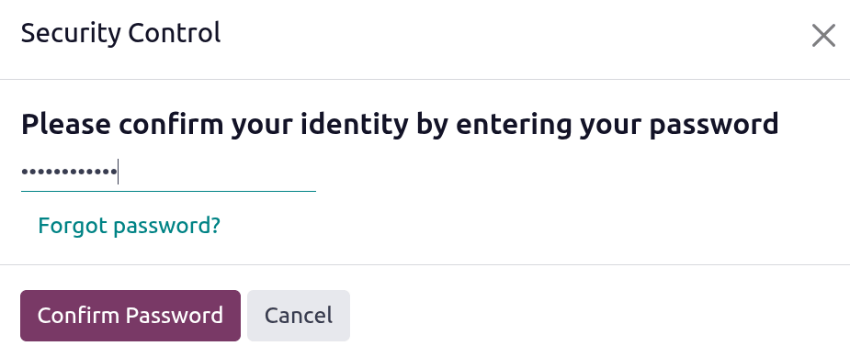
An Access Control pop-up window loads, requesting the user to confirm their identity. Enter the user’s password, then click Confirm Password.
The device disappears from the Security tab and can no longer be used to log into the database.
사용자 비활성화
사용자를 비활성화(즉, 보관)하려면 :menuselection:`설정 앱 –> 사용자 섹션 –> 사용자 관리`로 이동합니다. 그런 다음 비활성화할 사용자의 왼쪽에 있는 확인란에 체크합니다.
보관할 적절한 사용자를 선택한 후 (작업) 아이콘을 클릭하고 나타나는 드롭다운 메뉴에서 보관`을 선택합니다. 그런 다음 나타나는 :guilabel:`확인 팝업 창에서 :guilabel:`확인`을 클릭합니다.
오류: 사용자가 너무 많습니다.
Odoo 엔터프라이즈 구독에 프로비저닝된 사용자보다 Odoo 데이터베이스 사용자가 더 많은 경우에는 다음과 같은 메시지가 표시됩니다.

이 메시지가 나타날 경우 데이터베이스 관리자는 데이터베이스가 만료되기 30일 이내에 조치를 취해야 합니다. 카운트다운은 매일 업데이트됩니다.
문제를 해결하려면 다음 중에서 선택하세요;
구독에 사용자를 추가하려면 메시지에 표시된 구독 업그레이드 링크를 클릭한 후 구독 상향 변경 견적서를 확인하고 추가 사용자에 대한 비용을 결제하면 됩니다.
사용자 비활성화 를 클릭하여 상향 변경 견적서를 거절합니다.
경고
회사에서 월 구독 요금제를 사용 중인 경우, 사용자가 추가되면 데이터베이스에 해당 내용이 자동으로 반영됩니다. 회사가 연간 또는 다년 요금제를 사용하는 경우에는 데이터베이스에 만료일 안내 배너가 나타나게 됩니다. 요금제 견적서를 업그레이드하여 생성하려면 배너를 클릭하여 구독을 업데이트하세요. 또는 고객 지원 티켓 을 통해 상담을 받을 수도 있습니다.
데이터베이스에 사용자 수가 알맞게 있는 경우에는 만료 메시지는 며칠 후 다음 검증을 할 때 자동으로 사라집니다.
비밀번호 관리
비밀번호 관리는 사용자가 언제든 데이터베이스에 대한 자율적인 액세스를 할 수 있도록 권한을 부여한다는 점에서 중요한 기능입니다. Odoo에서는 몇 가지 다른 방법으로 사용자 비밀번호를 초기화할 수 있습니다.
팁
To enforce a minimum password length requirement, install the
Password Policy (auth_password_policy) module. Then, open the Settings
app, navigate to the Permissions section, and enter the desired password length in the
Minimum Password Length field. By default, the value is 8.
비밀번호 초기화
보안 강화를 위해 본인만 비밀번호를 사용할 수 있도록 개인 비밀번호를 초기화해야 하는 경우가 있습니다. Odoo에서 초기화할 수 있는 방법에는 두 가지가 있습니다. 한 가지는 사용자 측에서 처음부터 비밀번호를 초기화하는 방법이며, 다른 방법은 초기화를 할 수 있도록 관리자 측에서 설정해 주는 방법입니다.
로그인 페이지에서 비밀번호 초기화하기
로그인 페이지에서 직접 비밀번호 초기화 기능을 활성화/비활성화할 수 있습니다. 이 작업은 개별 사용자가 진행하게 되면 기본적으로 설정 메뉴가 활성화되어 있습니다.
이 설정 내용을 변경하려면 섹션으로 이동하여 비밀번호 초기화 항목을 활성화한 다음 저장 을 클릭합니다.

로그인 페이지에서 비밀번호 초기화 를 클릭하면 비밀번호 초기화 프로세스가 시작되고 등록한 이메일로 초기화 토큰을 받을 수 있습니다.
초기화 안내 보내기
로 이동하여 목록에서 사용자를 선택한 후 사용자 양식에서 비밀번호 재설정 안내 보내기 를 클릭하세요. 이메일로 비밀번호 재설정 안내를 자동 전송합니다.
참고
사용자가 Odoo 초대 이메일을 ** 이미 확인한 경우에만** 비밀번호 초기화 안내 보내기 버튼이 표시됩니다. 확인하지 않았으면 초대 이메일 다시 보내기 버튼이 나타납니다.
이메일에 Odoo 로그인 페이지로 사용자가 이동할 수 있도록 링크를 첨부하고 있으며 비밀번호를 재설정하는 데 필요한 내용 모두를 담고 있습니다.

사용자 비밀번호 변경
로 이동하여 양식에 액세스할 수 있는 사용자를 선택하세요. (작업) 아이콘을 클릭한후 드롭다운 메뉴가 나타나면 비밀번호 변경 을 선택합니다요. 비밀번호 변경 팝업창이 나타나면 새 비밀번호 열에 새 비밀번호를 입력하고 비밀번호 변경 을 클릭하여 변경 사항을 확인합니다.

참고
이 작업은 로컬에서만 사용자의 비밀번호를 수정하며 Odoo 계정에는 영향을 주지 않습니다.
Odoo 비밀번호를 변경해야 하는 경우 :ref:`비밀번호 재설정 보내기 <users/reset-password-email>`를 사용하세요. Odoo.com 비밀번호는 내 데이터베이스 페이지 및 기타 포털 기능에 대한 액세스 권한을 부여합니다.
비밀번호 변경 을 클릭하면 새 비밀번호로 데이터베이스에 다시 접속할 수 있도록 페이지가 Odoo 로그인 페이지로 리디렉션됩니다.
Multi companies
The Companies field on a user form determines which companies a user can access. To configure multi-company access, navigate to . Then select the desired user to open their user form.
In the Access Rights tab, under the Roles section, configure the Companies and Default Company fields:
Companies: Select one or more companies the user can access. The user’s access and editing permissions are determined by their assigned access rights.
Default Company: Select the company that is automatically selected when the user logs in. Only one company can be set as the default.
경고
Incorrectly configuring multi-company access can result in inconsistent behavior across companies. Only experienced Odoo users should modify user access rights in databases with a multi-company configuration. For technical explanations, refer to the developer documentation on Multi-company Guidelines.

더 보기:
회사