
Användare
Odoo definierar en användare som någon som har tillgång till en databas. En administratör kan lägga till så många användare som företaget behöver, och för att begränsa vilken typ av information som varje användare kan komma åt kan regler tillämpas på varje användare. Användare och åtkomsträttigheter kan läggas till och ändras när som helst.
Se även
användare/språk
tillträdesrättigheter/superanvändare
tillträdesrättigheter/grupper
Lägg till enskilda användare
För att lägga till nya användare, navigera till , och klicka på Ny.

Fyll i formuläret med all information som krävs. Under fliken Access Rights väljer du den grupp inom varje applikation som användaren ska ha tillgång till.
Listan över applikationer som visas baseras på de applikationer som är installerade i databasen.

Efter att ha fyllt i alla nödvändiga fält på sidan, (Spara manuellt). Ett inbjudningsmejl skickas automatiskt till användaren med e-postadressen i fältet E-postadress. Användaren måste klicka på länken i e-postmeddelandet för att acceptera inbjudan och skapa en databasinloggning.

Varning
Om företaget har en månatlig prenumerationsplan uppdateras databasen automatiskt för att återspegla de tillagda användarna. Om företaget har ett års- eller flerårigt abonnemang visas en banner i databasen med information om att abonnemanget löper ut. En merförsäljningsoffert kan skapas genom att klicka på bannern för att uppdatera abonnemanget. Alternativt kan du ”skicka en supportbiljett <https://www.odoo.com/help>`_ för att lösa problemet.
Typ av användare
Användartyp kan väljas på sidan Hantera användare genom att klicka på sökfältet och sedan ställa in ett filter för antingen Intern användare eller Portalanvändare.
Odoo-databaser har tre typer av användare: Internal User, Portal och Public. Användare betraktas som interna databasanvändare. Portalanvändare är externa användare som endast har åtkomst till databasportalen för att visa handlingar. Offentliga användare är de som besöker webbplatser via webbplatsens frontend. Se dokumentationen om Användarportaler.
Alternativet Portal-användare tillåter inte administratören att välja åtkomstbehörigheter. Dessa användare har specifika förinställda åtkomsträttigheter (såsom postregler och begränsade menyer) och tillhör vanligtvis inte de vanliga Odoo-grupperna.
Användarenheter
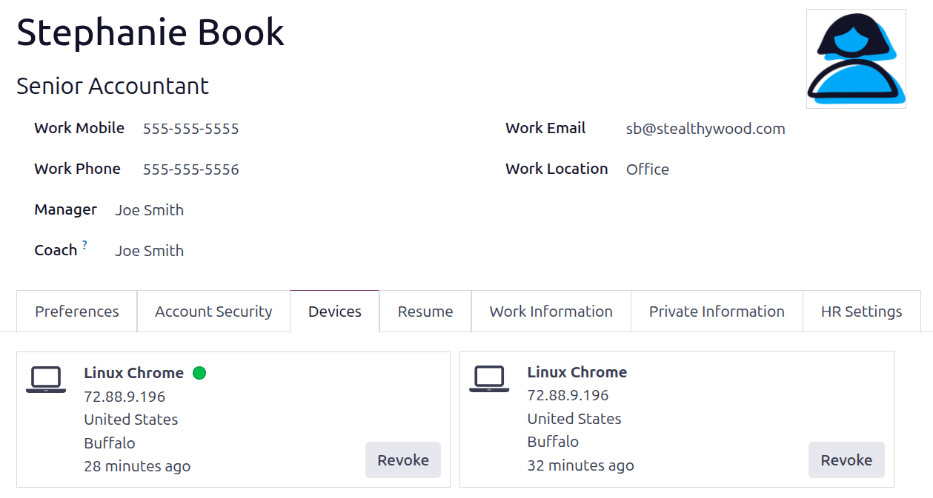
Av säkerhetsskäl lagras olika inloggningsuppgifter, såsom IP-adress, i användarens profil när en användare loggar in i databasen. Det är bästa praxis att kontrollera detta regelbundet för att säkerställa att all åtkomst kommer från användaren och att ingen annan har fått åtkomst till databasen.
To check the logged-in devices, click the user icon in the upper-right corner, and click My Preferences to open the user’s profile. Click the Security tab to view a list of all devices the user has logged into the database with. Any device currently logged into the system displays a green circle next to the device name on the Kanban card.
Återkalla enheter
If a listed device is not a legitimate user device and could be a potential security risk, remove the device and revoke access by clicking the Log out button.
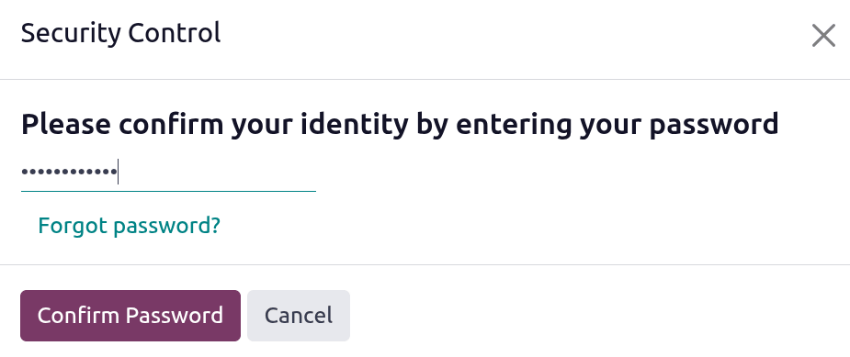
An Access Control pop-up window loads, requesting the user to confirm their identity. Enter the user’s password, then click Confirm Password.
The device disappears from the Security tab and can no longer be used to log into the database.
Avaktivera användare
För att inaktivera (dvs. arkivera) en användare, navigera till . Markera sedan kryssrutan till vänster om användarna som ska inaktiveras.
Efter att ha valt lämplig användare som ska arkiveras, klicka på Åtgärder-ikonen och välj Arkiv från den resulterande rullgardinsmenyn. Klicka sedan på OK från popup-fönstret Bekräftelse som visas.
Fel: för många användare
Om det finns fler användare i en Odoo-databas än vad som anges i Odoo Enterprise-abonnemanget visas följande meddelande.

När meddelandet visas har databasadministratören 30 dagar på sig att agera innan databasen upphör att gälla. Nedräkningen uppdateras varje dag.
För att lösa problemet, antingen:
Lägg till fler användare i abonnemanget genom att klicka på länken Uppgradera ditt abonnemang som visas i meddelandet för att validera erbjudandet om merförsäljning och betala för de extra användarna.
Deaktivera användare, och avvisa erbjudandet om merförsäljning.
Varning
Om företaget har en månatlig prenumerationsplan uppdateras databasen automatiskt för att återspegla de tillagda användarna. Om företaget har ett års- eller flerårigt abonnemang visas en banner i databasen med information om att abonnemanget löper ut. Ett erbjudande om merförsäljning kan skapas genom att klicka på bannern för att uppdatera abonnemanget. Alternativt kan användarna ”skicka en supportbiljett <https://www.odoo.com/help>`_ för att lösa problemet”.
När databasen har rätt antal användare försvinner utgångsmeddelandet automatiskt efter några dagar, när nästa verifiering sker.
Lösenordshantering
Lösenordshantering är en viktig del av att ge användare autonom tillgång till databasen hela tiden. Odoo erbjuder några olika metoder för att återställa en användares lösenord.
Tips
To enforce a minimum password length requirement, install the
Password Policy (auth_password_policy) module. Then, open the Settings
app, navigate to the Permissions section, and enter the desired password length in the
Minimum Password Length field. By default, the value is 8.
Återställ lösenord
Ibland kan användare vilja återställa sitt personliga lösenord för ökad säkerhet, så att de är de enda som har tillgång till lösenordet. Odoo erbjuder två olika återställningsalternativ: ett som initieras av användaren för att återställa lösenordet, och ett annat där administratören utlöser en återställning.
Aktivera återställning av lösenord från inloggningssidan
Det är möjligt att aktivera/deaktivera återställning av lösenord direkt från inloggningssidan. Den här åtgärden utförs av den enskilda användaren och inställningen är aktiverad som standard.
Om du vill ändra den här inställningen går du till avsnittet , aktiverar Password Reset och klickar sedan på Save.

På inloggningssidan klickar du på Reset Password för att starta processen för återställning av lösenord och få en reset-token skickad till den e-postadress som finns registrerad.
Skicka instruktioner för återställning
Gå till :menyval:`Inställningsapp --> Användare & företag --> Användare`, välj användaren i listan och klicka på Skicka instruktioner för återställning av lösenord i användarformuläret. Ett e-postmeddelande skickas automatiskt till dem med instruktioner för återställning av lösenord.
Observera
Knappen Send Password Reset Instructions visas endast om e-postmeddelandet med inbjudan till Odoo redan har bekräftats av användaren. I annat fall visas knappen Re-send Invitation Email.
Detta e-postmeddelande innehåller alla instruktioner som behövs för att återställa lösenordet, tillsammans med en länk som omdirigerar användaren till en Odoo-inloggningssida.

Ändra användarens lösenord
Gå till och välj en användare för att komma åt dess formulär. Klicka på Åtgärder-ikonen och välj Ändra lösenord från den resulterande rullgardinsmenyn. Ange ett nytt lösenord i kolumnen Nytt lösenord i popup-fönstret Ändra lösenord som visas och bekräftaändringen genom att klicka på Ändra lösenord.

Observera
Denna process ändrar endast lösenordet för användarna lokalt och påverkar inte deras Odoo-konto.
Om Odoo-lösenordet behöver ändras, använd skicka återställning av lösenord. Odoo.com-lösenord ger åtkomst till sidan Mina databaser och andra portalfunktioner.
Efter att ha klickat på Change Password omdirigeras sidan till en Odoo-inloggningssida där databasen kan nås igen med det nya lösenordet.
Multi companies
The Companies field on a user form determines which companies a user can access. To configure multi-company access, navigate to . Then select the desired user to open their user form.
In the Access Rights tab, under the Roles section, configure the Companies and Default Company fields:
Companies: Select one or more companies the user can access. The user’s access and editing permissions are determined by their assigned access rights.
Default Company: Select the company that is automatically selected when the user logs in. Only one company can be set as the default.
Varning
Incorrectly configuring multi-company access can result in inconsistent behavior across companies. Only experienced Odoo users should modify user access rights in databases with a multi-company configuration. For technical explanations, refer to the developer documentation on Multi-company Guidelines.

Se även
företag