
Usuarios
Odoo define un usuario como alguien que tiene acceso a una base de datos. Un administrador puede agregar tantos usuarios como necesite. Se pueden aplicar reglas para restringir el tipo de información a la que cada usuario puede acceder, así como también puede agregar y modificar usuarios y permisos de acceso en cualquier momento.
Agregar usuarios individuales
Para agregar nuevos usuarios vaya a y haga clic en Nuevo.

Complete el formulario con toda la información necesaria. En la pestaña Permisos de acceso elija el grupo de cada aplicación al que el usuario puede tener acceso.
La lista de aplicaciones mostrada corresponde a las aplicaciones instaladas en la base de datos.

Después de rellenar todos los campos necesarios en la página, (Guardar manualmente). Se envía automáticamente un correo de invitación al usuario, usando el correo del campo Dirección de correo electrónico. El usuario debe hacer clic en el enlace incluido en el correo para aceptar la invitación y crear un inicio de sesión en la base de datos.

Advertencia
Si la empresa usa un plan de suscripción mensual, la base de datos se actualizará en automático para reflejar los usuarios que agregó. Si la empresa contrató un plan anual o multianual, aparecerá un mensaje de expiración en la base de datos. Es posible crear una cotización adicional al hacer clic en el mensaje para actualizar la suscripción. Otra opción es que envíe un ticket de soporte para resolver el problema.
Tipo de usuario
Tipo de usuario se puede elegir en la página Gestionar usuarios haciendo clic en la barra de búsqueda y luego configurando un filtro para Usuario interno o Usuario del portal.
Las bases de datos de Odoo tienen tres tipos de usuarios: usuario interno, portal y público. Los usuarios se consideran usuarios de base de datos interna. Los usuarios del portal son usuarios externos, que solo tienen acceso al portal de la base de datos para ver registros. Los usuarios públicos son aquellos que visitan sitios web a través del frontend del sitio web. Consulta la documentación sobre Portales de usuario.
La opción de usuario Portal no permite al administrador elegir derechos de acceso. Estos usuarios tienen derechos de acceso específicos preestablecidos (como reglas de registro y menús restringidos), y normalmente no pertenecen a los grupos habituales de Odoo.
Dispositivos de usuario
Por razones de seguridad, cuando un usuario inicia sesión en la base de datos, la información de inicio de sesión, como la dirección IP, se almacena en el perfil del usuario. Es una buena práctica verificar esto periódicamente para asegurarse de que todo el acceso proviene del usuario y que nadie más ha accedido a la base de datos.
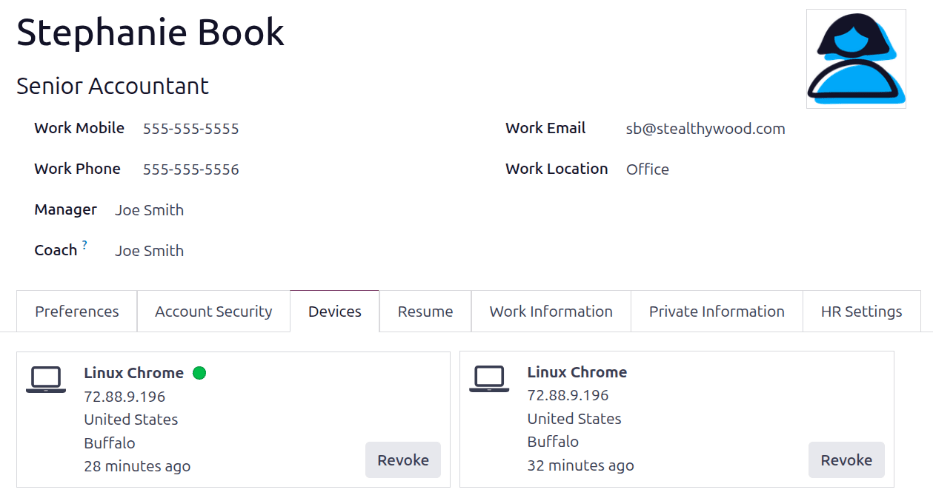
To check the logged-in devices, click the user icon in the upper-right corner, and click My Preferences to open the user’s profile. Click the Security tab to view a list of all devices the user has logged into the database with. Any device currently logged into the system displays a green circle next to the device name on the Kanban card.
Revocar dispositivos
If a listed device is not a legitimate user device and could be a potential security risk, remove the device and revoke access by clicking the Log out button.
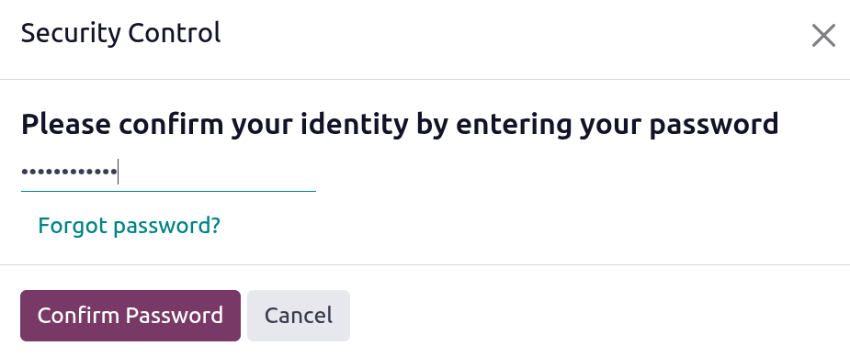
An Access Control pop-up window loads, requesting the user to confirm their identity. Enter the user’s password, then click Confirm Password.
The device disappears from the Security tab and can no longer be used to log into the database.
Desactivar usuarios
Para desactivar (es decir, archivar) un usuario, ve a . Luego, marca la casilla a la izquierda de los usuarios que se van a desactivar.
Después de seleccionar el usuario apropiado para archivar, haz clic en el icono (Acciones) y selecciona Archivar del menú desplegable resultante. Luego, haz clic en OK en la ventana emergente de Confirmación que aparece.
Error: demasiados usuarios
El siguiente mensaje aparecerá si tiene más usuarios en una base de datos local que el número asignado a su suscripción a la versión Enterprise de Odoo.

Después de que el mensaje aparece, el administrador de la base de datos tiene 30 días para hacer algo antes de que la base de datos expire. El conteo regresivo se actualiza diario.
Para solucionar este error puede:
Para agregar más usuarios a su suscripción haga clic en el enlace Actualice su suscripción que aparece en el mensaje para validar la cotización adicional y pagar por los usuarios adicionales.
Desactive los usuarios y rechace la cotización de venta adicional.
Advertencia
Si la empresa usa un plan de suscripción mensual, la base de datos se actualizará en automático para reflejar los usuarios que agregó. Si la empresa contrató un plan anual o multianual, aparecerá un mensaje de expiración en la base de datos. Es posible crear una cotización adicional al hacer clic en el mensaje para actualizar la suscripción. Otra opción es que los usuarios envíen un ticket de soporte para resolver el problema.
El mensaje de expiración desaparecerá de forma automática luego de unos días después de que la base de datos tenga el número correcto de usuarios, cuando ocurra la próxima verificación.
Gestión de contraseñas
La gestión de contraseñas es una parte importante para garantizar a los usuarios acceso autónomo a la base de datos en todo momento. Odoo ofrece algunos métodos diferentes para restablecer la contraseña de un usuario.
Truco
To enforce a minimum password length requirement, install the
Password Policy (auth_password_policy) module. Then, open the Settings
app, navigate to the Permissions section, and enter the desired password length in the
Minimum Password Length field. By default, the value is 8.
Restablecer contraseña
Es posible que en algunos casos los usuarios deseen restablecer su contraseña personal para contar con mayor seguridad y que sean los únicos con acceso a la contraseña. Odoo ofrece dos opciones distintas para restablecerla: una iniciada por el usuario y otra en la que el administrador se encarga de ello.
Habilitar restablecimiento de la contraseña desde la página de inicio de sesión
Es posible activar o desactivar el restablecimiento de contraseña desde la página de inicio de sesión. Esta acción se debe hacer por cada usuario y el ajuste está activo de forma predeterminada.
Para cambiar esta función, vaya a , active Restablecimiento de contraseña y después haga clic en Guardar.

En la página de inicio de sesión haga clic en Restablecimiento de contraseña para iniciar con el proceso de restablecimiento de contraseña y recibir un token de restablecimiento al correo electrónico que tiene registrado
Enviar instrucciones de restablecimiento
Vaya a , seleccione el usuario de la lista y haga clic en Enviar instrucciones de restablecimiento de contraseña en el formulario de usuario. Se le enviará automáticamente al usuario un correo electrónico con las instrucciones de restablecimiento.
Nota
El botón Enviar instrucciones de restablecimiento de contraseña solo aparece si el usuario ya confirmó el correo electrónico de invitación de Odoo. De lo contrario, aparecerá un botón para Volver a enviar el correo electrónico de invitación.
Este correo electrónico contiene todas las instrucciones necesarias para restablecer la contraseña, junto con un enlace que redirige al usuario a una página de inicio de sesión de Odoo.

Cambiar la contraseña del usuario
Ve a y selecciona un usuario para acceder a su formulario. Haz clic en el icono (Acciones) y selecciona Cambiar contraseña del menú desplegable resultante. Introduce una nueva contraseña en la columna Nueva contraseña de la ventana emergente Cambiar contraseña que aparece y confirma el cambio haciendo clic en Cambiar contraseña.

Nota
Esta operación solo modifica la contraseña de los usuarios localmente y no afecta a su cuenta de Odoo.
Si se necesita cambiar la contraseña de Odoo, usa enviar el restablecimiento de contraseña. Las contraseñas de Odoo.com dan acceso a la página Mis bases de datos y otras funcionalidades del portal.
Después de hacer clic en Cambiar contraseña, se le redirigirá a una página de inicio de sesión de Odoo donde puede volver a ingresar a la base de datos con una nueva contraseña.
Multi companies
The Companies field on a user form determines which companies a user can access. To configure multi-company access, navigate to . Then select the desired user to open their user form.
In the Access Rights tab, under the Roles section, configure the Companies and Default Company fields:
Companies: Select one or more companies the user can access. The user’s access and editing permissions are determined by their assigned access rights.
Default Company: Select the company that is automatically selected when the user logs in. Only one company can be set as the default.
Advertencia
Incorrectly configuring multi-company access can result in inconsistent behavior across companies. Only experienced Odoo users should modify user access rights in databases with a multi-company configuration. For technical explanations, refer to the developer documentation on Multi-company Guidelines.

Ver también