
Benutzer
Odoo definiert einen Benutzer als jemanden, der Zugriff auf eine Datenbank hat. Ein Administrator kann so viele Benutzer hinzufügen, wie das Unternehmen benötigt, und um die Art der Informationen einzuschränken, auf die jeder Benutzer zugreifen kann, können Sie Regeln für jeden Benutzer anwenden. Benutzer und Zugriffsrechte können jederzeit hinzugefügt und geändert werden.
Einzelne Benutzer hinzufügen
Um neue Benutzer hinzuzufügen, navigieren Sie zu , und klicken Sie auf Neu.

Füllen Sie das Formular mit den erforderlichen Informationen aus. Wählen Sie im Reiter Zugriffsrechte für jede App, auf die der Benutzer Zugriff hat, die entsprechende Gruppe aus.
Die Liste der angezeigten Apps basiert auf den auf der Datenbank installierten Apps.

Nachdem alle erforderlichen Felder auf der Seite ausgefüllt wurden, (Manuell speichern). Eine Einladungs-E-Mail wird automatisch an den Benutzer gesendet, unter Verwendung der E-Mail im Feld E-Mail-Adresse. Der Benutzer muss auf den Link in der E-Mail klicken, um die Einladung anzunehmen und eine Datenbankanmeldung zu erstellen.

Warnung
Wenn das Unternehmen einen monatlichen Abonnementplan hat, wird die Datenbank automatisch aktualisiert, um die hinzugefügten Benutzer zu berücksichtigen. Bei einem jährlichen oder mehrjährigen Plan erscheint ein Ablaufbanner in der Datenbank. Durch Klicken auf das Banner kann ein Upsell-Angebot erstellt werden, um das Abonnement zu aktualisieren. Alternativ können Sie ein Support-Ticket senden, um das Problem zu lösen.
Benutzertyp
Der Benutzertyp kann auf der Seite Benutzer verwalten ausgewählt werden, indem Sie auf die Suchleiste klicken und dann einen Filter setzen für entweder Interner Benutzer oder Portal-Benutzer.
Odoo-Datenbanken verfügen über drei Benutzertypen: Interner Benutzer, Portal und Öffentlich. Benutzer werden als interne Datenbankbenutzer betrachtet. Portal-Benutzer sind externe Benutzer, die nur Zugriff auf das Datenbank-Portal haben, um Datensätze anzuzeigen. Öffentliche Benutzer sind diejenigen, die Websites über das Website-Frontend besuchen. Siehe die Dokumentation unter Benutzerportale.
Die Option Portal erlaubt es dem Administrator nicht, Zugriffsrechte auszuwählen. Diese Benutzer haben voreingestellte spezifische Zugriffsrechte (z. B. Datensatzregeln und eingeschränkte Menüs) und gehören in der Regel nicht zu den üblichen Odoo-Gruppen.
Benutzergeräte
Aus Sicherheitsgründen werden beim Anmelden eines Benutzers in der Datenbank verschiedene Anmeldeinformationen wie die IP-Adresse im Benutzerprofil gespeichert. Es empfiehlt sich, dies regelmäßig zu überprüfen, um sicherzustellen, dass alle Zugriffe vom Benutzer stammen und niemand anders auf die Datenbank zugegriffen hat.
To check the logged-in devices, click the user icon in the upper-right corner, and click My Preferences to open the user’s profile. Click the Security tab to view a list of all devices the user has logged into the database with. Any device currently logged into the system displays a green circle next to the device name on the Kanban card.
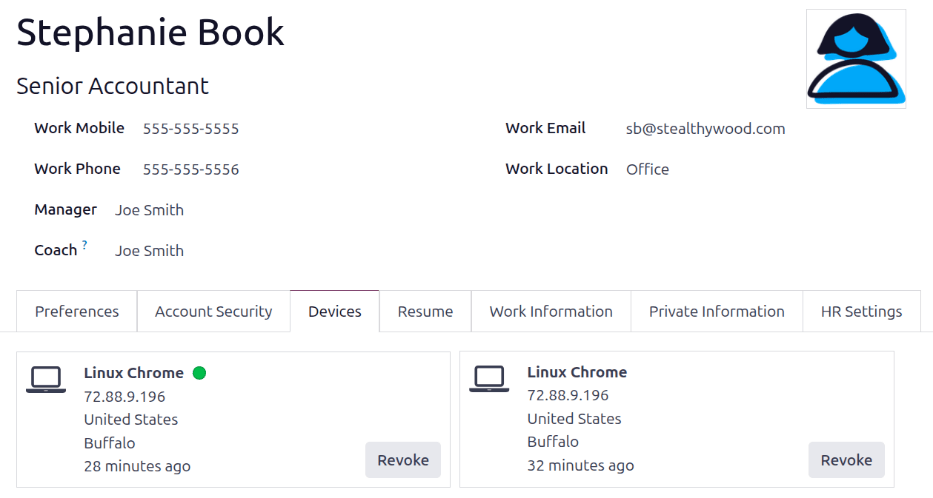
Geräte widerrufen
If a listed device is not a legitimate user device and could be a potential security risk, remove the device and revoke access by clicking the Log out button.
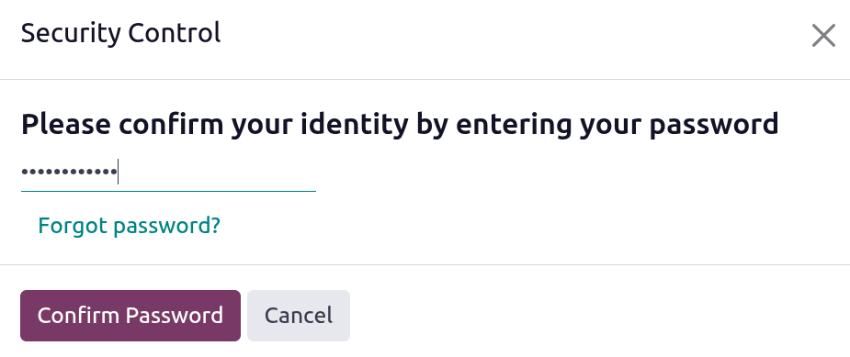
An Access Control pop-up window loads, requesting the user to confirm their identity. Enter the user’s password, then click Confirm Password.
The device disappears from the Security tab and can no longer be used to log into the database.
Benutzer deaktivieren
Um einen Benutzer zu deaktivieren (d. h. zu archivieren), navigieren Sie zu . Aktivieren Sie dann das Kontrollkästchen links neben den zu deaktivierenden Benutzern.
Nachdem Sie den entsprechenden Benutzer zum Archivieren ausgewählt haben, klicken Sie auf das Symbol (Aktionen) und wählen Sie Archivieren aus dem sich öffnenden Dropdown-Menü. Klicken Sie dann auf OK im erscheinenden Pop-up-Fenster Bestätigung.
Fehler: zu viele Benutzer
Wenn Sie mehr Benutzer in Ihrer Odoo-Datenbank haben, als in Ihrem Odoo-Enterprise-Abonnement vorgesehen sind, wird die folgende Meldung abgezeigt.

Wenn die Meldung erscheint, hat der Datenbankadministrator noch 30 Tage Zeit bis zum Ablauf der Gültigkeit. Der Countdown wird täglich aktualisiert.
Zur Lösung des Problems:
Fügen Sie Ihrem Abonnement weitere Benutzer hinzu, indem Sie auf den in der Nachricht angezeigten Link Ihr Abonnement upgraden klicken, um das Upsell-Angebot zu bestätigen und für die zusätzlichen Benutzer zu bezahlen.
Deaktivieren Sie Benutzer und lehnen Sie das Upsell-Angebot ab.
Warnung
Wenn das Unternehmen ein Monatsabonnement hat, wird die Datenbank automatisch aktualisiert, um die hinzugefügten Benutzer zu berücksichtigen. Wenn das Unternehmen ein Jahres- oder Mehrjahresabonnement abgeschlossen hat, wird in der Datenbank ein Ablaufbanner angezeigt. Durch Klick auf das Banner kann ein Upsell-Angebot erstellt werden, um das Abonnement zu aktualisieren. Alternativ können Benutzer ein Support-Ticket senden, um das Problem zu lösen.
Sobald die Datenbank die richtige Anzahl von Benutzern hat, verschwindet die Ablaufmeldung automatisch nach einigen Tagen, wenn die nächste Überprüfung stattfindet.
Passwortverwaltung
Die Passwortverwaltung ist ein wichtiger Bestandteil, um Benutzern jederzeit einen autonomen Zugriff auf die Datenbank zu ermöglichen. Odoo bietet verschiedene Methoden, um das Passwort eines Benutzers zurückzusetzen.
Tipp
To enforce a minimum password length requirement, install the
Password Policy (auth_password_policy) module. Then, open the Settings
app, navigate to the Permissions section, and enter the desired password length in the
Minimum Password Length field. By default, the value is 8.
Passwort zurücksetzen
Manchmal möchten Benutzer ihr persönliches Passwort aus Sicherheitsgründen zurücksetzen, sodass nur sie Zugriff auf das Passwort haben. Odoo bietet zwei verschiedene Rücksetzoptionen: eine vom Benutzer initiierte Passwortrücksetzung und eine weitere, bei der der Administrator die Rücksetzung auslöst.
Passwortrücksetzung von der Anmeldeseite aktivieren
Es ist möglich, Passwortrücksetzungen direkt von der Anmeldeseite zu aktivieren/deaktivieren. Diese Aktion wird vom einzelnen Benutzer durchgeführt, und diese Einstellung ist standardmäßig aktiviert.
Um diese Einstellung zu ändern, gehen Sie zu , aktivieren Sie Passwortrücksetzung und klicken Sie dann auf Speichern.

Klicken Sie auf der Anmeldeseite auf Passwort zurücksetzen, um den Passwortrücksetzungsprozess zu starten und einen Rücksetzungs-Token an die hinterlegte E-Mail-Adresse senden zu lassen.
Anweisungen zum Zurücksetzen des Passworts versenden
Gehen Sie zu , wählen Sie den Benutzer aus der Liste aus und klicken Sie auf Anweisungen zum Zurücksetzen des Passworts versenden im Benutzerformular. Es wird automatisch eine E-Mail an den Benutzer mit den Anweisungen zum Zurücksetzen des Passworts gesendet.
Bemerkung
Die Schaltfläche Anweisungen zum Zurücksetzen des Passworts versenden erscheint nur, wenn die Odoo-Einladungs-E-Mail bereits vom Benutzer bestätigt wurde. Andernfalls wird eine Schaltfläche Einladungsmail erneut senden angezeigt.
Diese E-Mail enthält alle Anweisungen, die zum Zurücksetzen des Passworts erforderlich sind, sowie einen Link, der den Benutzer zu einer Odoo-Anmeldeseite weiterleitet.

Benutzerpasswort ändern
Gehen Sie zu und wählen Sie einen Benutzer aus, um auf dessen Formular zuzugreifen. Klicken Sie auf das Symbol (Aktionen) und wählen Sie Passwort ändern aus dem sich öffnenden Dropdown-Menü. Geben Sie ein neues Passwort in der Spalte Neues Passwort des erscheinenden Pop-up-Fensters Passwort ändern ein und bestätigen Sie die Änderung, indem Sie auf Passwort ändern klicken.

Bemerkung
Dieser Vorgang ändert das Passwort der Benutzer nur lokal und beeinflusst nicht deren Odoo-Konto.
Wenn das Odoo-Passwort geändert werden muss, verwenden Sie Passwort-Zurücksetzung senden. Odoo.com-Passwörter gewähren Zugriff auf die Seite Meine Datenbanken und andere Portalfunktionen.
Nach dem Klicken auf Passwort ändern wird die Seite zu einer Odoo-Anmeldeseite umgeleitet, auf der die Datenbank mit dem neuen Passwort erneut aufgerufen werden kann.
Multi companies
The Companies field on a user form determines which companies a user can access. To configure multi-company access, navigate to . Then select the desired user to open their user form.
In the Access Rights tab, under the Roles section, configure the Companies and Default Company fields:
Companies: Select one or more companies the user can access. The user’s access and editing permissions are determined by their assigned access rights.
Default Company: Select the company that is automatically selected when the user logs in. Only one company can be set as the default.
Warnung
Incorrectly configuring multi-company access can result in inconsistent behavior across companies. Only experienced Odoo users should modify user access rights in databases with a multi-company configuration. For technical explanations, refer to the developer documentation on Multi-company Guidelines.

Siehe auch