
Tabele pivot
Tabelele pivot vă permit să organizați, să rezumați și să analizați cantități mari de date fără a avea nevoie de formule complexe. Prin gruparea și segmentarea datelor în dimensiuni (adică câmpurile adăugate ca coloane și rânduri) și definirea a ceea ce este măsurat (de ex., suma totală sau cantitatea comandată), valorile corespunzătoare ale fiecărui punct de date care se intersectează sunt calculate automat.
Pot fi efectuate diverse manipulări pentru a vedea același set de date din perspective diferite, cum ar fi rearanjarea sau sortarea dimensiunilor, sau modificarea modului în care măsurile sunt agregate sau calculate.
Example
În exemplu, tabelul pivot afișează suma Totală a comenzilor de vânzare pe vânzător pe trimestru. Câmpul Vânzător este reprezentat în rânduri, Data comenzii (grupată pe trimestre și an) în coloane, în timp ce valorile reprezintă suma totală pentru vânzătorul și trimestrul dat.
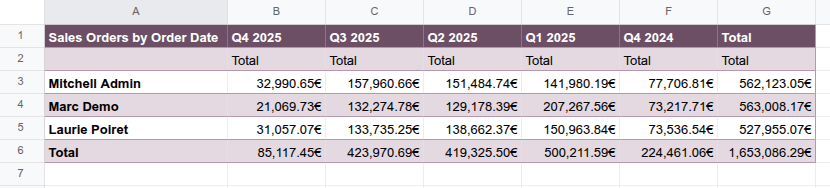
Cu Odoo Spreadsheet, este posibil să:
inserați un tabel pivot dintr-o vizualizare pivot Odoo într-o foaie de calcul Odoo, tablou de bord Odoo sau foaie de calcul calculator de oferte.
inserați un tabel pivot care face referire la date Odoo direct dintr-o foaie de calcul Odoo. Această opțiune vă permite să preluați și să lucrați cu date din orice model, inclusiv modele pentru care nu este disponibilă o vizualizare pivot Odoo, de ex., modelul Linie comandă de vânzare.
inserați un tabel pivot dintr-un interval de date. Datele pot fi date statice sau date Odoo dinamice care au fost inserate în foaia de calcul, de ex., dintr-o vizualizare listă.
Când un tabel pivot este inserat într-o foaie de calcul Odoo, se creează o sursă de date, care conectează tabelul pivot la datele din baza de date subiacentă sau la intervalul din foaia de calcul.
Vedeți și
Inserați un tabel pivot dintr-un interval de date
Sfat
Înainte de a insera un tabel pivot dintr-un interval de date:
Organizați datele în coloane, nu în rânduri, adică fiecare coloană ar trebui să conțină o categorie de informații, în timp ce fiecare rând ar trebui să conțină o înregistrare.
Asigurați-vă că toate coloanele au un antet unic; evitați rândurile duble de anteturi sau celulele îmbinate.
Formatați datele ca tabel selectând orice celulă din interval, făcând clic pe Inserare tabel din bara de instrumente, apoi selectând un stil. Acest lucru asigură că orice actualizări aduse tabelului se reflectă în tabelul pivot.
Pentru a crea un tabel pivot dintr-un interval de date:
Deschideți foaia de calcul Odoo relevantă.
Selectați orice celulă din intervalul de date care urmează a fi analizat, apoi faceți clic pe din bara de meniuri.
Se deschide o foaie nouă cu un tabel pivot gol în colțul din stânga sus al foii; numele foii este ID-ul tabelului pivot, de exemplu, Pivot #2. În mod implicit, tabelul pivot este un tabel pivot dinamic, unde celula din stânga sus conține o funcție de matrice specifică Odoo care preia date din intervalul de date odată ce coloanele, rândurile și măsurile au fost adăugate.
Un panel în partea dreaptă a foii de calcul afișează proprietățile tabelului pivot.
Proprietăți tabel pivot
Când un tabel pivot este inserat într-o foaie de calcul Odoo, un panou de proprietăți se deschide în dreapta foii de calcul.
Sfat
Panoul de proprietăți al unui tabel pivot poate fi deschis oricând prin meniul Date făcând clic pe tabelul pivot relevant, prefațat de pictograma (pivot), sau făcând clic dreapta oriunde pe tabelul pivot relevant și făcând clic pe Vezi proprietățile pivot.
În funcție de modul în care a fost inserat tabelul pivot, sunt afișate următoarele proprietăți, dintre care unele pot fi editate:
Pivot #: ID-ul tabelului pivot.
Notă
Un tabel pivot își păstrează ID-ul pe toată durata de viață a foii de calcul. Pe lângă faptul că este menționat în partea de sus a panoului de proprietăți, acest ID identifică, de asemenea, tabelul pivot în meniul Date. ID-urile tabelelor pivot sunt atribuite secvențial pe măsură ce sunt inserate tabele pivot suplimentare în foaia de calcul.
Nume: numele tabelului pivot. Editați numele dacă este necesar. Rețineți că editarea numelui în proprietățile tabelului pivot nu modifică numele foii și invers.
Interval: pentru un tabel pivot creat dintr-un interval de date, intervalul utilizat. Editați intervalul dacă este necesar.
Model: pentru un tabel pivot care face referire la date Odoo care a fost inserat dintr-o vizualizare pivot Odoo sau inserat direct din foaia de calcul, modelul din care sunt preluate datele.
Domeniu: pentru un tabel pivot care face referire la date Odoo care a fost inserat dintr-o vizualizare pivot Odoo sau inserat direct din foaia de calcul, regulile utilizate pentru a determina care înregistrări Odoo sunt afișate. Faceți clic pe Editare domeniu pentru a adăuga sau edita reguli.
Notă
Atunci când se fac referiri la date Odoo dinamice într-un tabel pivot și se folosesc filtre globale, acest domeniu este combinat cu valorile selectate ale filtrului global înainte ca datele să fie încărcate în foaia de calcul.
Coloanele și Rândurile sunt dimensiunile utilizate pentru a grupa sau segmenta datele, în timp ce Măsurile definesc ce este măsurat sau analizat, pe baza dimensiunilor selectate.
Pentru a preveni actualizările în timp real în timp ce construiți sau manipulați un tabel pivot, activați Amână actualizările.
Pentru a duplica sau șterge sursa de date a unui tabel pivot, faceți clic pe pictograma (roată dințată) din partea de sus a panoului de proprietăți, apoi Duplicare sau Ștergere, după caz.
Construiți sau manipulați un tabel pivot
După ce un tabel pivot a fost inserat într-o foaie de calcul Odoo, este posibil să:
editați domeniul unui tabel pivot legat de un model Odoo
Important
Un tabel pivot inserat dintr-o vedere pivot Odoo trebuie mai întâi convertit într-un tabel pivot dinamic pentru a putea manipula dimensiunile și măsurile.
Sfat
Implicit, majoritatea manipulărilor unui tabel pivot se reflectă în datele tabelului pivot în timp real. Pentru a preveni actualizările în timp ce faceți modificări, de exemplu, dacă setul de date este foarte mare, activați Amână actualizările în partea de jos a panoului de proprietăți. Când ați terminat de făcut modificări, faceți clic pe Actualizare (Aplicați toate modificările) sau (Anulați toate modificările).
Dezactivarea Amână actualizările aplică toate modificările făcute de când opțiunea a fost activată și restabilește actualizarea în timp real.
Dimensiuni
Dimensiunile unui tabel pivot, adică câmpurile adăugate ca coloane și rânduri, reprezintă categoriile utilizate pentru a grupa sau segmenta datele. Coloanele sunt de obicei utilizate pentru câmpuri care pot oferi o vedere comparativă, de exemplu, Data comenzii grupată pe trimestre, în timp ce rândurile sunt de obicei utilizate pentru câmpuri care vor returna multe valori, de exemplu, Client sau Produs.
Este posibil să:
Adăugați sau eliminați dimensiuni
Adăugarea sau eliminarea dimensiunilor vă permite să adaptați tabelul pivot la nevoile dvs. și să controlați nivelul de granularitate al datelor.
Pentru a adăuga o dimensiune la un tabel pivot:
Deschideți panoul de proprietăți al tabelului pivot.
În secțiunea Coloane sau Rânduri, după caz, faceți clic pe Adăugați.
Selectați câmpul corespunzător.
Schimbați sortarea, dacă doriți.
Sfat
Pentru dimensiunile bazate pe dată sau oră, selectați Granularitatea dorită din opțiunile din meniul derulant.
Într-un tabel pivot care face referire la date Odoo inserate dintr-o vizualizare pivot Odoo sau inserate direct din foaia de calcul, faceți clic pe (săgeată dreapta) de lângă numele câmpului pentru a accesa lista câmpurilor asociate atunci când adăugați coloane sau rânduri.
Pentru a elimina o dimensiune dintr-un tabel pivot, faceți clic pe pictograma (ștergere) de pe cardul dimensiunii.
Dimensiuni imbricate
Adăugarea mai multor dimensiuni de rând sau coloană creează o ierarhie imbricată. Pentru a schimba ierarhia dimensiunilor, trageți cardul dimensiunii în poziția dorită în cadrul secțiunii sale.
Example
În exemplu, câmpul Produs a fost adăugat ca dimensiune de rând pe lângă Agent de vânzări pentru a afișa produsele per agent de vânzări. Schimbarea ordinii dimensiunilor afișează apoi agentul de vânzări per produs.
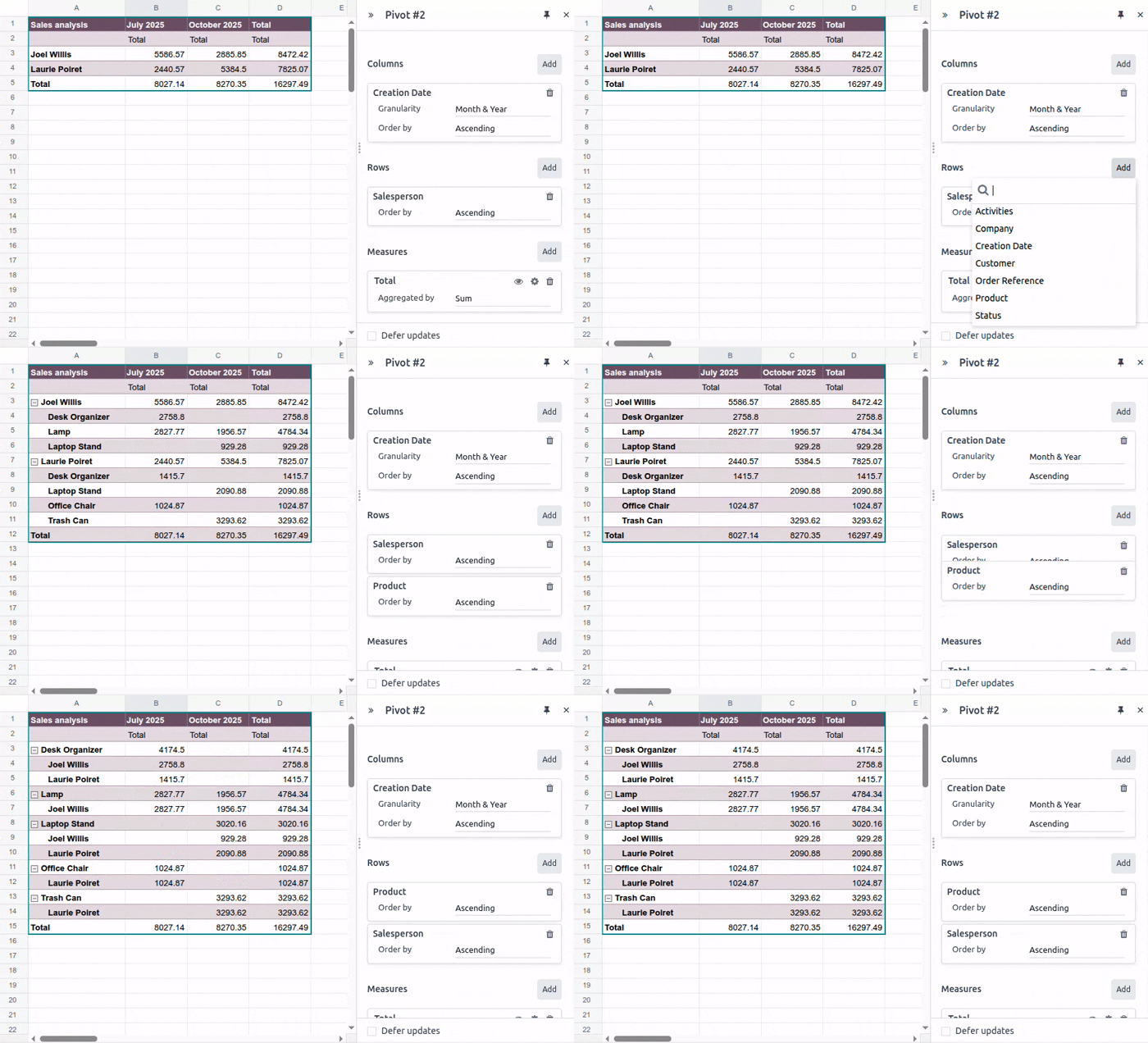
Pentru a restrânge sau extinde o ierarhie imbricată în tabelul pivot, faceți clic pe pictograma (extindere) sau (restrângere), după caz.
Rearanjarea dimensiunilor
Rearanjarea dimensiunilor unui tabel pivot, adică mutarea unui câmp dintr-o coloană într-un rând sau invers, vă permite să vizualizați același set de date din perspective diferite și să obțineți potențial noi perspective.
Pentru a schimba axa pe care este afișată o dimensiune individuală:
Deschideți panoul de proprietăți al tabelului pivot.
Trageți cardul dimensiunii din secțiunea Coloane în secțiunea Rânduri sau invers.
Pentru a muta toate dimensiunile reprezentate în coloane în rânduri și invers, în același timp:
Deschideți panoul de proprietăți al tabelului pivot.
Faceți clic pe pictograma (roată dințată).
Faceți clic pe Inversați axele.
Notă
În funcție de volumul de date, inversarea axelor unui tabel pivot poate duce la o eroare #SPILL. Acest lucru se întâmplă atunci când o formulă încearcă să afișeze un interval de valori, dar ceva împiedică popularea celulelor, cum ar fi alte date, celule îmbinate sau limitele foii curente.
Trecerea cu mouse-ul peste celula care conține #SPILL oferă detalii despre eroare.
Sortarea dimensiunilor
Sortarea dimensiunilor vă permite să organizați datele din tabelul pivot și să descoperiți mai ușor informațiile de care aveti nevoie. Orice dimensiune poate fi sortată după valoarea dimensiunii, în timp ce dimensiunile de rând pot fi de asemenea sortate după măsură.
După valoarea dimensiunii
Valorile dimensiunilor sunt sortate de obicei în ordine alfabetică, cronologică sau numerică crescătoare în mod implicit.
Pentru a modifica cum este sortată o dimensiune după valoarea dimensiunii:
Deschideți proprietățile tabelului pivot.
Pe cardul dimensiunii relevante, în câmpul Sortează după, selectați Crescător, Descrescător sau Nesortat.
După măsură
Dimensiunile de rând pot fi sortate după măsură, de exemplu, pentru a vedea suma totală a comenzilor de vânzare pe vânzător pe trimestru în ordine crescătoare bazată pe suma totală.
Pentru a sorta dimensiunile de rând după măsură:
Deschideți panoul de proprietăți al tabelului pivot.
Faceți clic dreapta pe orice valoare din coloana relevantă, apoi faceți clic pe Sortare pivot și selectați Crescător sau Descrescător.
Pentru a reveni la ordinea implicită, urmați aceiași pași, apoi selectați Fără sortare din lista derulantă.
Gruparea valorilor dimensiunilor
Gruparea valorilor dimensiunilor vă permite să simplificați tabelul pivot combinând mai multe valori ale dimensiunilor într-un singur grup care poate fi restrâns. Acest lucru poate fi util, de exemplu, pentru crearea unei categorii Altele pentru a grupa valorile mai puțin semnificative și pentru a permite concentrarea pe datele mai semnificative.
Pentru a grupa valorile dimensiunilor și a crea o categorie Altele:
Deschideți panoul de proprietăți al tabelului pivot.
Țineți apăsat
Ctrlapoi selectați celulele valorilor dimensiunilor de rând sau coloană care trebuie grupate.Faceți clic dreapta pe una dintre celulele selectate, apoi faceți clic pe Grupare dimensiuni pivot. O nouă dimensiune este adăugată în secțiunea Coloane sau Rânduri, după caz. Modificați sortarea la Crescător sau Descrescător.
Pe cardul noii dimensiuni:
Modificați câmpul Sortează după de la Nesortat la Crescător sau Descrescător, după cum doriți.
Faceți clic pe Grupuri pentru a extinde subsecțiunea.
Opțional, redenumește Grup făcând clic pe el și introducând un nou nume.
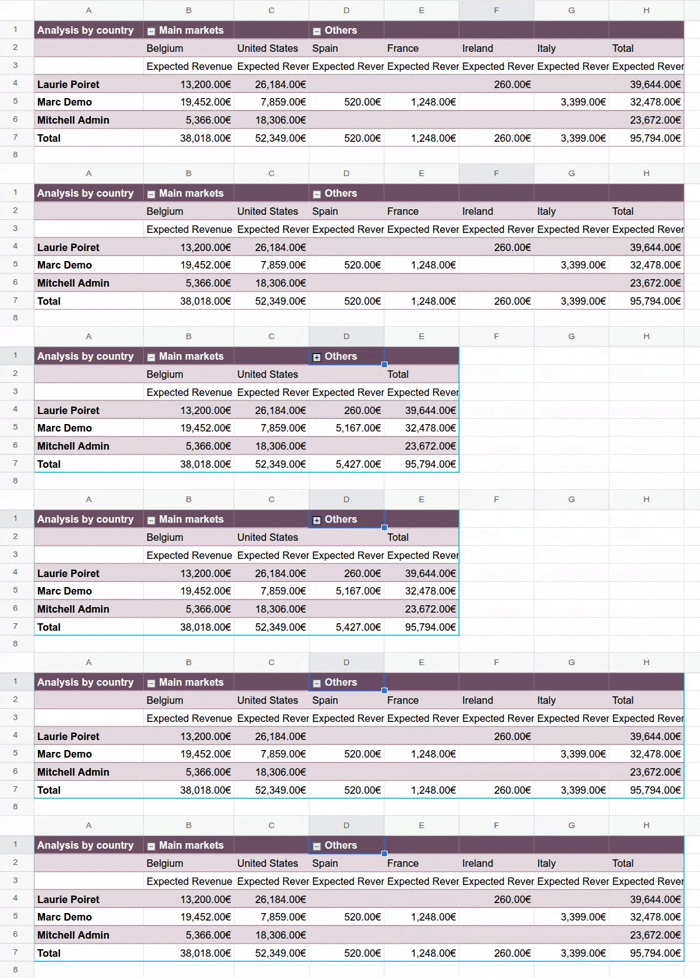
Faceți clic pe + „Altele” pentru a adăuga valorile dimensiunilor neselectate într-un singur grup care va fi plasat după valorile selectate.
Pentru a restrânge sau extinde un grup de dimensiuni în tabelul pivot, faceți clic pe pictograma (extindere) sau (restrângere) după caz.
Example
În exemplu, datele per vânzător pentru piețele secundare din Spania, Franța, Irlanda și Italia au fost grupate într-o categorie Altele, care poate fi apoi restrânsă, iar datele sale pot fi văzute alături de cele ale piețelor principale din Belgia și Statele Unite.
Indicatori
Măsurile unui tabel pivot reprezintă ceea ce este măsurat sau analizat și sunt de obicei câmpuri precum Total, Cantitate comandată etc.
Sfat
Dacă măsura dorită nu exista în sursa de date originală, creează o măsură calculată, de exemplu, pentru a afișa venitul mediu pe comandă.
Este posibil să:
Adăugare sau eliminare de măsuri
Pentru a adăuga o măsură la un tabel pivot:
Deschideți panoul de proprietăți al tabelului pivot.
În secțiunea Măsuri, faceți clic pe Adaugă.
Selectați măsura corespunzătoare sau faceți clic pe Adaugă măsură calculată pentru a crea și adăuga o măsură calculată personalizată.
Opțional, editați numele măsurii făcând clic și apoi modificând numele măsurii.
Opțional, modificați modul în care măsura este agregată selectând o valoare din lista derulantă.
Pentru a elimina o măsură dintr-un tabel pivot, faceți clic pe pictograma (ștergere) de pe cardul dimensiunii. Pentru a ascunde temporar o măsură în loc să o eliminați, faceți clic pe pictograma (Ascunde); pentru a face vizibilă o măsură ascunsă anterior, faceți clic pe pictograma (Afișează).
Sfat
Pentru a afișa pur și simplu o numărătoare a dimensiunilor, în loc de o măsură cuantificabilă, selectați Numărare ca măsură.
În tabelul pivot, eticheta unei măsuri este afișată într-un al doilea rând de antet în mod implicit; ascunde acest rând dacă doriți.
Aceeași măsură poate fi adăugată de mai multe ori cu agregări diferite.
Dacă sunt adăugate mai multe măsuri, acestea sunt afișate în coloane în ordinea în care au fost adăugate; schimbați ordinea dacă doriți.
Creează măsuri calculate
Este posibil să adăugați una sau mai multe măsuri calculate dacă măsura (măsurile) dorită(e) nu există în sursa de date originală. De exemplu, o măsură calculată ar putea fi adăugată pentru a afișa venitul mediu per comandă sau marja de profit per produs.
Notă
Câmpurile necesare pentru calculul noii măsuri trebuie să fi fost deja adăugate în tabelul pivot ca dimensiuni sau măsuri.
Pentru a adăuga o măsură calculată:
Deschideți panoul de proprietăți al tabelului pivot.
În secțiunea Măsuri, faceți clic pe Adaugă.
Sub lista derulantă, faceți clic pe Add calculated measure.
Redenumiți măsura calculată făcând clic pe nume și tastând.
Faceți clic pe linia care începe cu
=, apoi introduceți formula relevantă.Sfat
Funcțiile pot fi utilizate în formula unei măsuri calculate.
Alegeți modul în care măsura trebuie agregată selectând o valoare din meniul derulant.
Example
În exemplu, venitul mediu per comandă este calculat prin împărțirea sumei vânzărilor la numărul de comenzi.

Rearanjează măsurile
În tabelul pivot, măsurile sunt afișate în coloane în ordinea în care au fost adăugate.
Pentru a schimba ordinea în care sunt afișate măsurile:
Deschideți panoul de proprietăți al tabelului pivot.
Trageți cardul măsurii în poziția dorită.
«Afișați măsura ca»
În mod implicit, măsurile sunt afișate ca valoarea efectiv returnată, fără calcule suplimentare efectuate. Cu toate acestea, este posibil și să afișați măsurile în relație cu alte date, de exemplu, ca % din totalul general sau clasificate de la cea mai mică la cea mai mare.
Pentru a schimba modul în care este afișată o măsură:
Deschideți panoul de proprietăți al tabelului pivot.
Pe cardul măsurii, faceți clic pe pictograma (Afișați valorile ca).
Selectați opțiunea dorită din meniul derulant.
Faceți clic pe Salvați.
Notă
Când schimbați modul în care sunt afișate măsurile, datele tabelului pivot se actualizează în timp real chiar dacă Amânați actualizările este activată.
Eliminați titlurile măsurilor
În mod implicit, titlurile măsurilor sunt afișate într-un al doilea rând de antet într-un tabel pivot.
Pentru a elimina acest rând de antet:
Deschideți panoul de proprietăți al tabelului pivot.
Faceți dublu clic pe celula din colțul stânga sus al tabelului pivot pentru a putea edita formula.
Poziționați cursorul după ID-ul pivot, apoi tastați
,pentru a avansa la [include_measure_titles], apoi tastați0.
Rândul care afișează titlurile măsurilor este eliminat.

Sfat
Într-un tabel pivot static inserat dintr-o vizualizare pivot Odoo, ștergeți manual al doilea rând de antet, dacă doriți.
Duplicarea sau ștergerea unui tabel pivot
Notă
Când duplicați sau ștergeți un tabel pivot, este important să rețineți că fiecare tabel pivot inserat are și o sursă de date.
Duplicați un tabel pivot
Duplicarea unui tabel pivot prin proprietățile tabelului pivot creează o sursă de date suplimentară. Aceasta permite efectuarea de manipulări diferite asupra acelorași date într-o singură foaie de calcul. De exemplu, puteți vedea aceleași date agregate pe dimensiuni diferite sau puteți utiliza filtre globale pentru a decala data și a crea tabele pivot care compară datele perioadei curente cu o perioadă anterioară.
Pentru a duplica un tabel pivot:
Cu proprietățile tabelului pivot deschise, faceți clic pe pictograma (roată dințată), apoi pe Duplicare.
Tabelul pivot duplicat este inserat automat într-o foaie nouă din foaia de calcul, cu proprietățile tabelului pivot deschise în panoul din dreapta.
Editați Numele în panoul de proprietăți și fila foii dacă este necesar.
Noua sursă de date primește următorul ID de tabel pivot disponibil. De exemplu, dacă niciun alt tabel pivot nu a fost inserat între timp, duplicarea Pivot #1 rezultă în crearea Pivot #2.
Notă
Duplicarea unui tabel pivot prin copierea și lipirea acestuia sau prin duplicarea foii nu creează o nouă sursă de date. Prin urmare, orice modificări aduse proprietăților tabelului pivot ar afecta toate copiile tabelului pivot.
Când un tabel pivot este duplicat, noul tabel pivot este, în mod implicit, un tabel pivot dinamic ale cărui dimensiuni și măsuri pot fi manipulate.
Ștergeți un tabel pivot
Pentru a șterge complet un tabel pivot și sursa sa de date dintr-o foaie de calcul, urmați acești pași în orice ordine:
Ștergeți tabelul pivot folosind metoda preferată, de exemplu, prin comenzi de la tastatură, meniuri ale foii de calcul sau prin ștergerea foii.
Din panoul de proprietăți al tabelului pivot relevant, faceți clic pe pictograma (roată dințată), apoi pe Ștergere. Aceasta șterge sursa de date a tabelului pivot.
Notă
Ștergerea mai întâi a tabelului pivot rezultă într-un mesaj de avertizare lângă sursa de date corespunzătoare în meniul Date, în timp ce ștergerea mai întâi a sursei de date rezultă într-un tabel pivot umplut cu erori #ERROR.