
Pengguna
Odoo mendefinisikan user sebagai seseorang yang memiliki akses ke database. Administrator dapat menambahkan user sebanyak yang dibutuhkan perusahaan dan untuk membatasi jenis informasi yang dapat diakses setiap user, aturan dapat diterapkan pada setiap user. User dan hak akses dapat ditambahkan dan diubah kapan saja.
Tambahkan user individual
Untuk menambahkan user baru, buka , dan klik New.

Isi formulir dengan semua informasi yang diperlukan. Di bawah tab Access Rights, pilih grup dalam setiap aplikasi yang dapat diakses user.
Daftar aplikasi yang ditampilkan berdasarkan aplikasi yang terinstal pada database.

Setelah mengisi semua field yang diperlukan di halaman, Save manually. Email undangan secara otomatis dikirim ke user menggunakan email di field Email Address. User harus mengklik tautan yang disertakan dalam email untuk menerima undangan dan membuat login database.

Peringatan
Jika perusahaan menggunakan paket berlangganan bulanan, database secara otomatis diperbarui untuk mencerminkan user yang ditambahkan. Jika perusahaan menggunakan paket tahunan atau multi-tahun, banner kedaluwarsa muncul di database. Quotation upsell dapat dibuat dengan mengklik banner untuk memperbarui berlangganan. Atau, kirim tiket dukungan untuk mengatasi masalah tersebut.
Tipe user
User Type dapat dipilih di halaman Manage Users dengan mengklik bilah pencarian, lalu mengatur filter untuk Internal User atau Portal User.
Database Odoo memiliki tiga jenis user: Internal User, Portal, dan Public. User dianggap sebagai user database internal. User portal adalah user eksternal, yang hanya memiliki akses ke portal database untuk melihat record. User publik adalah mereka yang mengunjungi website, melalui frontend website. Lihat dokumentasi di Portal user.
Opsi user Portal tidak mengizinkan administrator untuk memilih hak akses. User ini memiliki hak akses khusus yang telah ditetapkan sebelumnya (seperti aturan record dan menu terbatas), dan biasanya tidak termasuk dalam grup Odoo biasa.
Perangkat user
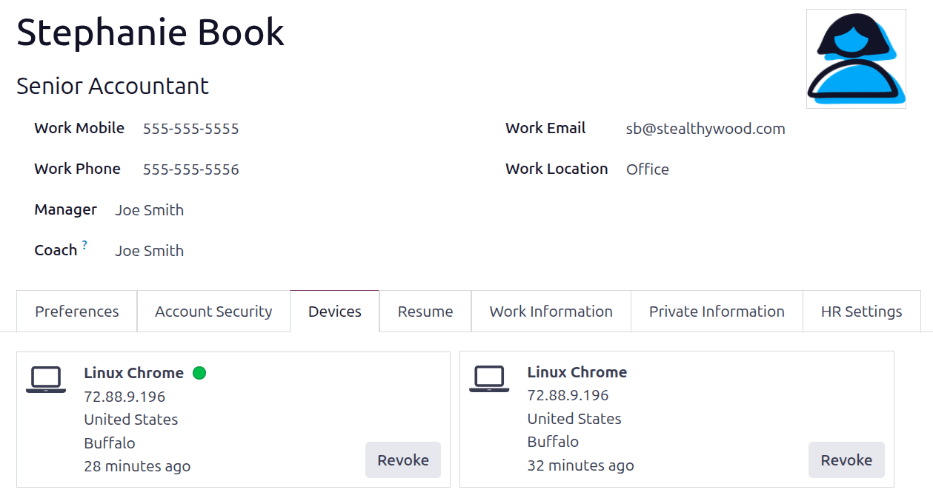
Untuk tujuan keamanan, saat user masuk ke database, berbagai informasi login, seperti alamat IP, disimpan di profil user. Praktik terbaik adalah memeriksa ini secara berkala, untuk memastikan semua akses berasal dari user, dan tidak ada orang lain yang mengakses database.
To check the logged-in devices, click the user icon in the upper-right corner, and click My Preferences to open the user's profile. Click the Security tab to view a list of all devices the user has logged into the database with. Any device currently logged into the system displays a green circle next to the device name on the Kanban card.
Mencabut perangkat
If a listed device is not a legitimate user device and could be a potential security risk, remove the device and revoke access by clicking the Log out button.
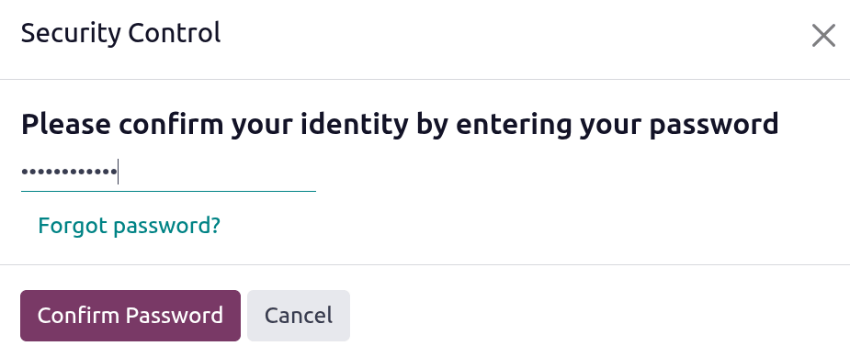
An Access Control pop-up window loads, requesting the user to confirm their identity. Enter the user's password, then click Confirm Password.
The device disappears from the Security tab and can no longer be used to log into the database.
Nonaktifkan user
Untuk menonaktifkan (yaitu mengarsipkan) user, buka . Kemudian, centang kotak di sebelah kiri user yang akan dinonaktifkan.
Setelah memilih user yang sesuai untuk diarsipkan, klik ikon Actions, dan pilih Archive dari menu drop-down yang muncul. Kemudian, klik OK dari jendela pop-up Confirmation yang muncul.
Error: terlalu banyak user
Jika ada lebih banyak user dalam database Odoo daripada yang disediakan dalam langganan Odoo Enterprise, pesan berikut akan ditampilkan.

Ketika pesan muncul, administrator database memiliki waktu 30 hari untuk bertindak sebelum database kedaluwarsa. Hitungan mundur diperbarui setiap hari.
Untuk menyelesaikan masalah ini, terdapat dua pilihan:
Tambahkan lebih banyak user ke langganan dengan mengklik tautan Upgrade your subscription yang ditampilkan dalam pesan untuk memvalidasi kuotasi upsell, dan membayar untuk user tambahan.
Nonaktifkan user, dan tolak kuotasi upsell.
Peringatan
Jika perusahaan menggunakan paket langganan bulanan, database secara otomatis diperbarui untuk mencerminkan user yang ditambahkan. Jika perusahaan menggunakan paket tahunan atau multi-tahun, banner kedaluwarsa muncul di database. Kuotasi upsell dapat dibuat dengan mengklik banner untuk memperbarui langganan. Sebagai alternatif, user dapat mengirim tiket dukungan untuk menyelesaikan masalah.
Setelah database memiliki jumlah user yang benar, pesan kedaluwarsa akan hilang secara otomatis setelah beberapa hari, ketika verifikasi berikutnya terjadi.
Manajemen kata sandi
Manajemen kata sandi adalah bagian penting dalam memberikan akses otonom kepada user ke database setiap saat. Odoo menawarkan beberapa metode berbeda untuk mereset kata sandi user.
Tip
To enforce a minimum password length requirement, install the
Password Policy (auth_password_policy) module. Then, open the Settings
app, navigate to the Permissions section, and enter the desired password length in the
Minimum Password Length field. By default, the value is 8.
Reset kata sandi
Terkadang, user mungkin ingin mereset kata sandi pribadi mereka untuk keamanan tambahan, sehingga hanya mereka yang memiliki akses ke kata sandi tersebut. Odoo menawarkan dua opsi reset yang berbeda: satu dimulai oleh user untuk mereset kata sandi, dan yang lainnya di mana administrator memicu reset.
Aktifkan reset kata sandi dari halaman login
Memungkinkan untuk mengaktifkan/menonaktifkan reset kata sandi langsung dari halaman login. Tindakan ini dilakukan oleh user individual, dan pengaturan ini diaktifkan secara default.
Untuk mengubah pengaturan ini, buka , aktifkan Password Reset, lalu klik Save.

Pada halaman login, klik Reset Password untuk memulai proses reset kata sandi, dan reset-token akan dikirim ke email yang terdaftar.
Kirim instruksi reset
Buka , pilih user dari daftar, dan klik Send Password Reset Instructions pada formulir user. Email secara otomatis dikirim kepada mereka dengan instruksi reset kata sandi.
Catatan
Tombol Send Password Reset Instructions hanya muncul jika email undangan Odoo telah dikonfirmasi oleh pengguna. Jika belum, tombol Re-send Invitation Email akan muncul.
Email ini berisi semua instruksi yang diperlukan untuk mengatur ulang kata sandi, beserta tautan yang mengarahkan pengguna ke halaman login Odoo.

Ubah kata sandi pengguna
Buka , dan pilih pengguna untuk mengakses formulirnya. Klik ikon (Actions), dan pilih Change Password dari menu tarik-turun yang muncul. Masukkan kata sandi baru di kolom New Password pada jendela pop-up Change Password yang muncul, dan konfirmasi perubahan dengan mengklik Change Password.

Catatan
Operasi ini hanya mengubah kata sandi pengguna secara lokal, dan tidak memengaruhi akun Odoo mereka.
Jika kata sandi Odoo perlu diubah, gunakan send the password reset. Kata sandi Odoo.com memberikan akses ke halaman My Databases dan fitur portal lainnya.
Setelah mengklik Change Password, halaman akan dialihkan ke halaman login Odoo di mana database dapat diakses kembali menggunakan kata sandi baru.
Multi companies
The Companies field on a user form determines which companies a user can access. To configure multi-company access, navigate to . Then select the desired user to open their user form.
In the Access Rights tab, under the Roles section, configure the Companies and Default Company fields:
Companies: Select one or more companies the user can access. The user's access and editing permissions are determined by their assigned access rights.
Default Company: Pilih perusahaan yang otomatis dipilih saat user login. Hanya satu perusahaan yang dapat diatur sebagai default.
Peringatan
Mengonfigurasi akses multi-perusahaan dengan tidak benar dapat mengakibatkan perilaku yang tidak konsisten antar perusahaan. Hanya user Odoo yang berpengalaman yang boleh mengubah hak akses user pada database dengan konfigurasi multi-perusahaan. Untuk penjelasan teknis, lihat dokumentasi developer di Multi-company Guidelines.

Lihat juga