
Certyfikacje
Gdy stanowiska wymagają konkretnej wiedzy, szkoleń lub certyfikatów, konieczne jest śledzenie certyfikatów pracowników, aby upewnić się, że są odpowiednio przeszkoleni i że niezbędna dokumentacja jest na miejscu.
Gdy stanowiska wymagają określonej wiedzy, śledź certyfikaty pracowników (np. szkolenia, testy, seminaria), aby zweryfikować wymagane umiejętności. Odoo akceptuje dowolny rodzaj certyfikatu bez ograniczeń.
Ważne
Aby dodać certyfikaty do profilu pracownika i uzyskać dostęp do raportu Certyfikaty, należy zainstalować aplikację Ankiety.
Tworzenie certyfikatów
W aplikacji Pracownicy Odoo nie ma wstępnie skonfigurowanych certyfikatów; dlatego wszystkie certyfikaty muszą zostać dodane do bazy danych. Aby utworzyć certyfikat, przejdź do . Kliknij przycisk Nowy w lewym górnym rogu, a załaduje się pusty formularz Typy umiejętności.
Wprowadź następujące informacje w formularzu:
Typ umiejętności: Wprowadź typ dodawanego certyfikatu. Działa to jako kategoria, a poszczególne certyfikaty są zagnieżdżone pod nią.
Kolor: Kliknij istniejący kolor, aby wyświetlić dostępne kolory. Kliknij żądany kolor, aby go wybrać.
Certyfikacja: Kliknij przełącznik, aby wskazać, że umiejętność jest certyfikatem. Przełącznik zmienia kolor na zielony, gdy jest aktywny.
Umiejętności: Kliknij Dodaj wiersz i wprowadź Nazwę dla konkretnego certyfikatu.
Poziomy: Kliknij Dodaj wiersz i wprowadź Nazwę oraz procent Postępu (
0-100) dla każdego poziomu. Ustaw Domyślny poziom, klikając przełącznik w żądanym wierszu (można wybrać tylko jeden poziom).
Example
Firma z siedzibą w Stanach Zjednoczonych wymaga od swoich pracowników ukończenia różnych szkoleń OSHA i poświadczenia, że szkolenie zostało zakończone.
Firma tworzy nowy typ umiejętności i wprowadza OSHA Training w polu Typ umiejętności.
Różne kursy są wprowadzane w sekcji Umiejętności, w tym OSHA 3115 - Fall Protection, OSHA 3095 - Electrical Standards i inne.
W sekcji Poziomy znajduje się tylko jeden poziom, Certified, który jest ustawiony na 100%.

Wyświetl certyfikaty
Aby wyświetlić pełną listę wszystkich certyfikatów pracowników, przejdź do .
Wszystkie certyfikaty pojawiają się w widoku listy, pogrupowane według typu certyfikatu. Każdy wpis certyfikatu wyświetla następujące informacje:
Pracownik: Imię i nazwisko pracownika wraz z jego zdjęciem profilowym.
Certyfikat: Nazwa certyfikatu.
Od: Kiedy pracownik otrzymał certyfikat.
Do: Data wygaśnięcia certyfikatu. Jeśli certyfikat nie ma daty wygaśnięcia, w tym polu pojawia się Bezterminowy.

Ważne
Tylko rekordy typu umiejętności z aktywnym przełącznikiem Certyfikacja pojawiają się w raporcie Certyfikaty. Wszystkie inne certyfikaty pojawiają się w sekcji CV formularza pracownika.
Wyświetl certyfikaty według statusu ważności
Przy zarządzaniu dużą liczbą pracowników z różnymi certyfikatami może być trudno określić, którzy pracownicy muszą utrzymywać niezbędne certyfikaty aktualne w domyślnym widoku listy. W tym scenariuszu korzystne jest wyświetlanie certyfikatów według statusu ważności.
Aby to zrobić, przejdź do . Następnie usuń domyślne grupowanie Typ na pasku wyszukiwania. Następnie kliknij ikonę (Przełącz panel wyszukiwania), a następnie kliknij Grupowanie niestandardowe , aby wyświetlić menu rozwijane. Kliknij Koniec ważności, a następnie kliknij poza menu rozwijane, aby je zamknąć.
Po wykonaniu tej czynności wszystkie certyfikaty są pogrupowane według miesiąca wygaśnięcia, w kolejności malejącej, z najstarszymi na górze.
Wpisy są oznaczone kolorami. Aktualne certyfikaty, które są nadal ważne, pojawiają się na czarno, wygasłe certyfikaty na szaro, a certyfikaty, które wygasną w ciągu najbliższych 90 dni, na pomarańczowo.

Wskazówka
Przedział czasowy może być ustawiony na Rok, Kwartał, Tydzień lub Dzień. Aby zmienić prezentowane grupy przedziałów czasowych, kliknij pasek wyszukiwania, a następnie kliknij Koniec ważności i wybierz żądany przedział czasowy.
Zarejestruj certyfikat
Aby zarejestrować certyfikat dla pracownika, przejdź do . Kliknij Nowy, aby załadować pusty formularz certyfikatu. Wprowadź następujące informacje w formularzu:
Pracownik: Wybierz pracownika, który otrzymał certyfikat, korzystając z menu rozwijanego.
Kategoria: Kliknij typ otrzymanego certyfikatu.
Umiejętność: Wybierz konkretny otrzymany certyfikat. Prezentowane opcje zmieniają się, jeśli zmieniono Kategorię.
Poziom umiejętności: Jeśli wybrany certyfikat ma zestaw poziomów umiejętności, te poziomy pojawiają się w tej sekcji. Kliknij poziom, aby wybrać poziom osiągnięty dzięki certyfikatowi.
Ważność: Ustaw daty rozpoczęcia i zakończenia ważności w dwóch polach. Bieżąca data jest wypełniana w pierwszym polu, a nieokreślony jest wypełniany w polu Do domyślnie.
Po skonfigurowaniu wszystkich pól kliknij przycisk Zapisz. Certyfikat zostaje zarejestrowany dla pracownika i pojawia się w raporcie Certyfikaty oraz w rekordzie pracownika.

Raport certyfikatów
Aby wyświetlić raport wszystkich certyfikatów pracowników, przejdź do .
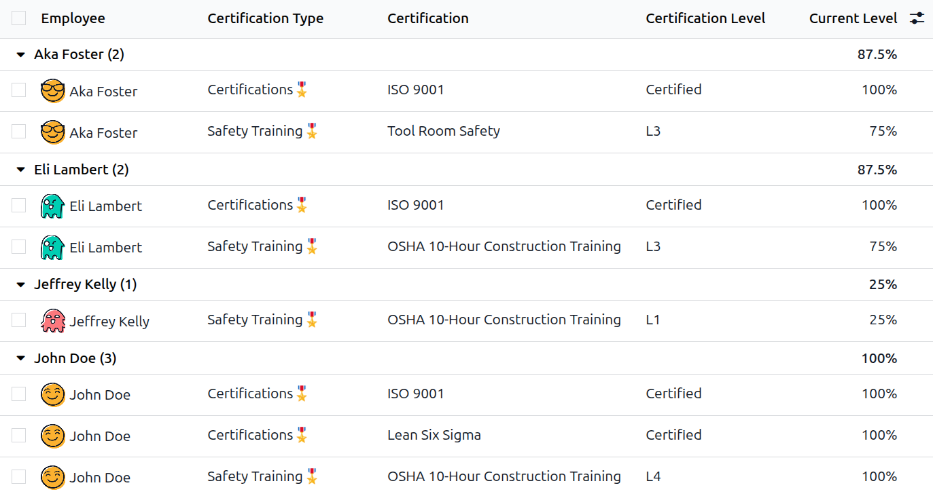
Wszystkie certyfikaty pojawiają się w widoku listy, pogrupowane według pracownika. Każdy wpis certyfikatu wyświetla następujące informacje:
Pracownik: Imię i nazwisko pracownika wraz z jego zdjęciem profilowym.
Typ certyfikatu: Typ umiejętności skonfigurowany dla certyfikatu. Można o tym myśleć jako o kategorii certyfikatu.
Certyfikat: Nazwa certyfikatu.
Początek ważności: Kiedy pracownik otrzymał certyfikat.
Poziom certyfikatu: Poziom, który pracownik osiągnął dla certyfikatu. Jest to określane przez skonfigurowane poziomy w typie umiejętności.
Bieżący poziom: Odpowiadający procent dla Poziomu certyfikatu, który pracownik osiągnął.
Ważne
Tylko rekordy certyfikatów z Typem wyświetlania ustawionym na Certyfikat w ich formularzu certyfikatu pojawiają się w raporcie Certyfikaty pracowników. Wszystkie inne certyfikaty pojawiają się w sekcji CV formularza pracownika.