Certificări
Când posturile necesită cunoștințe specifice, este necesar să urmăriți certificările angajaților pentru a vă asigura că dețin cunoștințele și certificările necesare.
Certifications include classes, tests, professional seminars, and more. There are no restrictions in terms of what type of certification records can be added in Odoo.
Important
To access the Employee Certifications report, the Surveys app must be installed.
Vizualizați certificările
Pentru a vedea lista completă a tuturor certificărilor angajaților, accesați .
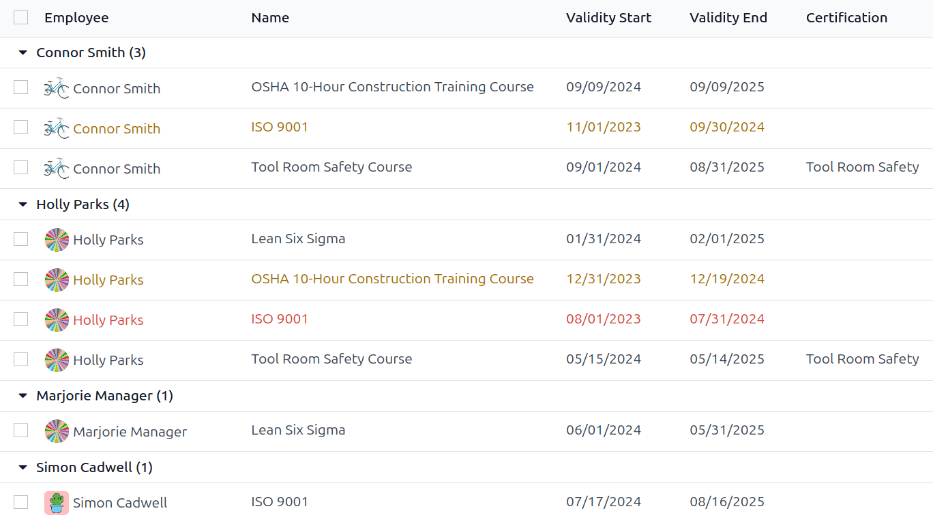
Toate certificările apar într-o vizualizare de tip listă, grupate pe angajat. Fiecare înregistrare de certificare afișează următoarele:
Angajat: numele angajatului, împreună cu imaginea de profil.
Denumire: titlul certificării.
Început valabilitate: data la care angajatul a primit certificarea.
Sfârșit valabilitate: data la care expiră certificarea.
Certificare: cursul corespunzător din aplicația Chestionare care a fost finalizat de angajat, dacă este cazul.
Înregistrările sunt, de asemenea, codificate prin culori. Certificările valabile apar cu negru, cele expirate cu roșu, iar cele care vor expira în următoarele 90 de zile apar cu portocaliu.
Important
Only certification records with the Display Type set to Certification on their certification form appear on the Employee Certifications report. All other certifications appear in the resume section of the employee form.
Vizualizați certificările după statutul de expirare
Când gestionați un număr mare de angajați cu diverse certificări, poate fi dificil să identificați care angajați trebuie să își mențină certificările actualizate în vizualizarea implicită de listă. În acest caz, este util să vizualizați certificările după statutul de expirare.
To do so, navigate to . Next, click the (down arrow) in the search bar, then click Add Custom Group, revealing a drop-down menu. Click Expiration Status, then click away from the drop-down menu to close it.
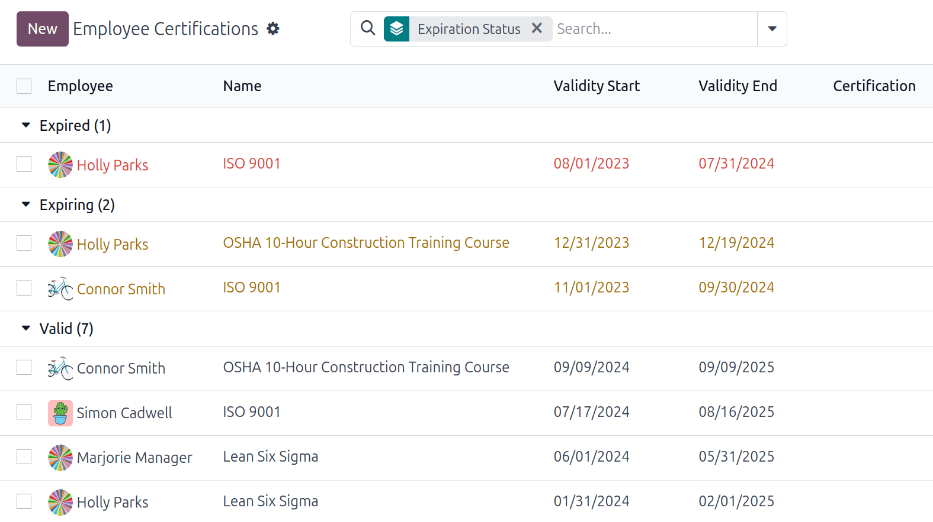
După aceea, toate certificările vor fi organizate după statut: începând cu cele Expirate, apoi cele care Urmează să expire (în următoarele 90 de zile) și, la final, cele care sunt încă Valabile.
This view provides an easy way to see which employees have certifications that are going to expire soon, to determine which employees need to take action to keep their certifications current.
Înregistrați o certificare
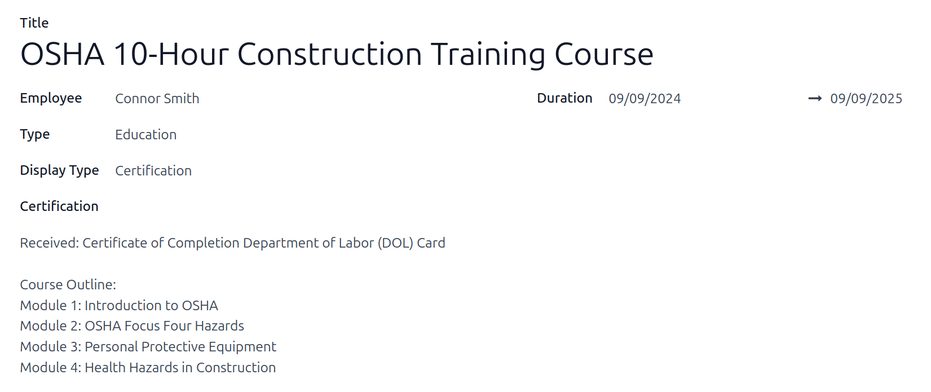
Pentru a înregistra o certificare pentru un angajat, accesați . Faceți clic pe Nou, iar un formular de certificare gol va fi încărcat. Introduceți următoarele informații în formular:
Titlu: Introduceți o scurtă descriere pentru certificare în acest câmp.
Angajat: Folosind meniul derulant, selectați angajatul care a primit certificarea.
Type: Using the drop-down menu, select the type of certification received. This field determines where on the employee’s resume the certification appears. To create a new Type, enter the type in the field, then click Create „type”.
Opțiunile implicite sunt:
Experience: Select this option to have the certification appear in the Experience section of the Resume tab on the employee form.
Educație: Selectați această opțiune pentru ca certificarea să apară în secțiunea Educație din fila CV de pe fișa angajatului.
Internal Certification: Select this option to have the certification appear in the Internal Certification section of the Resume tab on the employee form.
Completed Internal Training: Select this option to have the certification appear in Completed Internal Training section of the Resume tab on the employee form.
Tip afișare: Selectați vizibilitatea certificării în acest câmp. Opțiunile implicite sunt:
Clasic: Selectați această opțiune pentru ca certificarea să apară în secțiunea CV a fișei angajatului și să nu apară în raportul Certificări angajați.
Course: Select this option to have the certification appear in the Resume section of the employee form, and not appear on the Employee Certifications report. Once this option is selected, a Course field appears beneath the Display Type field. Using the drop-down menu, select the course the employee took. The course is created in the Surveys app.
Certification: Select this option to have the certification appear in the Resume section of the employee form, and appear on the Employee Certifications report. Once this is selected, a Certification field appears beneath the Display Type field. Using the drop-down menu, select the certification the employee took.
Descriere: Introduceți o descriere pentru certificare în acest câmp.
Durată: Faceți clic în primul câmp și va apărea o fereastră pop-up cu calendar. Selectați datele de început și sfârșit pentru perioada de valabilitate a certificării. Când datele sunt corecte, faceți clic pe Aplică, iar ambele câmpuri vor fi completate.