
ใบรับรอง
เมื่องานต้องการความรู้ การฝึกอบรม หรือใบรับรองเฉพาะ จำเป็นต้องติดตามใบรับรองของพนักงานเพื่อให้มั่นใจว่าพวกเขาได้รับการฝึกอบรมอย่างเหมาะสมและมีเอกสารประกอบที่จำเป็น
เมื่องานต้องการความรู้เฉพาะทาง ให้ติดตามใบรับรองของพนักงาน (เช่น ชั้นเรียน การทดสอบ สัมมนา) เพื่อตรวจสอบทักษะที่จำเป็น Odoo ยอมรับใบรับรองทุกประเภทโดยไม่มีข้อจำกัด
Important
เพื่อเพิ่มใบรับรองในโปรไฟล์พนักงานและเข้าถึงรายงาน ใบรับรอง แอป แบบสอบถาม จะต้อง ถูกติดตั้ง
สร้างใบรับรอง
ไม่มีใบรับรองที่กำหนดค่าไว้ล่วงหน้าในแอป พนักงาน ของ Odoo ดังนั้นใบรับรองทั้งหมดจะต้องถูกเพิ่มในฐานข้อมูล เพื่อสร้างใบรับรอง ไปที่ คลิกปุ่ม สร้าง ที่มุมซ้ายบนและฟอร์ม ประเภททักษะ ว่างเปล่าจะโหลดขึ้นมา
ป้อนข้อมูลต่อไปนี้ในแบบฟอร์ม:
ประเภททักษะ: ป้อนประเภทของใบรับรองที่กำลังเพิ่ม สิ่งนี้ทำหน้าที่เป็น หมวดหมู่ และใบรับรองแต่ละรายการจะถูกซ้อนอยู่ใต้มัน
สี: คลิกที่สีที่มีอยู่เพื่อดูสีที่พร้อมใช้งาน คลิกสีที่ต้องการเพื่อเลือก
ใบรับรอง: คลิกสลับเพื่อระบุว่าทักษะนี้เป็นใบรับรอง สลับจะเปลี่ยนเป็นสีเขียวเมื่อเปิดใช้งาน
ทักษะ: คลิก เพิ่มบรรทัด และป้อน ชื่อ สำหรับใบรับรองเฉพาะ
ระดับ: คลิก เพิ่มบรรทัด และป้อน ชื่อ และเปอร์เซ็นต์ ความคืบหน้า (
0-100) สำหรับแต่ละระดับ ตั้งค่า ระดับเริ่มต้น โดยคลิกสลับที่บรรทัดที่ต้องการ (สามารถเลือกได้เพียงระดับเดียว)
Example
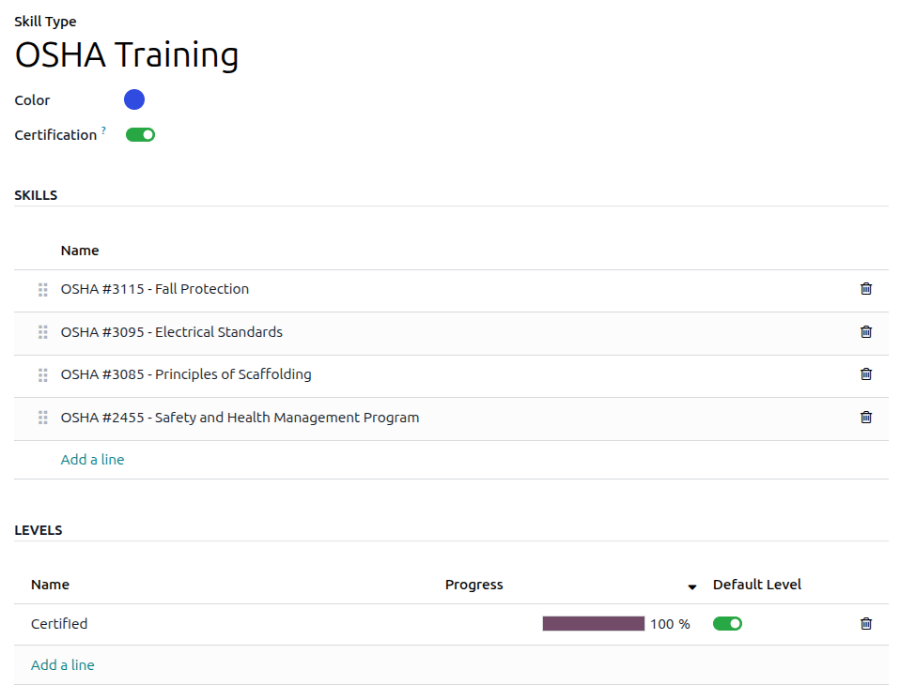
บริษัทในสหรัฐอเมริกากำหนดให้พนักงานต้องเสร็จสิ้นการฝึกอบรม OSHA ต่างๆ และรับรองว่าการฝึกอบรมเสร็จสมบูรณ์
บริษัทสร้างประเภททักษะใหม่และป้อน การฝึกอบรม OSHA ในฟิลด์ ประเภททักษะ
หลักสูตรต่างๆ ถูกป้อนในส่วน ทักษะ รวมถึง OSHA 3115 - การป้องกันการตกจากที่สูง, OSHA 3095 - มาตรฐานไฟฟ้า และอื่นๆ
มีเพียงหนึ่งระดับในส่วน ระดับ คือ ผ่านการรับรอง ซึ่งตั้งไว้ที่ 100%
ดูใบรับรอง
เพื่อดูรายการใบรับรองของพนักงานทั้งหมด ไปที่
ใบรับรองทั้งหมดจะปรากฏในมมุมมองรายการ จัดกลุ่มตาม ประเภท ใบรับรอง รายการใบรับรองแต่ละรายการจะแสดงข้อมูลต่อไปนี้:
พนักงาน: ชื่อพนักงานพร้อมกับรูปภาพอวตารของพวกเขา
ใบรับรอง: ชื่อของใบรับรอง
ตั้งแต่: เมื่อพนักงานได้รับใบรับรอง
ถึง: วันที่การรับรองหมดอายุ หากการรับรองไม่มีวันหมดอายุ ไม่มีกำหนด จะปรากฏในช่องนี้

Important
ระเบียนประเภททักษะ**เฉพาะ**ที่มีการตั้งค่าสลับ การรับรอง เป็นเปิดใช้งานจะปรากฏในรายงาน การรับรอง การรับรองอื่นๆ ทั้งหมดจะปรากฏในส่วนประวัติย่อของ:ref:แบบฟอร์มพนักงาน <employees/resume>
ดูใบรับรองตามสถานะการหมดอายุ
เมื่อจัดการพนักงานจำนวนมากที่มีใบรับรองหลากหลาย อาจเป็นการยากที่จะกำหนดว่าพนักงานคนใดต้องรักษาใบรับรองที่จำเป็นให้เป็นปัจจุบันในมุมมองรายการเริ่มต้น ในกรณีนี้ เป็นประโยชน์ที่จะดูใบรับรองตามสถานะการหมดอายุ
ในการดำเนินการดังกล่าว ให้ไปที่ จากนั้นล้างการจัดกลุ่ม:icon:oi-group ประเภท เริ่มต้นในแถบค้นหา ถัดไป คลิกไอคอน (สลับแผงค้นหา) จากนั้นคลิก กลุ่มที่กำหนดเอง เพื่อแสดงเมนูแบบเลื่อนลง คลิก วันหมดอายุ จากนั้นคลิกออกจากเมนูแบบเลื่อนลงเพื่อปิด
หลังจากดำเนินการแล้ว การรับรองทั้งหมดจะถูกจัดกลุ่มตามเดือนที่หมดอายุ เรียงลำดับจากมากไปน้อย โดยเก่าที่สุดอยู่ด้านบน
รายการจะถูกระบุด้วยสีที่แตกต่างกัน การรับรองปัจจุบันที่ยังใช้งานได้จะปรากฏเป็นสีดำ การรับรองที่หมดอายุจะปรากฏเป็นสีเทา และการรับรองที่จะหมดอายุภายใน 90 วันข้างหน้าจะปรากฏเป็นสีส้ม

Tip
สามารถตั้งค่ากรอบเวลาเป็น ปี ไตรมาส สัปดาห์ หรือ วัน เพื่อเปลี่ยนกลุ่มกรอบเวลาที่แสดง ให้คลิกที่แถบค้นหา จากนั้นคลิก วันหมดอายุ และเลือกกรอบเวลาที่ต้องการ
บันทึกการรับรอง
ในการบันทึกการรับรองสำหรับพนักงาน ให้ไปที่ คลิก สร้าง เพื่อโหลดแบบฟอร์มการรับรองเปล่า ป้อนข้อมูลต่อไปนี้ในแบบฟอร์ม:
พนักงาน: เลือกพนักงานที่ได้รับการรับรองโดยใช้เมนูแบบเลื่อนลง
หมวดหมู่: คลิก*ประเภท*ของการรับรองที่ได้รับ
ทักษะ: เลือกการรับรองเฉพาะที่ได้รับ ตัวเลือกที่แสดงจะเปลี่ยนหาก หมวดหมู่ ถูกเปลี่ยน
ระดับทักษะ: หากการรับรองที่เลือกมีชุด*ระดับทักษะ* ระดับเหล่านั้นจะปรากฏในส่วนนี้ คลิกที่ระดับเพื่อเลือกระดับที่ได้รับจากการรับรอง
ความถูกต้อง: ตั้งค่าวันที่เริ่มต้นและสิ้นสุดความถูกต้องในสองช่อง วันที่ปัจจุบันจะถูกกำหนดในช่องแรก และ ไม่มีกำหนด จะถูกกำหนดในช่อง ถึง ตามค่าเริ่มต้น
เมื่อกำหนดค่าช่องทั้งหมดแล้ว ให้คลิกปุ่ม บันทึก การรับรองจะถูกบันทึกสำหรับพนักงาน และปรากฏในรายงาน การรับรอง และระเบียนพนักงาน

รายงานการรับรอง
ในการดูรายงานการรับรองของพนักงานทั้งหมด ให้ไปที่
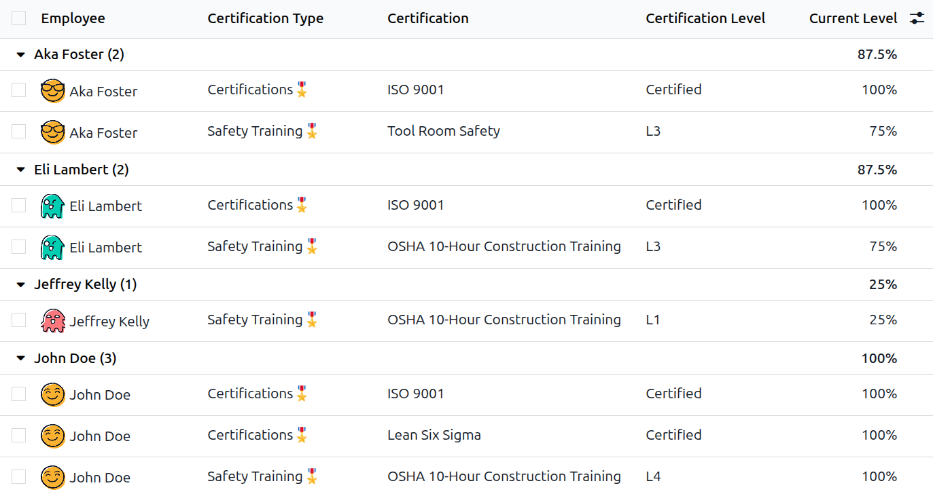
ใบรับรองทั้งหมดจะปรากฏในมุมมองรายการ จัดกลุ่มตามพนักงาน รายการใบรับรองแต่ละรายการจะแสดงสิ่งต่อไปนี้:
พนักงาน: ชื่อพนักงานพร้อมกับรูปภาพอวตารของพวกเขา
ประเภทการรับรอง: ประเภททักษะ ที่กำหนดค่าสำหรับการรับรอง สามารถคิดว่าเป็น*หมวดหมู่* การรับรอง
ใบรับรอง: ชื่อของใบรับรอง
วันเริ่มต้นความถูกต้อง: เมื่อพนักงานได้รับการรับรอง
ระดับการรับรอง: ระดับที่พนักงานได้รับสำหรับการรับรอง ขึ้นอยู่กับระดับที่กำหนดค่าบน*ประเภททักษะ*
ระดับปัจจุบัน: เปอร์เซ็นต์ที่สอดคล้องกันสำหรับ ระดับการรับรอง ที่พนักงานได้รับ
Important
เฉพาะ ระเบียนใบรับรองที่มี ประเภทการแสดงผล ตั้งค่าเป็น ใบรับรอง ใน แบบฟอร์มใบรับรอง เท่านั้นที่จะปรากฏในรายงาน ใบรับรองพนักงาน ใบรับรองอื่นๆ ทั้งหมดจะปรากฏในส่วนประวัติของ แบบฟอร์มพนักงาน