
Chứng nhận
Khi công việc yêu cầu kiến thức, đào tạo hoặc chứng chỉ cụ thể, cần phải theo dõi chứng chỉ của nhân viên để đảm bảo họ được đào tạo đúng cách và có đầy đủ tài liệu cần thiết.
Khi công việc yêu cầu kiến thức chuyên môn, hãy theo dõi các chứng chỉ của nhân viên (ví dụ: lớp học, bài kiểm tra, hội thảo) để xác minh các kỹ năng cần thiết. Odoo chấp nhận mọi loại chứng chỉ mà không có hạn chế.
Quan trọng
Để thêm chứng chỉ vào hồ sơ nhân viên và để truy cập báo cáo Chứng chỉ, ứng dụng Khảo sát phải được cài đặt.
Tạo chứng chỉ
Không có chứng chỉ nào được cấu hình sẵn trong ứng dụng Nhân viên của Odoo; do đó, tất cả chứng chỉ phải được thêm vào cơ sở dữ liệu. Để tạo chứng chỉ, điều hướng đến . Nhấp vào nút Tạo mới ở góc trên bên trái, và một biểu mẫu Loại kỹ năng trống sẽ được tải.
Nhập thông tin sau đây trên biểu mẫu:
Loại kỹ năng: Nhập loại chứng chỉ đang được thêm. Điều này đóng vai trò là danh mục, và các chứng chỉ riêng lẻ được lồng bên dưới nó.
Màu: Nhấp vào màu hiện tại để xem các màu có sẵn. Nhấp vào màu mong muốn để chọn nó.
Chứng chỉ: Nhấp vào nút chuyển đổi để chỉ định kỹ năng là chứng chỉ. Nút chuyển đổi chuyển sang màu xanh khi được kích hoạt.
Kỹ năng: Nhấp vào Thêm dòng và nhập Tên cho chứng chỉ cụ thể.
Cấp độ: Nhấp vào Thêm dòng, và nhập Tên cùng tỷ lệ phần trăm Tiến độ (
0-100) cho mỗi cấp độ. Đặt Cấp độ mặc định bằng cách nhấp vào nút chuyển đổi trên dòng mong muốn (chỉ có thể chọn một cấp độ).
Example
Một công ty có trụ sở tại Hoa Kỳ yêu cầu nhân viên hoàn thành các khóa đào tạo OSHA khác nhau và xác nhận rằng việc đào tạo đã hoàn tất.
Công ty tạo một loại kỹ năng mới và nhập Đào tạo OSHA vào trường Loại kỹ năng.
Các khóa học khác nhau được nhập vào phần Kỹ năng, bao gồm OSHA 3115 - Bảo vệ Chống té ngã, OSHA 3095 - Tiêu chuẩn Điện, và nhiều khóa học khác.
Chỉ có một cấp độ trong phần Cấp độ, là Đã chứng nhận, được đặt ở mức 100%.

Xem chứng chỉ
Để xem danh sách đầy đủ tất cả các chứng chỉ của nhân viên, điều hướng đến .
Tất cả chứng chỉ xuất hiện trong dạng xem danh sách, được nhóm theo loại chứng chỉ. Mỗi mục chứng chỉ hiển thị những thông tin sau:
Nhân viên: Tên của nhân viên, cùng với ảnh đại diện của họ.
Chứng chỉ: Tên của chứng chỉ.
Từ: Thời điểm nhân viên nhận được chứng chỉ.
Đến: Ngày chứng chỉ hết hạn. Nếu chứng chỉ không có ngày hết hạn, Vô thời hạn sẽ xuất hiện trong trường này.

Quan trọng
Chỉ có các bản ghi loại kỹ năng có nút chuyển đổi Chứng chỉ được đặt ở trạng thái kích hoạt mới xuất hiện trong báo cáo Chứng chỉ. Tất cả các chứng chỉ khác xuất hiện trong phần sơ yếu lý lịch của biểu mẫu nhân viên.
Xem chứng chỉ theo trạng thái hết hạn
Khi quản lý một số lượng lớn nhân viên với nhiều loại chứng chỉ khác nhau, có thể khó xác định nhân viên nào cần duy trì các chứng chỉ cần thiết còn hiệu lực trong chế độ xem danh sách mặc định. Trong trường hợp này, việc xem chứng chỉ theo trạng thái hết hạn sẽ rất hữu ích.
Để thực hiện điều này, điều hướng đến . Tiếp theo, xóa nhóm Loại mặc định trong thanh tìm kiếm. Sau đó, nhấp vào biểu tượng (Bật/Tắt Bảng tìm kiếm), rồi nhấp vào Nhóm tùy chỉnh để hiển thị menu thả xuống. Nhấp vào Ngày kết thúc hiệu lực, sau đó nhấp ra ngoài menu thả xuống để đóng nó lại.
Sau khi thực hiện, tất cả các chứng chỉ được nhóm theo tháng hết hạn, theo thứ tự giảm dần, với chứng chỉ cũ nhất ở trên cùng.
Các mục được mã hóa màu. Chứng chỉ hiện tại vẫn còn hiệu lực xuất hiện màu đen, chứng chỉ đã hết hạn xuất hiện màu xám, và chứng chỉ sắp hết hạn trong vòng 90 ngày tới xuất hiện màu cam.

Mẹo
Khung thời gian có thể được đặt thành Năm, Quý, Tuần, hoặc Ngày. Để thay đổi các nhóm khung thời gian được hiển thị, nhấp vào thanh tìm kiếm, sau đó nhấp vào Ngày kết thúc hiệu lực , và chọn khung thời gian mong muốn.
Ghi nhận chứng chỉ
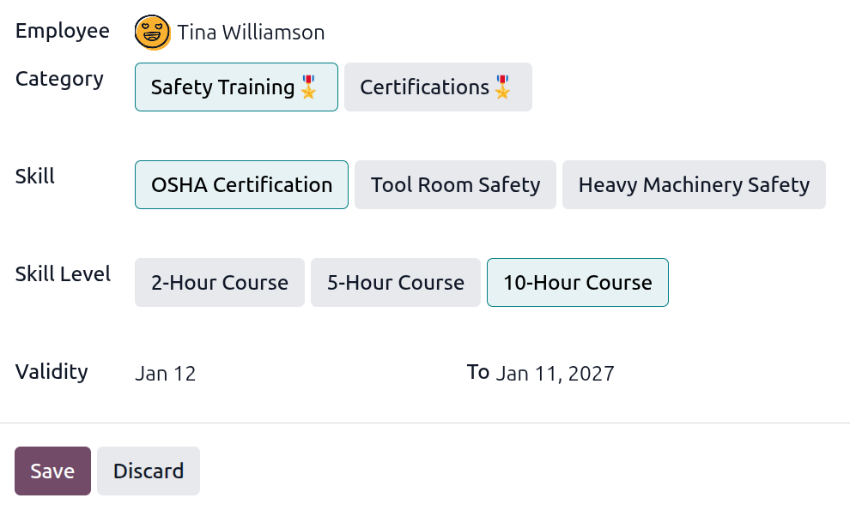
Để ghi nhận chứng chỉ cho một nhân viên, điều hướng đến . Nhấp vào Mới để tải biểu mẫu chứng chỉ trống. Nhập các thông tin sau vào biểu mẫu:
Nhân viên: Chọn nhân viên nhận được chứng chỉ bằng menu thả xuống.
Danh mục: Nhấp vào loại chứng chỉ đã nhận.
Kỹ năng: Chọn chứng chỉ cụ thể đã nhận. Các tùy chọn hiển thị sẽ thay đổi nếu Danh mục được thay đổi.
Cấp độ kỹ năng: Nếu chứng chỉ đã chọn có một bộ cấp độ kỹ năng, các cấp độ đó sẽ xuất hiện trong phần này. Nhấp vào một cấp độ để chọn cấp độ đạt được từ chứng chỉ.
Hiệu lực: Đặt ngày bắt đầu và ngày kết thúc hiệu lực trong hai trường. Ngày hiện tại được điền vào trường đầu tiên và vô thời hạn được điền vào trường Đến, theo mặc định.
Sau khi tất cả các trường được cấu hình, nhấp vào nút Lưu. Chứng chỉ được ghi nhận cho nhân viên và xuất hiện trong báo cáo Chứng chỉ cũng như hồ sơ nhân viên.
Báo cáo chứng chỉ
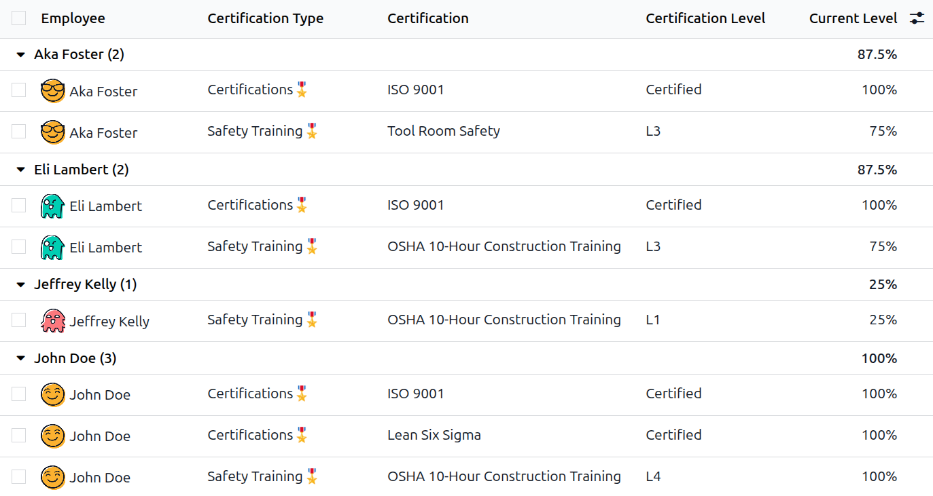
Để xem báo cáo tất cả chứng chỉ của nhân viên, điều hướng đến .
Tất cả chứng chỉ xuất hiện trong chế độ xem danh sách, được nhóm theo nhân viên. Mỗi mục chứng chỉ hiển thị thông tin sau:
Nhân viên: Tên của nhân viên, cùng với ảnh đại diện của họ.
Loại chứng chỉ: Loại kỹ năng được cấu hình cho chứng chỉ. Điều này có thể được coi là danh mục chứng chỉ.
Chứng chỉ: Tên của chứng chỉ.
Ngày bắt đầu hiệu lực: Thời điểm nhân viên nhận được chứng chỉ.
Cấp độ chứng chỉ: Cấp độ mà nhân viên đạt được cho chứng chỉ. Điều này được xác định bởi các cấp độ đã cấu hình trên loại kỹ năng.
Cấp độ hiện tại: Phần trăm tương ứng cho Cấp độ chứng chỉ mà nhân viên đạt được.
Quan trọng
Chỉ các bản ghi chứng chỉ có Loại hiển thị được đặt thành Chứng chỉ trên biểu mẫu chứng chỉ của chúng mới xuất hiện trong báo cáo Chứng chỉ Nhân viên. Tất cả các chứng chỉ khác xuất hiện trong phần sơ yếu lý lịch của biểu mẫu nhân viên.