
Sertifikat-Sertifikat
Ketika pekerjaan memerlukan pengetahuan, pelatihan, atau sertifikasi khusus, perlu melacak sertifikasi karyawan untuk memastikan mereka terlatih dengan benar dan dokumentasi yang diperlukan tersedia.
Ketika pekerjaan memerlukan pengetahuan khusus, lacak sertifikasi karyawan (misalnya, kelas, tes, seminar) untuk memverifikasi keterampilan yang diperlukan. Odoo menerima jenis sertifikasi apa pun tanpa batasan.
Penting
Untuk menambahkan sertifikasi ke profil karyawan dan mengakses laporan Sertifikasi, aplikasi Survei harus diinstal.
Buat sertifikasi
Tidak ada sertifikasi yang sudah dikonfigurasi sebelumnya di aplikasi Karyawan Odoo; oleh karena itu, semua sertifikasi harus ditambahkan ke database. Untuk membuat sertifikasi, navigasikan ke . Klik tombol Baru di pojok kiri atas, dan formulir Jenis Keterampilan kosong akan dimuat.
Masukkan informasi berikut pada formulir:
Jenis Keterampilan: Masukkan jenis sertifikasi yang ditambahkan. Ini berfungsi sebagai kategori, dan sertifikasi individual bersarang di bawahnya.
Warna: Klik warna yang ada untuk melihat warna yang tersedia. Klik warna yang diinginkan untuk memilihnya.
Sertifikasi: Klik tombol untuk menunjukkan bahwa keterampilan tersebut adalah sertifikasi. Tombol akan berubah hijau ketika aktif.
Keterampilan: Klik Tambah baris dan masukkan Nama untuk sertifikasi khusus tersebut.
Tingkat: Klik Tambah baris, dan masukkan Nama dan persentase Kemajuan (
0-100) untuk setiap tingkat. Tetapkan Tingkat Default dengan mengklik tombol pada baris yang diinginkan (hanya satu tingkat yang dapat dipilih).
Example
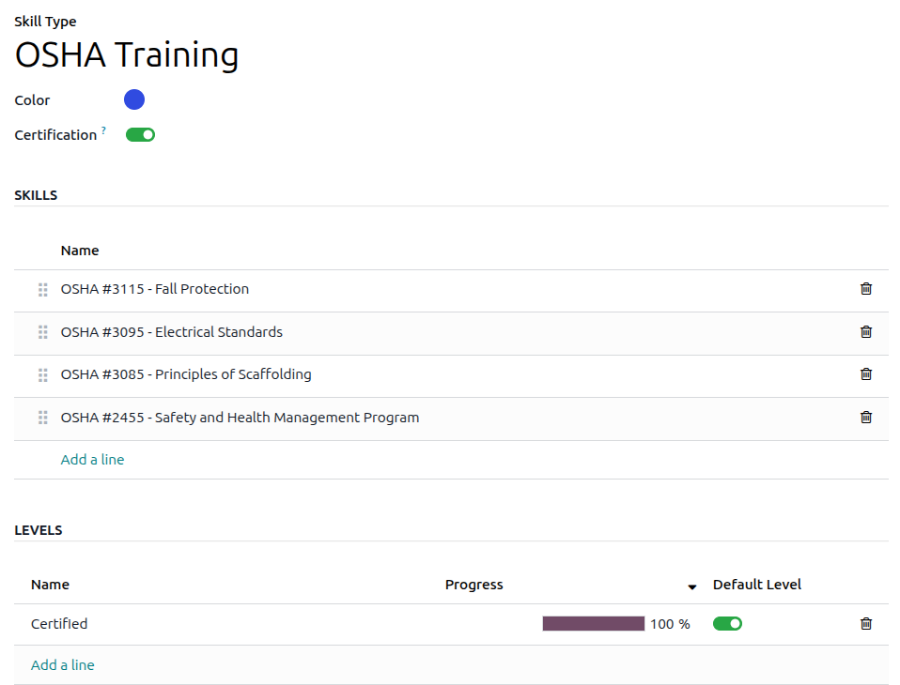
Sebuah perusahaan berbasis di Amerika Serikat mengharuskan karyawannya menyelesaikan berbagai pelatihan OSHA dan mensertifikasi bahwa pelatihannya telah selesai.
Perusahaan membuat jenis keterampilan baru dan memasukkan Pelatihan OSHA di bidang Jenis Keterampilan.
Berbagai kursus dimasukkan di bagian Keterampilan, termasuk OSHA 3115 - Perlindungan Jatuh, OSHA 3095 - Standar Kelistrikan, dan lainnya.
Hanya ada satu tingkat di bagian Tingkat, Tersertifikasi, yang diatur ke 100%.
Lihat sertifikasi
Untuk melihat daftar lengkap semua sertifikasi karyawan, navigasikan ke .
Semua sertifikasi muncul dalam tampilan daftar, dikelompokkan berdasarkan jenis sertifikasi. Setiap entri sertifikasi menampilkan hal berikut:
Karyawan: Nama karyawan, beserta gambar avatar mereka.
Sertifikasi: Nama sertifikasi.
Dari: Ketika karyawan menerima sertifikasi tersebut.
Sampai: Tanggal sertifikasi kedaluwarsa. Jika sertifikasi tidak memiliki tanggal kedaluwarsa, Tidak Terbatas muncul di bidang ini.

Penting
Hanya catatan jenis keterampilan dengan toggle Sertifikasi yang diaktifkan yang muncul di laporan Sertifikasi. Semua sertifikasi lainnya muncul di bagian resume pada formulir karyawan.
Lihat sertifikasi berdasarkan status kedaluwarsa
Saat mengelola sejumlah besar karyawan dengan berbagai sertifikasi, bisa sulit untuk menentukan karyawan mana yang perlu mempertahankan sertifikasi yang diperlukan tetap berlaku dalam tampilan daftar default. Dalam skenario ini, akan bermanfaat untuk melihat sertifikasi berdasarkan status kedaluwarsa.
Untuk melakukannya, buka . Selanjutnya, hapus pengelompokan Jenis default di bilah pencarian. Selanjutnya, klik ikon (Alihkan Panel Pencarian), lalu klik Kelompok Kustom , untuk menampilkan menu drop-down. Klik Berhenti Berlaku, lalu klik di luar menu drop-down untuk menutupnya.
Setelah melakukannya, semua sertifikasi dikelompokkan berdasarkan bulan kedaluwarsa, dalam urutan menurun, dengan yang paling lama di bagian atas.
Entri diberi kode warna. Sertifikasi saat ini yang masih berlaku muncul dengan warna hitam, sertifikasi yang kedaluwarsa muncul dengan warna abu-abu, dan sertifikasi yang akan kedaluwarsa dalam 90 hari ke depan muncul dengan warna oranye.

Tip
Kerangka waktu dapat diatur ke Tahun, Kuartal, Minggu, atau Hari. Untuk mengubah kelompok kerangka waktu yang ditampilkan, klik bilah pencarian, lalu klik Berhenti Berlaku , dan pilih kerangka waktu yang diinginkan.
Catat sertifikasi
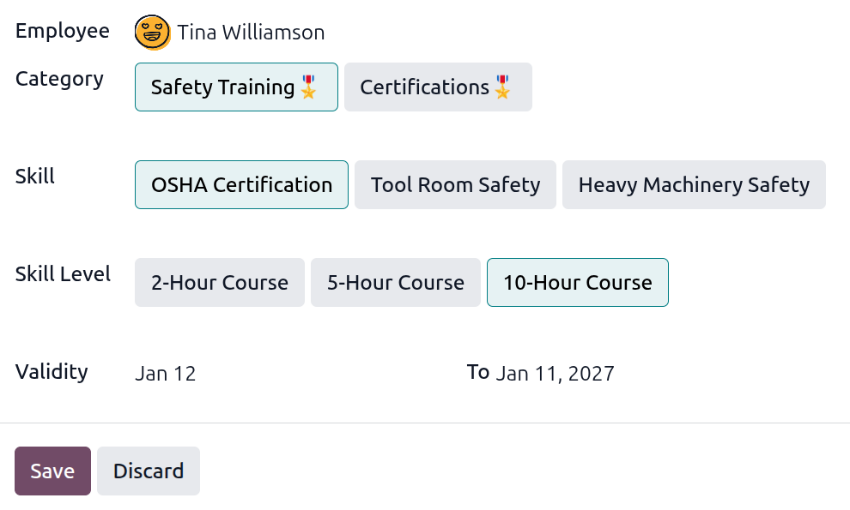
Untuk mencatat sertifikasi untuk karyawan, buka . Klik Baru untuk memuat formulir sertifikasi kosong. Masukkan informasi berikut pada formulir:
Karyawan: Pilih karyawan yang menerima sertifikasi menggunakan menu drop-down.
Kategori: Klik jenis sertifikasi yang diterima.
Keterampilan: Pilih sertifikasi spesifik yang diterima. Opsi yang ditampilkan berubah jika Kategori diubah.
Tingkat Keterampilan: Jika sertifikasi yang dipilih memiliki tingkat keterampilan, tingkat tersebut muncul di bagian ini. Klik pada tingkat untuk memilih tingkat yang dicapai dari sertifikasi.
Validitas: Atur tanggal mulai dan akhir validitas di dua bidang. Tanggal saat ini terisi di bidang pertama, dan tidak terbatas terisi di bidang Sampai, secara default.
Setelah semua bidang dikonfigurasi, klik tombol Simpan. Sertifikasi dicatat untuk karyawan, dan muncul di laporan Sertifikasi dan catatan karyawan.
Laporan Sertifikasi
Untuk melihat laporan semua sertifikasi karyawan, buka .
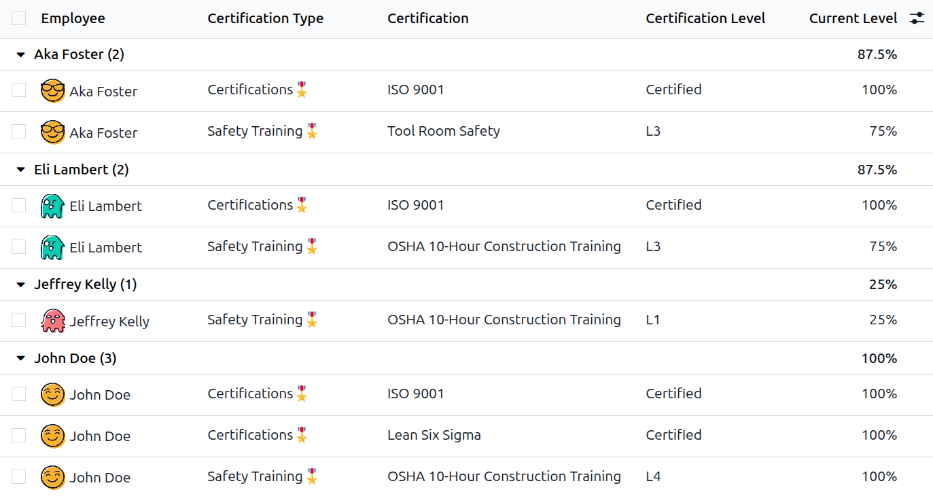
Semua sertifikasi ditampilkan dalam tampilan daftar, dikelompokkan berdasarkan karyawan. Setiap entri sertifikasi menampilkan hal berikut:
Karyawan: Nama karyawan, beserta gambar avatar mereka.
Jenis Sertifikasi: Jenis keterampilan yang dikonfigurasi untuk sertifikasi. Ini dapat dianggap sebagai kategori sertifikasi.
Sertifikasi: Nama sertifikasi.
Mulai Berlaku: Ketika karyawan menerima sertifikasi tersebut.
Tingkat Sertifikasi: Tingkat yang dicapai karyawan untuk sertifikasi. Ini ditentukan oleh tingkat yang dikonfigurasi pada jenis keterampilan.
Level Saat Ini: Persentase yang sesuai untuk Level Sertifikasi yang dicapai karyawan.
Penting
Hanya catatan sertifikasi dengan Jenis Tampilan diatur ke Sertifikasi pada formulir sertifikasi mereka yang muncul di laporan Sertifikasi Karyawan. Semua sertifikasi lainnya muncul di bagian resume formulir karyawan.