Toewijzingen
Toewijzingen zijn hoeveelheden verlof die aan werknemers worden gegeven, ofwel direct verleend of verdiend terwijl de werknemer werkt, via een opbouwplan.
Zodra verloftypen en opbouwplannen zijn geconfigureerd, is de volgende stap om verlof toe te wijzen aan werknemers.
De pagina Toewijzingen van de Verlof-app is alleen zichtbaar voor gebruikers die Verlofverantwoordelijke- of Beheerder-toegangsrechten hebben voor de Verlof-applicatie. Raadpleeg de documentatie over toegangsrechten voor meer informatie over toegangsrechten.
Verlof toewijzen
Ga naar om een nieuwe toewijzing aan te maken. Hiermee wordt het dashboard Toewijzingen geladen.
Het dashboard toont een kanban-weergave van alle toewijzingsverzoeken voor het team van de gebruiker die wachten op goedkeuring.
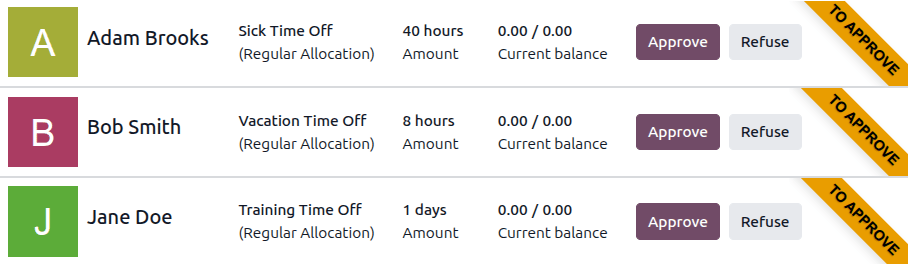
Klik op Nieuw om verlof toe te wijzen. Hiermee wordt een leeg Toewijzingen formulier geopend. Vul de volgende informatie in op het formulier:
Naam: Voer een naam in voor de toewijzing, meestal met het type verlof en de periode waarin het beschikbaar is (voorbeeld:
Jaarlijkse vakantie - 2025).Verloftype: Selecteer via het vervolgkeuzemenu het type verlof dat aan de werknemers wordt toegewezen.
Toewijzingstype: Selecteer hoe de toewijzing wordt verleend. De twee opties zijn:
Reguliere toewijzing: Het verlof wordt onmiddellijk gegeven, in één keer.
Toegerekende toewijzing: Het verlof wordt verdiend via een toerekingsplan.
Toerekeningsplan: Als Toewijzing met toegerekende inkomsten is geselecteerd voor het Toewijzingstype, verschijnt het veld Toerekeningsplan. Selecteer via het vervolgkeuzemenu het toerekeningsplan dat bij de toewijzing hoort. Een toerekeningsplan is verplicht wanneer je het type Toewijzing met toegerekende inkomsten gebruikt.
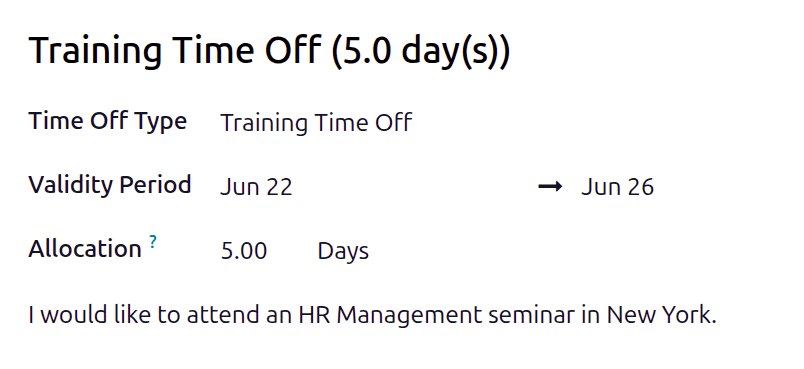
Geldigheidsperiode/Startdatum: Als Normale toewijzing is geselecteerd voor het Toewijzingstype, heet dit veld Geldigheidsperiode. Als Toewijzing met toegerekende inkomsten is geselecteerd voor het Toewijzingstype, heet dit veld Startdatum.
De huidige datum vult standaard het eerste datumveld in. Klik op de vooraf ingevulde datum om een pop-upvenster met een agenda te openen als je een andere datum wilt selecteren. Navigeer naar de gewenste startdatum voor de toewijzing en klik op de datum om deze te selecteren.
Als de toewijzing verloopt, selecteer je de vervaldatum in het volgende datumveld. Als het verlof niet verloopt, laat je het tweede datumveld leeg.
Als Toewijzing met toegerekende inkomsten is geselecteerd voor het Toewijzingstype, heet dit tweede veld Uitvoeren tot.
Toewijzing: Voer de hoeveelheid tijd in die aan de werknemers wordt toegewezen. Dit veld toont de tijd in Uren of Dagen, afhankelijk van hoe het geselecteerde Verloftype is geconfigureerd.
Werknemer: Selecteer via het vervolgkeuzemenu de werknemer aan wie het verlof wordt toegewezen.
Voeg een reden toe…: Als een beschrijving of notitie nodig is om de verloftoewijzing toe te lichten, voer deze dan in dit veld onderaan het formulier in.

Gedrag startdatum toerekening
Als de Startdatum in het midden van een toerekingsperiode valt, past Odoo deze aan naar het begin of einde van die periode op basis van de Toegerekende verdiende tijd die is ingevoerd op het toerekingsplan.
Example
Aan het begin van de toerekeningsperiode: Een Startdatum van
16-06-25geldt vanaf01-06-25Aan het einde van de toerekeningsperiode: Een Startdatum van
18-06-25geldt vanaf01-07-25
Automatische aanpassingen op de startdatum naar het begin of einde van een toerekingsperiode zorgen ervoor dat toerekeningen aansluiten bij de gedefinieerde periodegrenzen, in plaats van de exacte ingevoerde datum.
Groepstoewijzingen
Bij het toewijzen van verlof is het gebruikelijk om verlof aan meerdere werknemers tegelijk toe te wijzen, in plaats van individuele toewijzingen te maken.
Navigeer naar om verlof aan meerdere werknemers in één toewijzing toe te kennen. Klik op de knop Nieuwe groepstoewijzing en een pop-upvenster Nieuwe groepstoewijzing wordt geladen.
Dit formulier is identiek aan het individuele toewijzingsformulier, met twee aanvullende velden om te bepalen hoe de werknemers worden geselecteerd.
Selecteer een van de volgende opties voor het veld Verlenen via het vervolgkeuzemenu:
Per werknemer: Met deze optie kunnen meerdere individuele werknemers worden geselecteerd die niet gerelateerd zijn aan elkaar op het gebied van afdeling, bedrijf of labels. Als je dit selecteert, wordt een veld Werknemers zichtbaar. Selecteer via het vervolgkeuzemenu de werknemers die de toewijzing ontvangen in het veld Werknemers. Er is geen limiet aan het aantal werknemers dat kan worden geselecteerd.
Per bedrijf: Met deze optie kunnen alle werknemers binnen een specifiek bedrijf worden geselecteerd. Als je dit selecteert, wordt een veld Bedrijf zichtbaar. Selecteer via het vervolgkeuzemenu het Bedrijf waaraan de toewijzing wordt toegewezen. Er kan slechts één bedrijf worden toegewezen in het veld Bedrijf. Wanneer een bedrijf wordt geselecteerd, ontvangen alle werknemers binnen het bedrijf de toewijzing.
Per afdeling: Deze optie maakt het mogelijk om alle werknemers binnen een specifieke afdeling te selecteren. Wanneer je dit selecteert, verschijnt een veld Afdeling. Selecteer de Afdeling waaraan je de toewijzing wilt toekennen. Er kan slechts één afdeling worden toegewezen in het veld Afdeling. Wanneer een afdeling is geselecteerd, ontvangen alle werknemers binnen de afdeling de toewijzing.
Per werknemerslabel: Deze optie maakt het mogelijk om alle werknemers met een specifiek label te selecteren. Wanneer je dit selecteert, verschijnt een veld Werknemerslabel. Selecteer het gewenste Werknemerslabel om alle werknemers met dat label te selecteren. Er kan slechts één label worden toegewezen in het veld Werknemerslabel. Wanneer een label is geselecteerd, ontvangen alle werknemers met dat label de toewijzing.
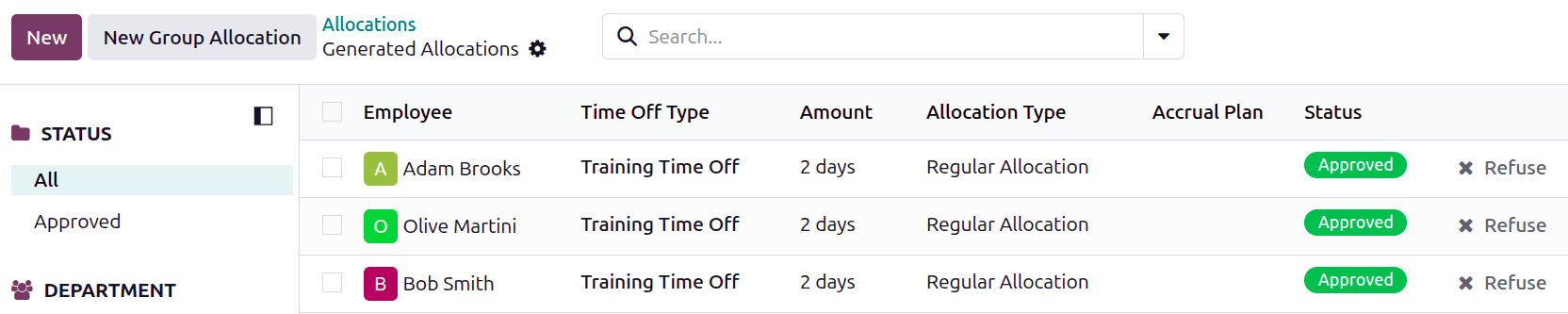
Vul de rest van het Nieuwe groepstoewijzingsformulier in en klik vervolgens op Verlof toewijzen als je klaar bent. Het dashboard Gegenereerde toewijzingen wordt geladen en toont alle werknemers aan wie een toewijzing is verleend op het formulier.
Example
Een bedrijf wil zijn boekhoudafdeling twee dagen training geven. De training vindt plaats gedurende een week. Omdat het een werkgerelateerd evenement is, wil het bedrijf verlof verlenen aan de accountants en hen laten beslissen welke twee trainingsdagen ze zullen bijwonen.
De verlofverantwoordelijke maakt meerdere toewijzingen aan en configureert het Nieuwe groepstoewijzingsformulier als volgt:
Het veld Verlenen is ingesteld op Per afdeling, en het veld Afdeling is ingesteld op Boekhouding.
Het Verloftype is ingesteld op Trainingsverlof, waarbij het Toewijzingstype is ingesteld op Reguliere toewijzing, aangezien het verlof vooraf wordt gegeven en niet wordt verdiend via een toerekingsplan.
De Geldigheidsperiode is ingesteld op 22 juni 30 juni, aangezien de trainingsevenement die week plaatsvindt en de werknemers twee willekeurige dagen kunnen kiezen om tijdens die tijd bij te wonen.
De Toewijzing is ingesteld op 2,00 dagen en Jaarlijkse boekhoudtraining. verschijnt in de details onderaan om informatie te geven over waarom het verlof wordt toegewezen.

Toewijzing aanvragen
Als een werknemer al zijn verlof heeft opgebruikt, of geen verlof meer over heeft, kan hij een toewijzing aanvragen voor extra verlof. Toewijzingen kunnen op twee manieren worden aangevraagd: vanaf het hoofd Verlof dashboard of het Mijn toewijzingen dashboard.
Notitie
Beide opties openen een nieuw Toewijzingsaanvraag formulier, maar wanneer aangevraagd vanaf het hoofd Verlof Dashboard, verschijnt het formulier in een pop-upvenster en verschijnt het veld Geldigheidsperiode niet.
Wanneer aangevraagd vanaf het Mijn toewijzingen dashboard, navigeert het scherm naar een nieuwe toewijzingsaanvraagpagina in plaats van een pop-upvenster te presenteren.
Verlof dashboard
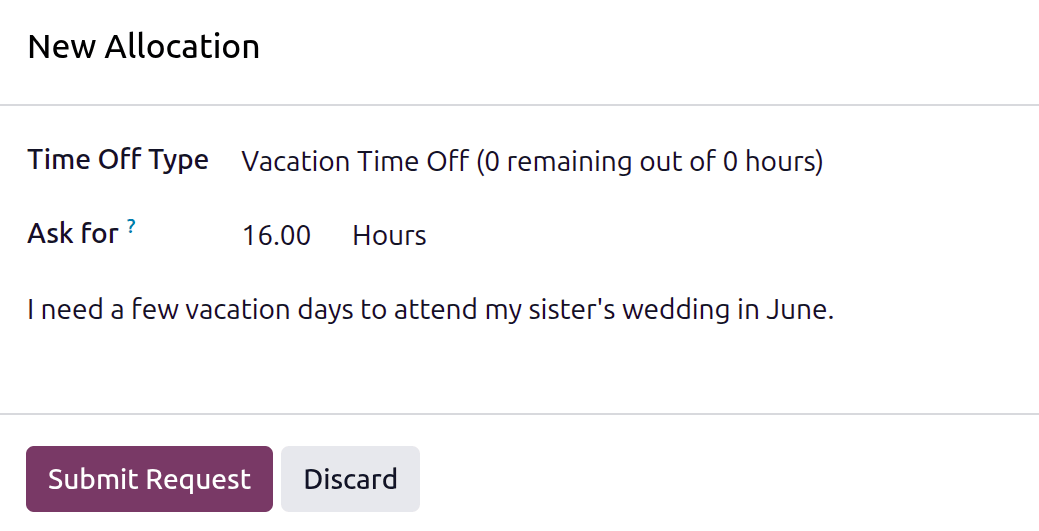
Vraag een toewijzing aan vanaf het Verlof dashboard door de Verlof app te openen, of navigeer naar . Klik op het Dashboard op Nieuwe toewijzingsaanvraag onder In afwachting van aanvragen en een Nieuwe toewijzing pop-upvenster wordt geladen.
Configureer de volgende velden op het formulier:
Verloftype: Selecteer het type verlof dat wordt aangevraagd via het vervolgkeuzemenu.
Vraag om: Voer de hoeveelheid verlof in die wordt aangevraagd, in Dagen of Uren. De tijdseenheid wordt bepaald door het geselecteerde Verloftype.
Voeg een reden toe…: Voer een korte omschrijving in waarom het verlof wordt aangevraagd.
Mijn toewijzingen dashboard
Vraag een toewijzing aan vanaf het Mijn toewijzingen dashboard door te navigeren naar . Klik op de knop Nieuw op het Mijn toewijzingen dashboard en een Toewijzingsaanvraag formulier wordt geladen.
Voer de volgende informatie in op het Toewijzingsaanvraag formulier:
Naam: De naam voor de toewijzingsaanvraag wordt ingevuld op basis van het standaard verloftype en toont standaard zowel het verloftype als het aantal uren. Naarmate selecties worden gemaakt, wordt de naam van de aanvraag bijgewerkt om de aanvraag weer te geven. De naam kan niet handmatig worden gewijzigd.
Verloftype: Selecteer via het vervolgkeuzemenu het type verlof dat wordt aangevraagd voor de toewijzing. Nadat een selectie is gemaakt, wordt de Naam bijgewerkt met het verloftype.
Geldigheidsperiode: Standaard wordt de huidige datum ingevuld in het eerste veld en het tweede veld toont Geen limiet. Klik op de datum om het tijdsbestek voor de aanvraag te wijzigen en selecteer de gewenste datum in de kalenderpopover. Als er een vervaldatum voor de aanvraag is, selecteer dan de einddatum in het tweede veld.
Toewijzing: Voer de gevraagde hoeveelheid verlof in dit veld in. Het formaat wordt weergegeven in Dagen of Uren, afhankelijk van hoe het Verloftype is geconfigureerd. Zodra dit veld is ingevuld, wordt de naam van het toewijzingsverzoek bijgewerkt met de gevraagde hoeveelheid verlof.
Voeg een reden toe…: Voer een beschrijving voor het toewijzingsverzoek in dit veld in. Dit moet alle details bevatten die goedkeurders nodig hebben om het verzoek goed te keuren.
De informatie wordt automatisch opgeslagen terwijl deze wordt ingevoerd. Klik op de breadcrumb Mijn toewijzingen om de aanvraag te bekijken, of navigeer naar . De toewijzingsaanvraag verschijnt samen met eventuele andere toewijzingsaanvragen die wachten op goedkeuring.