
Asignaciones
Las asignaciones son cantidades de ausencias otorgadas a los empleados, ya sea concedidas inmediatamente o ganadas a medida que el empleado trabaja, a través de un accrual plan.
Una vez que los time off types y los planes de acumulación se han configurado, el siguiente paso es asignar, o dar, ausencias a los empleados.
La página Asignaciones de la aplicación Tiempo personal solo es visible para los usuarios que tienen permisos de acceso de encargado de tiempo personal o administrador en esta misma aplicación. Consulte la documentación sobre permisos de acceso para obtener más información.
Asignar tiempo personal
Para crear una nueva asignación, ve a . Esto carga el tablero Allocations.
El tablero muestra una vista Kanban de todas las solicitudes de asignación para el equipo del usuario, en espera de aprobación.

Haz clic en New para asignar ausencias. Esto abre un formulario en blanco de Allocations. Introduce la siguiente información en el formulario:
Nombre: Introduce un nombre para la asignación, que normalmente contiene el tipo de ausencia y el período de tiempo en que está disponible (ejemplo:
Vacaciones anuales - 2025).Tipo de tiempo personal: Con el menú desplegable seleccione el tipo de tiempo personal que recibirán los empleados.
Tipo de asignación: selecciona cómo se otorga la asignación. Las dos opciones son:
Asignación regular: la ausencia se otorga inmediatamente, de una sola vez.
Asignación acumulada: la ausencia se obtiene a través de un plan de acumulación.
Plan de acumulación: Si se selecciona Asignación por acumulación para el Tipo de asignación, aparece el campo Plan de acumulación. Usando el menú desplegable, selecciona el plan de acumulación asociado con la asignación. Un plan de acumulación es obligatorio cuando se usa el tipo Asignación por acumulación.
Periodo de validez/Fecha de inicio: Si para el tipo de asignación selecciona una asignación regular, este campo será Periodo de validez; si selecciona asignación acumulada, este campo será Fecha de inicio.
La fecha actual completará el primer campo de fecha de forma predeterminada. Para seleccionar otra fecha, haga clic en la fecha anterior para abrir el calendario emergente. Vaya a la fecha de inicio deseada para la asignación y haga clic en ella para seleccionarla.
Si la asignación caduca, selecciona la fecha de vencimiento en el siguiente campo de fecha. Si el tiempo libre no caduca, deja el segundo campo de fecha en blanco.
Si en Tipo de asignación selecciona Asignación acumulada, entonces este campo se llamará Ejecutar hasta.
Asignación: introduce la cantidad de tiempo que se está asignando a los empleados. Este campo muestra el tiempo en horas o días, dependiendo de cómo esté configurado el tipo de ausencia seleccionado.
Empleado: Usando el menú desplegable, selecciona el empleado al que se le asigna el tiempo libre.
Agregue un motivo…: Si necesita agregar una descripción o nota para explicar la asignación de tiempo personal escríbala en este campo. Está situado en la parte inferior del formulario.

Comportamiento de la fecha de inicio de acumulación
Si la fecha de inicio está en medio de un período de acumulación, Odoo la ajusta al inicio o al final de ese período según el tiempo de ganancia acumulado introducido en el plan de acumulación.
Example
Al inicio del período de acumulación: Una Fecha de inicio del
16/06/25se aplica desde el01/06/25Al final del período de acumulación: Una Fecha de inicio del
18/06/25se aplica desde el01/07/25
Los ajustes automáticos en la fecha de inicio al principio o al final de un período de acumulación garantizan que las acumulaciones se alineen con los límites del período definido, en lugar de la fecha exacta introducida.
Asignaciones grupales
Al asignar ausencias, es común asignar tiempo a varios empleados a la vez, en lugar de crear asignaciones individuales.
Para asignar tiempo a varios empleados en una sola asignación, ve a . Haz clic en el botón Nueva asignación grupal y se carga una ventana emergente Nueva asignación grupal.
Este formulario es idéntico al formulario de asignación individual, con dos campos adicionales para determinar cómo se seleccionan los empleados.
Usando el menú desplegable, selecciona una de las siguientes opciones para el campo Otorgar:
Por empleado: esta opción permite seleccionar varios empleados individuales que no están relacionados en términos de departamento, empresa o etiquetas. Al seleccionar esto, aparece un campo Empleados. Usando el menú desplegable, selecciona los empleados que recibirán la asignación en el campo Empleados. No hay límite en la cantidad de empleados que se pueden seleccionar.
Por empresa: esta opción permite seleccionar todos los empleados dentro de una empresa específica. Al seleccionar esto, aparece un campo Empresa. Usando el menú desplegable, selecciona la empresa a la que se asignará la asignación. Solo se puede asignar una empresa en el campo Empresa. Cuando se selecciona una empresa, todos los empleados dentro de la empresa reciben la asignación.
Por departamento: esta opción permite seleccionar todos los empleados dentro de un departamento específico. Al seleccionar esto, aparece un campo Departamento. Selecciona el Departamento al que asignar la asignación. Solo se puede asignar un departamento en el campo Departamento. Cuando se selecciona un departamento, todos los empleados dentro del departamento reciben la asignación.
Por etiqueta de empleado: esta opción permite seleccionar todos los empleados con una etiqueta específica. Al seleccionar esto, aparece un campo Employee Tag. Selecciona la Employee Tag deseada para seleccionar todos los empleados con esa etiqueta. Solo se puede asignar una etiqueta en el campo Employee Tag. Cuando se selecciona una etiqueta, todos los empleados con esa etiqueta reciben la asignación.
Completa el resto del formulario de nueva asignación grupal y luego haz clic en Asignar ausencias cuando termines. Se carga el tablero Asignaciones generadas, mostrando todos los empleados a los que se les otorgó una asignación en el formulario.

Example
Una empresa quiere dar a su departamento de contabilidad dos días de formación. La formación se llevará a cabo durante una semana. Como es un evento relacionado con el trabajo, la empresa quiere otorgar ausencias a los contables y dejar que decidan qué dos días de formación asistirán.
El responsable de ausencias crea varias asignaciones y configura el formulario de nueva asignación grupal de la siguiente manera:
El campo Otorgar está configurado como Por departamento, y el campo Departamento está configurado como Contabilidad.
El tipo de ausencia está configurado como ausencias por formación, con el tipo de asignación configurado como asignación regular, ya que las ausencias se otorgan por adelantado y no se obtienen a través de un plan de acumulación.
El Periodo de validez se establece del 22 de junio 30 de junio, ya que el evento de formación se realiza esa semana, y los empleados pueden elegir los dos días que deseen asistir durante ese tiempo.
La Asignación se establece en 2,00 Días, y Formación contable anual. aparece en los detalles en la parte inferior para proporcionar información sobre por qué se está asignando la ausencia.

Solicitar una asignación
Si un empleado ha utilizado todas sus ausencias, o se quedará sin ausencias, puede solicitar una asignación para tiempo adicional. Las asignaciones se pueden solicitar de dos maneras: desde el Tablero principal de Ausencias o desde el tablero Mis asignaciones.
Nota
Ambas opciones abren un nuevo formulario Solicitud de asignación, pero cuando se solicita desde el Tablero principal de Ausencias, el formulario aparece en una ventana emergente, y el campo Periodo de validez no aparece.
Cuando se solicita desde el tablero Mis asignaciones, la pantalla navega a una nueva página de solicitud de asignación en lugar de presentar una ventana emergente.
Tablero de ausencias
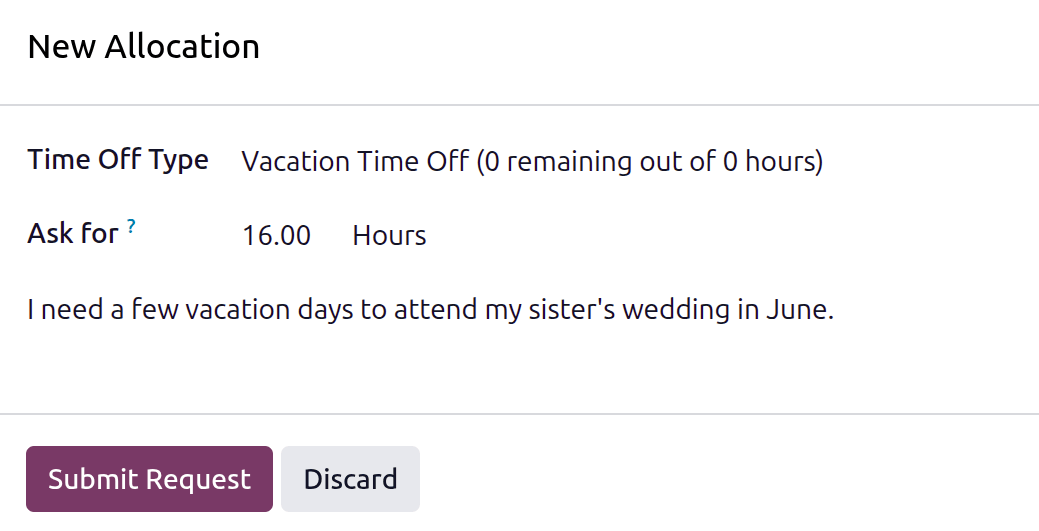
Para solicitar una asignación desde el tablero de Ausencias, abre la aplicación Ausencias, o navega a . En el Tablero, haz clic en Nueva solicitud de asignación debajo de Solicitudes pendientes, y se carga una ventana emergente Nueva asignación.
Configura los siguientes campos en el formulario:
Tipo de ausencia: Selecciona el tipo de ausencia que se está solicitando usando el menú desplegable.
Solicitar: Introduce la cantidad de tiempo que se solicita, ya sea en Días o Horas. La unidad de tiempo está determinada por el Tipo de ausencia seleccionado.
Añade un motivo…: Introduce una breve descripción de por qué se solicita la ausencia.
Tablero de mis asignaciones
Para solicitar una asignación desde el tablero Mis asignaciones, navega a . Haz clic en el botón Nuevo en el tablero Mis asignaciones, y se carga un formulario Solicitud de asignación.
Introduce la siguiente información en el formulario Solicitud de asignación:
Nombre: El nombre de la solicitud de asignación se completa según el tipo de ausencia predeterminado, y muestra tanto el tipo de ausencia como la cantidad de horas por defecto. A medida que se realizan selecciones, el nombre de la solicitud se actualiza para reflejar la solicitud. El nombre no puede modificarse manualmente.
Tipo de ausencia: Usando el menú desplegable, selecciona el tipo de ausencia que se solicita para la asignación. Después de realizar una selección, el Nombre se actualiza con el tipo de ausencia.
Periodo de validez: Por defecto, la fecha actual completa el primer campo y el segundo campo muestra Sin límite. Para cambiar el periodo de tiempo de la solicitud, haz clic en la fecha y selecciona la fecha deseada en el calendario emergente. Si hay una fecha de vencimiento para la solicitud, selecciona la fecha de finalización en el segundo campo.
Asignación: Ingrese la cantidad de tiempo que está solicitando en este campo. El formato aparecerá en días o en horas según la configuración del tipo de tiempo personal. Una vez que haya completado el campo, el nombre de la solicitud de asignación se actualizará para incluir la cantidad de tiempo solicitado.
Agregue un motivo…: Proporcione una descripción sobre la solicitud de asignación en este campo. Debe incluir todos los detalles necesarios que los aprobadores pudieran necesitar para aprobar la solicitud.
La información se guarda automáticamente a medida que se introduce. Para ver la solicitud, haz clic en la ruta de navegación Mis asignaciones, o navega a . La solicitud de asignación aparece junto con cualquier otra solicitud de asignación que esté esperando aprobación.
