
Allocazioni
Le assegnazioni sono quantità di ferie concesse ai dipendenti, accordate immediatamente o guadagnate mentre il dipendente lavora, tramite un accrual plan.
Una volta che i time off types e i piani di maturazione sono stati configurati, il passo successivo è assegnare, o dare, ferie ai dipendenti.
La pagina Assegnazioni dell’app Ferie è visibile solo agli utenti che dispongono dei diritti di accesso Responsabile Ferie o Amministratore per l’applicazione Ferie. Per ulteriori informazioni sui diritti di accesso, consultare la documentazione sui diritti di accesso.
Assegnare ferie
Per creare una nuova assegnazione, andare su . Questo carica la dashboard Allocations.
La dashboard visualizza una vista Kanban di tutte le richieste di assegnazione per il team dell’utente, in attesa di approvazione.

Fare clic su New per assegnare ferie. Questo apre un modulo Allocations vuoto. Inserire le seguenti informazioni nel modulo:
Nome: inserire un nome per l’assegnazione, che in genere contiene il tipo di ferie e il periodo di tempo in cui è disponibile (esempio:
Ferie annuali - 2025).Tipo di Ferie: utilizzando il menu a tendina, selezionare il tipo di ferie che viene assegnato ai dipendenti.
Tipo di assegnazione: selezionare come viene concessa l’assegnazione. Le due opzioni sono:
Assegnazione regolare: il permesso viene concesso immediatamente, tutto in una volta.
Assegnazione per maturazione: il permesso viene maturato tramite un piano di maturazione.
Piano di Maturazione: se Assegnazione per Maturazione è selezionato per il Tipo di Assegnazione, viene visualizzato il campo Piano di Maturazione. Utilizzando il menu a tendina, selezionare il piano di maturazione associato all’assegnazione. Un piano di maturazione è obbligatorio quando si utilizza il tipo Assegnazione per Maturazione.
Periodo di Validità/Data di Inizio: se Assegnazione Regolare è selezionato per il Tipo di Assegnazione, questo campo è etichettato Periodo di Validità. Se Assegnazione per Maturazione è selezionato per il Tipo di Assegnazione, questo campo è etichettato Data di Inizio.
La data corrente popola il primo campo data per impostazione predefinita. Per selezionare un’altra data, fare clic sulla data precompilata per visualizzare una finestra di calendario a comparsa. Navigare alla data di inizio desiderata per l’assegnazione e fare clic sulla data per selezionarla.
Se l’assegnazione scade, selezionare la data di scadenza nel campo data successivo. Se le ferie non scadono, lasciare vuoto il secondo campo data.
Se Assegnazione per Maturazione è selezionato per il Tipo di Assegnazione, questo secondo campo è etichettato Esegui fino al.
Assegnazione: inserire l’ammontare di tempo che viene assegnato ai dipendenti. Questo campo visualizza il tempo in Ore o Giorni, a seconda di come è configurato il tipo di ferie selezionato.
Dipendente: utilizzando il menu a tendina, selezionare il dipendente a cui vengono assegnate le ferie.
Aggiungi un motivo…: se è necessaria una descrizione o una nota per spiegare l’assegnazione delle ferie, inserirla in questo campo nella parte inferiore del modulo.

Comportamento della data di inizio maturazione
Se la data di inizio cade nel mezzo di un periodo di maturazione, Odoo la regola all’inizio o alla fine di quel periodo in base al tempo di maturazione maturato inserito nel piano di maturazione.
Example
All’inizio del periodo di maturazione: una Data di Inizio del
16/06/25si applica dal01/06/25Alla fine del periodo di maturazione: una Data di Inizio del
18/06/25si applica dal01/07/25
Le regolazioni automatiche sulla data di inizio all’inizio o alla fine di un periodo di maturazione garantiscono che le maturazioni siano allineate con i limiti del periodo definito, anziché con la data esatta inserita.
Assegnazioni di gruppo
Quando si assegnano le ferie, è comune assegnare tempo a più dipendenti contemporaneamente, invece di creare assegnazioni individuali.
Per assegnare tempo a più dipendenti in un’unica assegnazione, andare su . Fare clic sul pulsante Nuova assegnazione di gruppo, e si apre una finestra pop-up Nuova assegnazione di gruppo.
Questo modulo è identico al modulo di assegnazione individuale, con due campi aggiuntivi per determinare come vengono selezionati i dipendenti.
Utilizzando il menu a discesa, selezionare una delle seguenti opzioni per il campo Concedi:
Per dipendente: questa opzione consente la selezione di più dipendenti individuali non correlati in termini di ufficio, azienda o tag. Selezionando questa opzione viene visualizzato un campo Dipendenti. Utilizzando il menu a discesa, selezionare i dipendenti che riceveranno l’assegnazione nel campo Dipendenti. Non c’è limite al numero di dipendenti che possono essere selezionati.
Per azienda: questa opzione consente la selezione di tutti i dipendenti all’interno di un’azienda specifica. Selezionando questa opzione viene visualizzato un campo Azienda. Utilizzando il menu a discesa, selezionare l”Azienda a cui assegnare l’assegnazione. Solo un’azienda può essere assegnata nel campo Azienda. Quando viene selezionata un’azienda, tutti i dipendenti all’interno dell’azienda ricevono l’assegnazione.
Per Ufficio: Questa opzione consente la selezione di tutti i dipendenti all’interno di un ufficio specifico. Selezionando questa opzione viene visualizzato un campo Ufficio. Selezionare l”Ufficio a cui assegnare l’assegnazione. Nel campo Ufficio può essere assegnato un solo ufficio. Quando viene selezionato un ufficio, tutti i dipendenti all’interno dell’ufficio ricevono l’assegnazione.
Per Tag Dipendente: Questa opzione consente la selezione di tutti i dipendenti con un tag specifico. Selezionando questa opzione viene visualizzato un campo Tag Dipendente. Selezionare il Tag Dipendente desiderato per selezionare tutti i dipendenti con quel tag. Nel campo Tag Dipendente può essere assegnato un solo tag. Quando viene selezionato un tag, tutti i dipendenti con quel tag ricevono l’assegnazione.
Compilare il resto del modulo Nuova assegnazione di gruppo, quindi fare clic su Assegna ferie al termine. Viene caricata la dashboard Assegnazioni generate, che mostra tutti i dipendenti a cui è stata concessa un’assegnazione nel modulo.

Example
Un’azienda vuole dare al proprio ufficio di contabilità due giorni di formazione. La formazione si svolge nell’arco di una settimana. Poiché si tratta di un evento legato al lavoro, l’azienda vuole concedere ferie ai contabili e lasciare che decidano quali due giorni di formazione frequenteranno.
Il responsabile delle ferie crea più assegnazioni e configura il modulo Nuova assegnazione di gruppo come segue:
Il campo Concedi è impostato su Per ufficio, e il campo Ufficio è impostato su Contabilità.
Il tipo di ferie è impostato su Permessi per formazione, con il tipo di assegnazione impostato su Assegnazione regolare, poiché il permesso viene concesso in anticipo e non viene maturato tramite un piano di maturazione.
Il Periodo di validità è impostato dal 22 giugno al 30 giugno, poiché l’evento di formazione si svolge durante quella settimana e i dipendenti possono scegliere i due giorni che preferiscono per partecipare in quel periodo.
L”Assegnazione è impostata su 2,00 giorni e Formazione contabile annuale. appare nei dettagli in basso per fornire informazioni sul motivo per cui le ferie vengono assegnate.

Richiedi assegnazione
Se un dipendente ha utilizzato tutte le proprie ferie o sta per esaurirle, può richiedere un’assegnazione per tempo aggiuntivo. Le assegnazioni possono essere richieste in due modi: dalla Dashboard Ferie principale o dalla dashboard Le mie assegnazioni.
Nota
Entrambe le opzioni aprono un nuovo modulo Richiesta di assegnazione, ma quando richiesto dalla Dashboard principale Ferie, il modulo appare in una finestra pop-up e il campo Periodo di validità non viene visualizzato.
Quando richiesto dalla dashboard Le mie assegnazioni, la schermata passa a una nuova pagina di richiesta di assegnazione invece di presentare una finestra pop-up.
Dashboard ferie
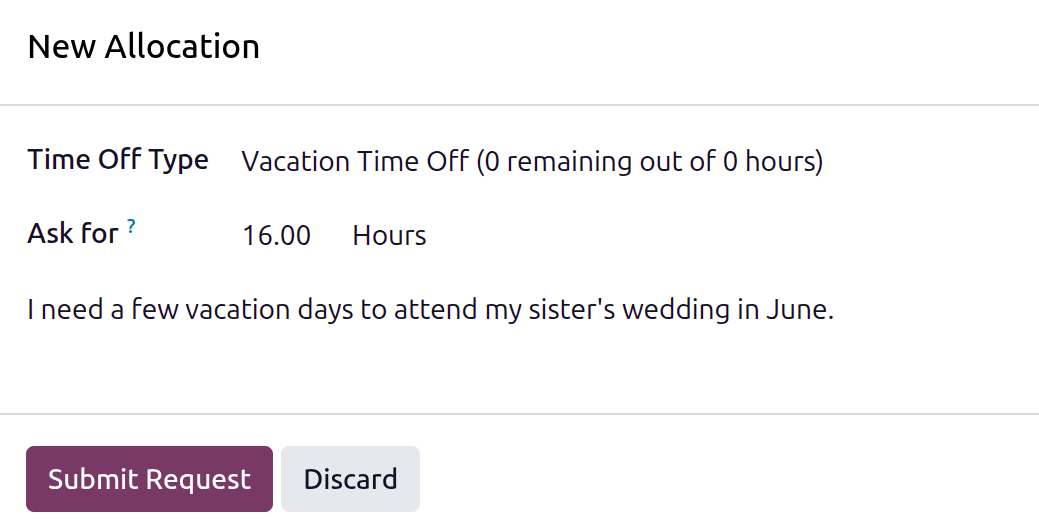
Per richiedere un’assegnazione dalla dashboard Ferie, apri l’app Ferie o vai a . Nella Dashboard, fai clic su Nuova richiesta di assegnazione sotto Richieste in sospeso e si carica una finestra pop-up Nuova assegnazione.
Configurare i seguenti campi nel modulo:
Tipo di ferie: Seleziona il tipo di ferie richieste utilizzando il menu a discesa.
Richiedi: Inserisci la quantità di tempo richiesta, in Giorni o Ore. L’unità di tempo è determinata dal Tipo di ferie selezionato.
Aggiungi un motivo…: Inserisci una breve descrizione del motivo per cui vengono richieste le ferie.
Dashboard Le mie assegnazioni
Per richiedere un’assegnazione dalla dashboard Le mie assegnazioni, vai a . Fai clic sul pulsante Nuovo nella dashboard Le mie assegnazioni e si carica un modulo Richiesta di assegnazione.
Inserisci le seguenti informazioni nel modulo Richiesta di assegnazione:
Nome: Il nome per la richiesta di assegnazione viene popolato in base al tipo di ferie predefinito e visualizza sia il tipo di ferie che il numero di ore per impostazione predefinita. Man mano che vengono effettuate le selezioni, il nome della richiesta viene aggiornato per riflettere la richiesta. Il nome non può essere modificato manualmente.
Tipo di ferie: Utilizzando il menu a discesa, seleziona il tipo di ferie richieste per l’assegnazione. Dopo aver effettuato una selezione, il Nome si aggiorna con il tipo di ferie.
Periodo di validità: Per impostazione predefinita, la data corrente popola il primo campo e il secondo campo visualizza Nessun limite. Per modificare l’intervallo temporale della richiesta, fai clic sulla data e seleziona la data desiderata nel calendario a comparsa. Se esiste una data di scadenza per la richiesta, seleziona la data di fine nel secondo campo.
Assegnazione: inserire la quantità di tempo richiesta in questo campo. Il formato è presentato in Giorni o Ore, a seconda di come è configurato il Tipo di ferie. Una volta popolato questo campo, il nome della richiesta di assegnazione viene aggiornato per includere la quantità di tempo richiesta.
Aggiungi un motivo…: inserire una descrizione per la richiesta di assegnazione in questo campo. Dovrebbe includere tutti i dettagli che gli approvatori potrebbero necessitare per approvare la richiesta.
Le informazioni vengono salvate automaticamente man mano che vengono inserite. Per visualizzare la richiesta, fai clic sulla breadcrumb Le mie assegnazioni o vai a . La richiesta di assegnazione appare insieme a qualsiasi altra richiesta di assegnazione in attesa di approvazione.
