
Urlaubsansprüche
Zuteilungen sind Abwesenheitsmengen, die Mitarbeitern gewährt werden, entweder sofort oder durch einen Ansammlungsplan, während der Mitarbeiter arbeitet.
Sobald Abwesenheitstypen und Ansammlungspläne konfiguriert wurden, besteht der nächste Schritt darin, Abwesenheiten an Mitarbeiter zu verteilen oder zu vergeben.
Die Seite Urlaubsansprüche der Zeiterfassungsapp ist nur sichtbar für Benutzer, die die Zugriffsrechte für Abwesenheitsmanager oder Administratoren haben. Weitere Informationen zu Zugriffsrechten finden Sie in der Dokumentation zu Zugriffsrechten.
Urlaub zuweisen
Um eine neue Zuteilung zu erstellen, navigieren Sie zu . Dadurch wird das Dashboard Allocations geladen.
Das Dashboard zeigt eine Kanban-Ansicht aller Zuteilungsanfragen für das Team des Benutzers an, die auf Genehmigung warten.

Klicken Sie auf New, um Abwesenheiten zuzuteilen. Dadurch wird ein leeres Formular Allocations geöffnet. Geben Sie die folgenden Informationen in das Formular ein:
Name: Geben Sie einen Namen für die Zuteilung ein, der typischerweise die Art der Abwesenheit und den Zeitraum enthält, in dem sie verfügbar ist (Beispiel:
Jahresurlaub - 2025).Abwesenheitsart: Wählen Sie aus dem Drop-down-Menü die Art der Abwesenheit aus, die dem Mitarbeiter zugewiesen wird:
Zuteilungstyp: Wählen Sie aus, wie die Zuteilung gewährt wird. Die beiden Optionen sind:
Reguläre Zuteilung: Die Abwesenheit wird sofort und auf einmal gewährt.
Ansammlungs-Zuteilung: Die Abwesenheit wird durch einen Ansammlungsplan erworben.
Ansparplan: Wenn Anspar-Zuteilung für den Zuteilungstyp ausgewählt ist, erscheint das Feld Ansparplan. Wählen Sie über das Dropdown-Menü den mit der Zuteilung verbundenen Ansparplan aus. Ein Ansparplan ist erforderlich, wenn der Typ Anspar-Zuteilung verwendet wird.
Gültigkeitsdauer/Startdatum: Wenn Normaler Anspruch für Anspruchsart ausgewählt wurde, heißt dieses Feld Gültigkeitsdauer. Wenn Urlaubsrückstellung für Anspruchsart ausgewählt ist, heißt es Startdatum.
Das erste Datumsfeld wird standardmäßig mit dem aktuellen Datum ausgefüllt. Um ein anderes Datum auszuwählen, klicken Sie auf das vorausgefüllte Datum, um ein Pop-over-Kalenderfenster zu öffnen. Navigieren Sie zu dem gewünschten Startdatum für den Urlaubsanspruch und klicken Sie auf das Datum, um es auszuwählen.
Wenn die Zuteilung abläuft, wählen Sie das Ablaufdatum im nächsten Datumsfeld aus. Wenn die Abwesenheit nicht abläuft, lassen Sie das zweite Datumsfeld leer.
Wenn Urlaubsrückstellung für Anspruchsart ausgewählt ist, heißt das zweite Feld Läuft bis.
Zuteilung: Geben Sie die Zeitdauer ein, die den Mitarbeitern zugewiesen wird. Dieses Feld zeigt die Zeit entweder in Stunden oder Tagen, abhängig davon, wie der ausgewählte Abwesenheitstyp konfiguriert ist.
Mitarbeiter: Wählen Sie über das Dropdown-Menü den Mitarbeiter aus, dem die Abwesenheit zugeteilt wird.
Eine Begründung hinzufügen …: Wenn eine Beschreibung oder Notiz nötig ist, um den Urlausbanspruch zu erläutern, geben Sie sie in dieses Feld unten am Formular ein.

Verhalten des Anspar-Startdatums
Wenn das Startdatum in der Mitte einer Ansammlungsperiode liegt, passt Odoo es an den Anfang oder das Ende dieser Periode an, basierend auf der Angesammelten Gewinnzeit, die im Ansammlungsplan eingegeben wurde.
Example
Am Anfang des Ansparzeitraums: Ein Startdatum vom
16.06.25gilt ab01.06.25Am Ende des Ansparzeitraums: Ein Startdatum vom
18.06.25gilt ab01.07.25
Automatische Anpassungen des Startdatums entweder an den Anfang oder das Ende einer Ansammlungsperiode stellen sicher, dass die Ansammlungen mit den definierten Periodengrenzen übereinstimmen, anstatt mit dem exakt eingegebenen Datum.
Gruppenzuteilungen
Bei der Zuteilung von Abwesenheiten ist es üblich, mehreren Mitarbeitern auf einmal Zeit zuzuteilen, anstatt einzelne Zuteilungen zu erstellen.
Um mehreren Mitarbeitern in einer einzigen Zuteilung Zeit zuzuweisen, navigieren Sie zu . Klicken Sie auf die Schaltfläche Neue Gruppenzuteilung, und ein Pop-up-Fenster Neue Gruppenzuteilung wird geladen.
Dieses Formular ist identisch mit dem individuellen Zuteilungsformular, mit zwei zusätzlichen Feldern zur Bestimmung, wie die Mitarbeiter ausgewählt werden.
Wählen Sie über das Dropdown-Menü eine der folgenden Optionen für das Feld Gewähren:
Nach Mitarbeiter: Diese Option ermöglicht die Auswahl mehrerer einzelner Mitarbeiter, die in Bezug auf Abteilung, Unternehmen oder Tags nicht miteinander verbunden sind. Durch Auswahl dieser Option wird ein Feld Mitarbeiter eingeblendet. Wählen Sie über das Dropdown-Menü die Mitarbeiter aus, die die Zuteilung im Feld Mitarbeiter erhalten sollen. Es gibt keine Begrenzung für die Anzahl der Mitarbeiter, die ausgewählt werden können.
Nach Unternehmen: Diese Option ermöglicht die Auswahl aller Mitarbeiter innerhalb eines bestimmten Unternehmens. Durch Auswahl dieser Option wird ein Feld Unternehmen eingeblendet. Wählen Sie über das Dropdown-Menü das Unternehmen aus, dem die Zuteilung zugewiesen werden soll. Im Feld Unternehmen kann nur ein Unternehmen zugewiesen werden. Wenn ein Unternehmen ausgewählt wird, erhalten alle Mitarbeiter innerhalb des Unternehmens die Zuteilung.
Nach Abteilung: Diese Option ermöglicht die Auswahl aller Mitarbeiter innerhalb einer bestimmten Abteilung. Bei Auswahl dieser Option wird ein Feld Abteilung angezeigt. Wählen Sie die Abteilung aus, der Sie den Urlaubsanspruch zuordnen möchten. Im Feld Abteilung kann nur eine Abteilung zugeordnet werden. Wenn eine Abteilung ausgewählt wird, erhalten alle Mitarbeiter innerhalb dieser Abteilung den Urlaubsanspruch.
Nach Mitarbeiter-Stichwort: Diese Option ermöglicht die Auswahl aller Mitarbeiter mit einem bestimmten Stichwort. Bei Auswahl dieser Option wird ein Feld Mitarbeiter-Stichwort angezeigt. Wählen Sie das Mitarbeiter-Stichwort aus, um alle Mitarbeiter mit diesem Stichwort auszuwählen. Im Feld Mitarbeiter-Stichwort kann nur ein Stichwort zugeordnet werden. Wenn ein Stichwort ausgewählt wird, erhalten alle Mitarbeiter mit diesem Stichwort den Urlaubsanspruch.
Füllen Sie den Rest des Formulars Neue Gruppenzuteilung aus und klicken Sie anschließend auf Abwesenheiten zuteilen. Das Dashboard Generierte Zuteilungen wird geladen und zeigt alle Mitarbeiter an, denen im Formular eine Zuteilung gewährt wurde.

Example
Ein Unternehmen möchte seiner Buchhaltung zwei Schulungstage gewähren. Die Schulung findet über eine Woche statt. Da es sich um eine arbeitsbezogene Veranstaltung handelt, möchte das Unternehmen den Buchhaltern Abwesenheiten gewähren und sie entscheiden lassen, an welchen zwei Schulungstagen sie teilnehmen werden.
Der Abwesenheitsbeauftragte erstellt mehrere Zuteilungen und konfiguriert das Formular Neue Gruppenzuteilung wie folgt:
Das Feld Gewähren ist auf Nach Abteilung gesetzt, und das Feld Abteilung ist auf Buchhaltung gesetzt.
Der Abwesenheitstyp ist auf Schulungsabwesenheiten gesetzt, wobei der Zuteilungstyp auf Reguläre Zuteilung gesetzt ist, da die Abwesenheit im Voraus gewährt wird und nicht durch einen Ansammlungsplan erworben wird.
Der Gültigkeitszeitraum ist auf 22. Juni 30. Juni festgelegt, da die Schulungsveranstaltung in dieser Woche stattfindet und die Mitarbeiter zwei beliebige Tage auswählen können, an denen sie teilnehmen möchten.
Die Zuteilung ist auf 2,00 Tage festgelegt, und Jährliche Buchhaltungsschulung. erscheint in den Details unten, um Informationen darüber zu geben, warum die Abwesenheit zugeteilt wird.

Urlaubsanspruch beantragen
Wenn ein Mitarbeiter seine gesamte Abwesenheit aufgebraucht hat oder keine Abwesenheit mehr zur Verfügung hat, kann er eine Zuteilung für zusätzliche Zeit beantragen. Zuteilungen können auf zwei Arten beantragt werden: entweder über das Abwesenheiten-Dashboard oder das Dashboard Meine Zuteilungen.
Bemerkung
Beide Optionen öffnen ein neues Zuteilungsantrags-Formular, aber wenn der Antrag vom Abwesenheiten-Dashboard aus gestellt wird, erscheint das Formular in einem Pop-up-Fenster und das Feld Gültigkeitszeitraum wird nicht angezeigt.
Wenn der Antrag vom Dashboard Meine Zuteilungen aus gestellt wird, navigiert der Bildschirm zu einer neuen Zuteilungsantragsseite, anstatt ein Pop-up-Fenster anzuzeigen.
Abwesenheiten-Dashboard
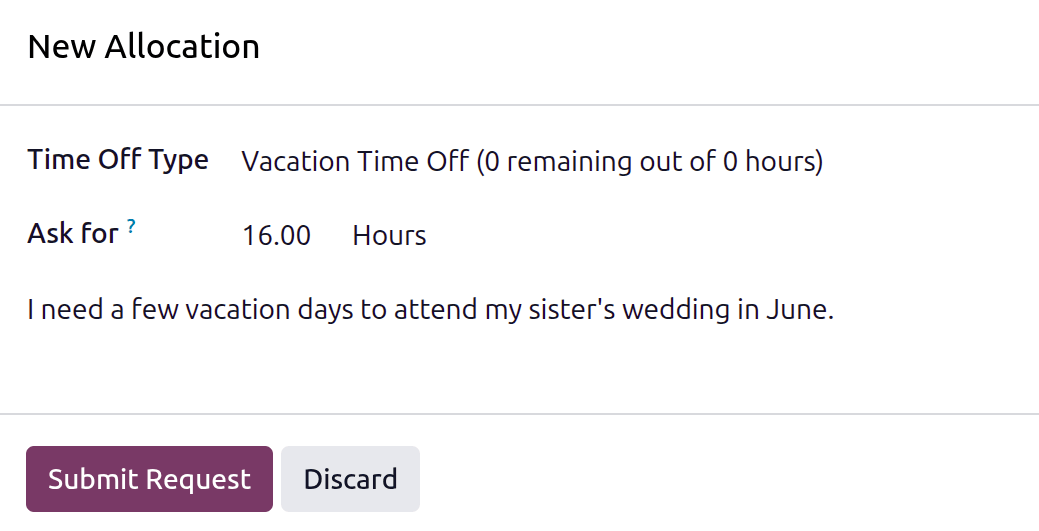
Um eine Zuteilung vom Abwesenheiten-Dashboard aus zu beantragen, öffnen Sie die App Abwesenheiten oder navigieren Sie zu . Klicken Sie im Dashboard auf Neuer Zuteilungsantrag unter Ausstehende Anfragen, und ein Pop-up-Fenster Neue Zuteilung wird geladen.
Konfigurieren Sie die folgenden Felder im Formular:
Abwesenheitstyp: Wählen Sie über das Dropdown-Menü den Typ der beantragten Abwesenheit aus.
Beantragen: Geben Sie die beantragte Zeitdauer ein, entweder in Tagen oder Stunden. Die Zeiteinheit wird durch den ausgewählten Abwesenheitstyp bestimmt.
Fügen Sie einen Grund hinzu…: Geben Sie eine kurze Beschreibung ein, warum die Abwesenheit beantragt wird.
Dashboard Meine Zuteilungen
Um eine Zuteilung vom Dashboard Meine Zuteilungen aus zu beantragen, navigieren Sie zu . Klicken Sie auf die Schaltfläche Neu im Dashboard Meine Zuteilungen, und ein Zuteilungsantrags-Formular wird geladen.
Geben Sie die folgenden Informationen im Zuteilungsantrags-Formular ein:
Name: Der Name für den Zuteilungsantrag wird basierend auf dem Standard-Abwesenheitstyp automatisch ausgefüllt und zeigt standardmäßig sowohl den Abwesenheitstyp als auch die Stundenanzahl an. Wenn Auswahlen getroffen werden, wird der Name des Antrags aktualisiert, um den Antrag widerzuspiegeln. Der Name kann nicht manuell geändert werden.
Abwesenheitstyp: Wählen Sie über das Dropdown-Menü den Typ der Abwesenheit aus, für die die Zuteilung beantragt wird. Nach einer Auswahl wird der Name mit dem Abwesenheitstyp aktualisiert.
Gültigkeitszeitraum: Standardmäßig wird das aktuelle Datum im ersten Feld angezeigt und das zweite Feld zeigt Keine Begrenzung. Um den Zeitrahmen für den Antrag zu ändern, klicken Sie auf das Datum und wählen Sie das gewünschte Datum im Kalender-Popover aus. Wenn es ein Ablaufdatum für den Antrag gibt, wählen Sie das Enddatum im zweiten Feld aus.
Urlaubsanspruch: Geben Sie den Zeitbetrag an, der beantragt wurde. Dieses Format zeigt die Zeit in Stunden oder Tagen an, je nachdem wie die ausgewählte Abwesenheitsart konfiguriert ist. Sobald dieses Feld ausgefüllt wurde, wird der Name des Antrags auf Urlaubsanspruch aktualisiert, um den beantragten Zeitbetrag einzuschließen.
Eine Begründung hinzufügen …: Geben Sie eine Beschreibung für den Antrag auf Urlaubsanspruch in dieses Feld ein. Dadurch sollten alle Details angezeigt werden, die Genehmiger zur Genehmigung des Antrags benötigen.
Die Informationen werden automatisch gespeichert, sobald sie eingegeben werden. Um den Antrag anzuzeigen, klicken Sie auf den Breadcrumb Meine Zuteilungen oder navigieren Sie zu . Der Zuteilungsantrag erscheint zusammen mit allen anderen Zuteilungsanträgen, die auf Genehmigung warten.
