
Alokasi
Alokasi adalah jumlah cuti yang diberikan kepada karyawan, baik diberikan langsung maupun diperoleh saat karyawan bekerja, melalui rencana akrual.
Setelah jenis cuti dan rencana akrual dikonfigurasi, langkah selanjutnya adalah mengalokasikan, atau memberikan, cuti kepada karyawan.
Halaman Alokasi dari aplikasi Cuti hanya terlihat oleh user yang memiliki hak akses Time Off Officer atau Administrator untuk aplikasi Cuti. Untuk informasi lebih lanjut tentang hak akses, lihat dokumentasi hak akses.
Alokasikan cuti
Untuk membuat alokasi baru, navigasikan ke . Ini akan memuat dashboard Allocations.
Dashboard menampilkan tampilan Kanban dari semua permintaan alokasi untuk tim user, yang menunggu persetujuan.

Klik New untuk mengalokasikan cuti. Ini akan membuka formulir Allocations kosong. Masukkan informasi berikut pada formulir:
Nama: Masukkan nama untuk alokasi, biasanya berisi jenis cuti dan periode waktu tersedianya (contoh:
Cuti Tahunan - 2025).Jenis Cuti: Menggunakan menu drop-down, pilih jenis cuti yang dialokasikan kepada karyawan.
Jenis Alokasi: Pilih cara pemberian alokasi. Dua pilihan yang tersedia adalah:
Alokasi Reguler: Cuti diberikan segera, sekaligus.
Alokasi Akrual: Cuti diperoleh melalui rencana akrual.
Rencana Akrual: Jika Alokasi Akrual dipilih untuk Jenis Alokasi, kolom Rencana Akrual akan muncul. Menggunakan menu drop-down, pilih rencana akrual yang terkait dengan alokasi. Rencana akrual diperlukan saat menggunakan jenis Alokasi Akrual.
Periode Validitas/Tanggal Mulai: Jika Alokasi Regular dipilih untuk Jenis Alokasi, kolom ini diberi label Periode Validitas. Jika Alokasi Akrual dipilih untuk Jenis Alokasi, kolom ini diberi label Tanggal Mulai.
Tanggal saat ini mengisi kolom tanggal pertama secara default. Untuk memilih tanggal lain, klik pada tanggal yang telah terisi untuk menampilkan jendela kalender popover. Navigasi ke tanggal mulai yang diinginkan untuk alokasi, dan klik pada tanggal untuk memilihnya.
Jika alokasi kedaluwarsa, pilih tanggal kedaluwarsa di kolom tanggal berikutnya. Jika cuti tidak kedaluwarsa, biarkan kolom tanggal kedua kosong.
Jika Alokasi Akrual dipilih untuk Jenis Alokasi, kolom kedua ini diberi label Jalankan hingga.
Alokasi: Masukkan jumlah waktu yang dialokasikan kepada karyawan. Bidang ini menampilkan waktu dalam Jam atau Hari, tergantung pada konfigurasi Jenis Cuti yang dipilih.
Karyawan: Menggunakan menu drop-down, pilih karyawan yang dialokasikan cuti.
Tambahkan alasan...: Jika diperlukan deskripsi atau catatan untuk menjelaskan alokasi cuti, masukkan di kolom ini di bagian bawah formulir.

Perilaku tanggal mulai akrual
Jika Tanggal Mulai berada di tengah periode akrual, Odoo menyesuaikannya ke awal atau akhir periode tersebut berdasarkan Waktu Perolehan Akrual yang dimasukkan pada rencana akrual.
Example
Pada awal periode akrual: Tanggal Mulai
16/06/25berlaku dari01/06/25Pada akhir periode akrual: Tanggal Mulai
18/06/25berlaku dari01/07/25
Penyesuaian otomatis pada tanggal mulai ke awal atau akhir periode akrual memastikan akrual selaras dengan batas periode yang ditetapkan, bukan tanggal pasti yang dimasukkan.
Alokasi kelompok
Saat mengalokasikan cuti, umumnya waktu dialokasikan kepada beberapa karyawan sekaligus, bukan membuat alokasi individual.
Untuk mengalokasikan waktu kepada beberapa karyawan dalam satu alokasi, navigasikan ke . Klik tombol Alokasi Kelompok Baru, dan jendela pop-up Alokasi Kelompok Baru akan dimuat.
Formulir ini identik dengan formulir alokasi individual, dengan dua bidang tambahan untuk menentukan cara pemilihan karyawan.
Menggunakan menu drop-down, pilih salah satu opsi berikut untuk bidang Berikan:
Berdasarkan Karyawan: Opsi ini memungkinkan pemilihan beberapa karyawan individual yang tidak terkait dalam hal departemen, perusahaan, atau tag. Memilih opsi ini akan menampilkan bidang Karyawan. Menggunakan menu drop-down, pilih karyawan yang akan menerima alokasi di bidang Karyawan. Tidak ada batasan jumlah karyawan yang dapat dipilih.
Berdasarkan Perusahaan: Opsi ini memungkinkan pemilihan semua karyawan dalam perusahaan tertentu. Memilih opsi ini akan menampilkan bidang Perusahaan. Menggunakan menu drop-down, pilih Perusahaan untuk menetapkan alokasi. Hanya satu perusahaan yang dapat ditetapkan di bidang Perusahaan. Ketika perusahaan dipilih, semua karyawan dalam perusahaan tersebut menerima alokasi.
Berdasarkan Departemen: Opsi ini memungkinkan pemilihan semua karyawan dalam departemen tertentu. Memilih ini akan menampilkan bidang Departemen. Pilih Departemen untuk menetapkan alokasi. Hanya satu departemen yang dapat ditetapkan di bidang Departemen. Ketika departemen dipilih, semua karyawan dalam departemen tersebut menerima alokasi.
Berdasarkan Tag Karyawan: Opsi ini memungkinkan pemilihan semua karyawan dengan tag tertentu. Memilih ini akan menampilkan bidang Tag Karyawan. Pilih Tag Karyawan yang diinginkan untuk memilih semua karyawan dengan tag tersebut. Hanya satu tag yang dapat ditetapkan di bidang Tag Karyawan. Ketika tag dipilih, semua karyawan dengan tag tersebut menerima alokasi.
Isi sisa formulir Alokasi Kelompok Baru, kemudian klik Alokasikan Cuti setelah selesai. Dashboard Alokasi yang Dihasilkan akan dimuat, menampilkan semua karyawan yang diberikan alokasi pada formulir.

Example
Sebuah perusahaan ingin memberikan dua hari pelatihan kepada departemen akuntansi mereka. Pelatihan berlangsung selama satu minggu. Karena ini adalah acara terkait pekerjaan, perusahaan ingin memberikan cuti kepada para akuntan dan membiarkan mereka memutuskan dua hari pelatihan mana yang akan mereka hadiri.
Petugas cuti membuat beberapa alokasi, dan mengonfigurasi formulir Alokasi Kelompok Baru sebagai berikut:
Bidang Berikan diatur ke Berdasarkan Departemen, dan bidang Departemen diatur ke Akuntansi.
Jenis Cuti diatur ke Cuti Pelatihan, dengan Jenis Alokasi diatur ke Alokasi Reguler, karena cuti diberikan di muka, dan tidak diperoleh melalui rencana akrual.
Periode Validitas diatur ke 22 Juni 30 Juni, karena acara pelatihan terjadi pada minggu tersebut, dan karyawan dapat memilih dua hari mana pun yang mereka inginkan untuk hadir selama waktu itu.
Alokasi diatur ke 2,00 Hari, dan Pelatihan akuntansi tahunan. muncul di detail di bagian bawah untuk memberikan informasi mengapa cuti dialokasikan.

Minta alokasi
Jika karyawan telah menggunakan semua cuti mereka, atau akan kehabisan cuti, mereka dapat meminta alokasi untuk waktu tambahan. Alokasi dapat diminta dengan salah satu dari dua cara: baik dari Dashboard Cuti utama atau dashboard Alokasi Saya.
Catatan
Kedua opsi membuka formulir Permintaan Alokasi baru, tetapi ketika diminta dari Dashboard Cuti utama, formulir muncul di jendela pop-up, dan bidang Periode Validitas tidak muncul.
Ketika diminta dari dashboard Alokasi Saya, layar bernavigasi ke halaman permintaan alokasi baru alih-alih menampilkan jendela pop-up.
Dashboard cuti
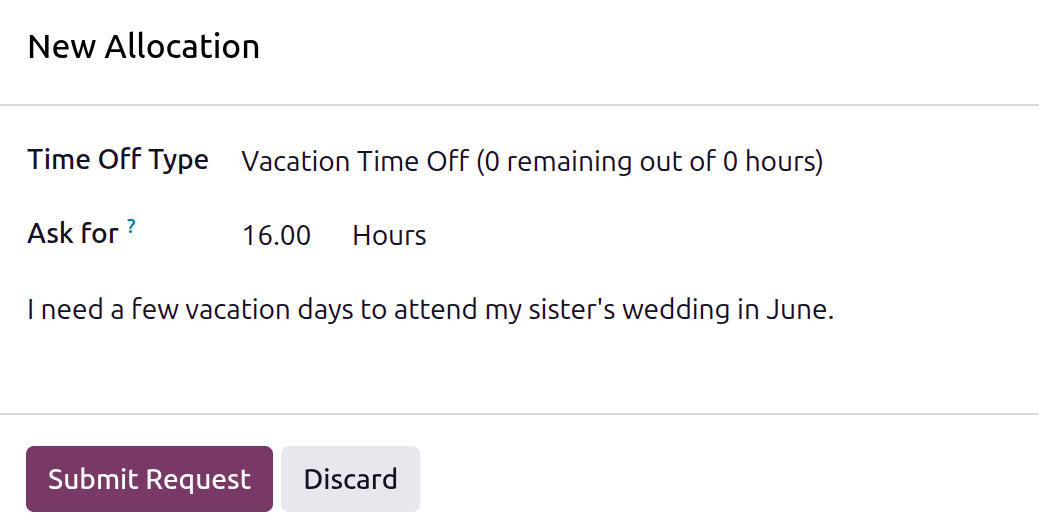
Untuk meminta alokasi dari dashboard Cuti, buka aplikasi Cuti, atau navigasikan ke . Pada Dashboard, klik Permintaan alokasi baru di bawah Permintaan Tertunda, dan jendela pop-up Alokasi Baru dimuat.
Konfigurasikan kolom-kolom berikut pada formulir:
Jenis Cuti: Pilih jenis cuti yang diminta menggunakan menu drop-down.
Minta untuk: Masukkan jumlah waktu yang diminta, baik dalam Hari atau Jam. Satuan waktu ditentukan oleh Jenis Cuti yang dipilih.
Tambahkan alasan...: Masukkan deskripsi singkat mengapa cuti diminta.
Dashboard alokasi saya
Untuk meminta alokasi dari dashboard Alokasi Saya, navigasikan ke . Klik tombol Baru pada dashboard Alokasi Saya, dan formulir Permintaan Alokasi dimuat.
Masukkan informasi berikut pada formulir Permintaan Alokasi:
Nama: Nama untuk permintaan alokasi diisi berdasarkan jenis cuti default, dan menampilkan jenis cuti dan jumlah jam secara default. Saat pilihan dibuat, nama permintaan diperbarui untuk mencerminkan permintaan. Nama tidak dapat dimodifikasi secara manual.
Jenis Cuti: Menggunakan menu drop-down, pilih jenis cuti yang diminta untuk alokasi. Setelah pilihan dibuat, Nama diperbarui dengan jenis cuti.
Periode Validitas: Secara default, tanggal saat ini mengisi bidang pertama dan bidang kedua menampilkan Tanpa Batas. Untuk mengubah jangka waktu permintaan, klik pada tanggal, dan pilih tanggal yang diinginkan pada popover kalender. Jika ada tanggal kedaluwarsa untuk permintaan, pilih tanggal akhir di bidang kedua.
Alokasi: Masukkan jumlah waktu yang diminta di bidang ini. Formatnya disajikan dalam Hari atau Jam, tergantung pada bagaimana Jenis Cuti dikonfigurasi. Setelah bidang ini diisi, nama permintaan alokasi diperbarui untuk menyertakan jumlah waktu yang diminta.
Tambahkan alasan...: Masukkan deskripsi untuk permintaan alokasi di bidang ini. Ini harus menyertakan detail apa pun yang mungkin diperlukan oleh pemberi persetujuan untuk menyetujui permintaan.
Informasi secara otomatis disimpan saat dimasukkan. Untuk melihat permintaan, klik breadcrumb Alokasi Saya, atau navigasikan ke . Permintaan alokasi muncul bersama dengan permintaan alokasi lainnya yang menunggu persetujuan.
