
การจัดสรร
การจัดสรรคือจำนวนเวลาการลาที่มอบให้กับพนักงาน ซึ่งอาจได้รับทันทีหรือได้รับจากการทำงานของพนักงานผ่าน:doc:แผนการคงค้าง <accrual_plans>
เมื่อ:doc:`ประเภทการลา <time_off_types>`และแผนการคงค้างได้รับการกำหนดค่าแล้ว ขั้นตอนถัดไปคือการ*จัดสรร* หรือให้เวลาการลาแก่พนักงาน
หน้า การจัดสรร ของแอป การลา จะ**มองเห็นได้เฉพาะ**ผู้ใช้ที่มีสิทธิ์การเข้าถึงแบบ เจ้าหน้าที่การลา หรือ ผู้ดูแลระบบ สำหรับแอปพลิเคชัน การลา สำหรับข้อมูลเพิ่มเติมเกี่ยวกับสิทธิ์การเข้าถึง โปรดดูเอกสารประกอบ:doc:สิทธิ์การเข้าถึง <../../general/users/access_rights/>
จัดสรรเวลาการลา
หากต้องการสร้างการจัดสรรใหม่ ให้ไปที่ ซึ่งจะโหลดแดชบอร์ด Allocations ขึ้นมา
แดชบอร์ดจะแสดงมุมมองคัมบังของคำขอจัดสรรทั้งหมดสำหรับทีมของผู้ใช้ที่รออนุมัติ

คลิก New เพื่อจัดสรรเวลาการลา ซึ่งจะเปิดแบบฟอร์ม Allocations เปล่า กรอกข้อมูลต่อไปนี้ในแบบฟอร์ม:
ชื่อ: ป้อนชื่อสำหรับการจัดสรร โดยทั่วไปจะระบุประเภทของการลาและช่วงเวลาที่สามารถใช้ได้ (ตัวอย่าง:
เวลาการลาพักผ่อนประจำปี - 2025)ประเภทการลา: ใช้เมนูแบบเลื่อนลง เลือกประเภทของการลาที่กำลังจัดสรรให้กับพนักกงาน
ประเภทการจัดสรร: เลือกวิธีการให้การจัดสรร มีตัวเลือกสองแบบ:
การจัดสรรปกติ: การลาจะได้รับทันที ทั้งหมดพร้อมกัน
การจัดสรรแบบสะสม: การลาจะได้รับผ่าน แผนการสะสม
แผนการสะสม: หาก:guilabel:
การจัดสรรแบบสะสม`ถูกเลือกสำหรับ:guilabel:`ประเภทการจัดสรรช่อง:guilabel:แผนการสะสม`จะปรากฏขึ้น ใช้เมนูแบบเลื่อนลง เลือกแผนการสะสมที่เกี่ยวข้องกับการจัดสรร แผนการสะสมเป็น**สิ่งจำเป็น**เมื่อใช้ประเภท:guilabel:`การจัดสรรแบบสะสมระยะเวลาที่มีผล/วันที่เริ่มต้น: หาก:guilabel:
การจัดสรรปกติ`ถูกเลือกสำหรับ:guilabel:`ประเภทการจัดสรรช่องนี้จะมีชื่อว่า:guilabel:ระยะเวลาที่มีผลหาก:guilabel:การจัดสรรแบบสะสม`ถูกเลือกสำหรับ:guilabel:`ประเภทการจัดสรรช่องนี้จะมีชื่อว่า:guilabel:วันที่เริ่มต้นวันที่ปัจจุบันจะถูกกำหนดในช่องวันที่แรกโดยค่าเริ่มต้น หากต้องการเลือกวันที่อื่น ให้คลิกที่วันที่ที่กำหนดไว้ล่วงหน้าเพื่อแสดงหน้าต่างปฏิทินแบบป๊อปโอเวอร์ ไปที่วันที่เริ่มต้นที่ต้องการสำหรับการจัดสรร และคลิกที่วันที่เพื่อเลือก
หากการจัดสรรมีวันหมดอายุ ให้เลือกวันหมดอายุในช่องวันที่ถัดไป หากเวลาการลา*ไม่*หมดอายุ ให้เว้นช่องวันที่ที่สองว่างไว้
หาก:guilabel:
การจัดสรรแบบสะสม`ถูกเลือกสำหรับ:guilabel:`ประเภทการจัดสรรช่องที่สองนี้จะมีชื่อว่า:guilabel:ดำเนินการจนถึงการจัดสรร: ป้อนจำนวนเวลาที่กำลังจัดสรรให้กับพนักงาน ฟิลด์นี้แสดงเวลาเป็น ชั่วโมง หรือ วัน ขึ้นอยู่กับการตั้งค่าของ ประเภทการลา ที่เลือก
พนักกงาน: ใช้เมนูแบบเลื่อนลง เลือกพนักกงานที่กำลังได้รับการจัดสรรเวลาการลา
เพิ่มเหตุผล...: หากจำเป็นต้องมีคำอธิบายหรือหมายเหตุใดๆ เพื่ออธิบายการจัดสรรเวลาการลา ให้ป้อนในช่องนี้ที่ด้านล่างของฟอร์ม

พฤติกรรมวันที่เริ่มต้นการสะสม
หาก วันที่เริ่มต้น อยู่ในช่วงกลางของงวดการสะสม Odoo จะปรับให้อยู่ที่จุดเริ่มต้นหรือจุดสิ้นสุดของงวดนั้นตาม Accrued Gain Time ที่ป้อนใน แผนการสะสม
Example
ในตอนเริ่มต้นของรอบการสะสม: วันที่เริ่มต้น`ของ `06/16/25 จะมีผลตั้งแต่
06/01/25ในตอนสิ้นสุดของรอบการสะสม: วันที่เริ่มต้น`ของ `06/18/25 จะมีผลตั้งแต่
07/01/25
การปรับวันที่เริ่มต้นโดยอัตโนมัติไปยังจุดเริ่มต้นหรือจุดสิ้นสุดของงวดการสะสม ช่วยให้มั่นใจว่าการสะสมจะสอดคล้องกับขอบเขตงวดที่กำหนด แทนที่จะเป็นวันที่ที่ป้อนไว้แน่นอน
การจัดสรรแบบกลุ่ม
เมื่อจัดสรรการลา มักจะจัดสรรเวลาให้กับพนักงานหลายคนในครั้งเดียว แทนที่จะสร้างการจัดสรรแต่ละคน
เมื่อต้องการจัดสรรเวลาให้กับพนักงานหลายคนในการจัดสรรเดียว ไปที่ คลิกปุ่ม การจัดสรรกลุ่มใหม่ และหน้าต่างป๊อปอัป การจัดสรรกลุ่มใหม่ จะโหลดขึ้นมา
แบบฟอร์มนี้เหมือนกับ แบบฟอร์มการจัดสรร แต่มีฟิลด์เพิ่มเติมสองฟิลด์เพื่อกำหนดวิธีการเลือกพนักงาน
ใช้เมนูแบบเลื่อนลงเพื่อเลือกตัวเลือกใดตัวเลือกหนึ่งสำหรับฟิลด์ ให้:
ตามพนักงาน: ตัวเลือกนี้อนุญาตให้เลือกพนักงานแต่ละคนหลายคนที่ไม่เกี่ยวข้องกันในแง่ของแผนก บริษัท หรือแท็ก การเลือกตัวเลือกนี้จะแสดงฟิลด์ พนักงาน ใช้เมนูแบบเลื่อนลงเพื่อเลือกพนักงานที่จะได้รับการจัดสรรในฟิลด์ พนักงาน ไม่มีข้อจำกัดในจำนวนพนักงานที่สามารถเลือกได้
ตามบริษัท: ตัวเลือกนี้อนุญาตให้เลือกพนักงานทั้งหมดภายในบริษัทเฉพาะ การเลือกตัวเลือกนี้จะแสดงฟิลด์ บริษัท ใช้เมนูแบบเลื่อนลงเพื่อเลือก บริษัท เพื่อกำหนดการจัดสรรให้ สามารถกำหนดบริษัทได้เพียงหนึ่งบริษัทในฟิลด์ บริษัท เมื่อเลือกบริษัทแล้ว พนักงาน*ทุกคน*ภายในบริษัทจะได้รับการจัดสรร
ตามแผนก: ตัวเลือกนี้อนุญาตให้เลือกพนักงานทั้งหมดภายในแผนกที่ระบุ การเลือกตัวเลือกนี้จะแสดงฟิลด์ แผนก เลือก แผนก เพื่อกำหนดการจัดสรรให้ สามารถกำหนดได้เพียงหนึ่งแผนกในฟิลด์ แผนก เมื่อเลือกแผนกแล้ว พนักงาน ทั้งหมด ในแผนกจะได้รับการจัดสรร
ตามแท็กพนักงาน: ตัวเลือกนี้อนุญาตให้เลือกพนักงานทั้งหมดที่มีแท็กที่ระบุ การเลือกตัวเลือกนี้จะแสดงฟิลด์ แท็กพนักงาน เลือก แท็กพนักงาน ที่ต้องการเพื่อเลือกพนักงานทั้งหมดที่มีแท็กนั้น สามารถกำหนดได้เพียงหนึ่งแท็กในฟิลด์ แท็กพนักงาน เมื่อเลือกแท็กแล้ว พนักงาน ทั้งหมด ที่มีแท็กนั้นจะได้รับการจัดสรร
กรอก แบบฟอร์มการจัดสรรกลุ่มใหม่ ที่เหลือให้เสร็จ จากนั้นคลิก จัดสรรการลา เมื่อเสร็จสิ้น แดชบอร์ด การจัดสรรที่สร้างขึ้น จะโหลดขึ้นมา แสดงพนักงานทั้งหมดที่ได้รับการจัดสรรจากแบบฟอร์ม

Example
บริษัทต้องการให้แผนกระบบบัญชีมีการอบรมสองวัน การอบรมจะเกิดขึ้นตลอดหนึ่งสัปดาห์ เนื่องจากเป็นอีเวนต์ที่เกี่ยวข้องกับงาน บริษัทต้องการให้การลาแก่นักบัญชีและให้พวกเขาตัดสินใจเลือกสองวันอบรมที่จะเข้าร่วม
เจ้าหน้าที่การลาสร้างการจัดสรรหลายรายการ และกำหนดค่า แบบฟอร์มการจัดสรรกลุ่มใหม่ ดังนี้:
ฟิลด์ ให้ ถูกตั้งค่าเป็น ตามแผนก และฟิลด์ แผนก ถูกตั้งค่าเป็น ระบบบัญชี
ประเภทการลา ถูกตั้งค่าเป็น การลาเพื่ออบรม โดย ประเภทการจัดสรร ถูกตั้งค่าเป็น การจัดสรรปกติ เนื่องจากการลาจะให้ล่วงหน้า และไม่ได้ ได้รับ ผ่านแผนการสะสม
ระยะเวลาที่ใช้ได้ ถูกตั้งค่าเป็น 22 มิถุนายน 30 มิถุนายน เนื่องจากอีเวนต์การฝึกอบรมเกิดขึ้นในสัปดาห์นั้น และพนักงานสามารถเลือกสองวันใดก็ได้ที่ต้องการเข้าร่วมในช่วงเวลานั้น
การจัดสรร ถูกตั้งค่าเป็น 2.00 วัน และ การฝึกอบรมระบบบัญชีประจำปี ปรากฏในรายละเอียดด้านล่างเพื่อให้ข้อมูลว่าเหตุใดจึงมีการจัดสรรการลา

ขอการจัดสรร
หากพนักงานใช้การลาหมดแล้ว หรือจะใช้การลาหมด พวกเขาสามารถขอการจัดสรรสำหรับเวลาลาเพิ่มเติมได้ การจัดสรรสามารถขอได้สองวิธี: จาก:ref:แดชบอร์ดการลา <time_off/dashboard-allocation>`หลัก หรือ:ref:`แดชบอร์ดการจัดสรรของฉัน <time_off/view-my-allocations>
Note
ตัวเลือกทั้งสองจะเปิดแบบฟอร์ม คำขอการจัดสรร ใหม่ แต่เมื่อขอจาก*แดชบอร์ด* **การลา**หลัก แบบฟอร์มจะปรากฏในหน้าต่างป๊อปอัป และฟิลด์ ระยะเวลาที่ใช้ได้ จะ**ไม่**ปรากฏ
เมื่อขอจากแดชบอร์ด การจัดสรรของฉัน หน้าจอจะนำทางไปยังหน้าคำขอการจัดสรรใหม่แทนที่จะแสดงหน้าต่างป๊อปอัป
แดชบอร์ดการลา
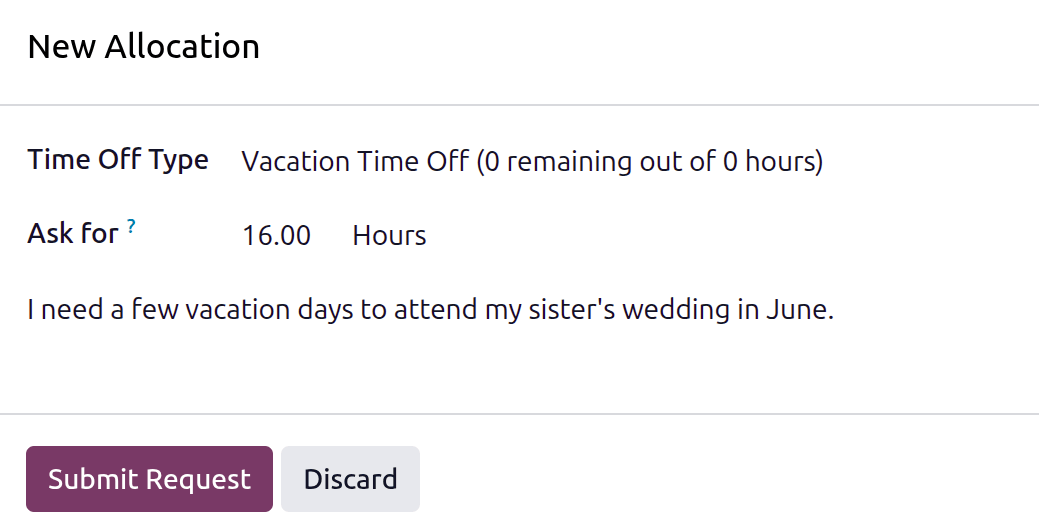
เพื่อขอการจัดสรรจากแดชบอร์ด การลา ให้เปิดแอป การลา หรือไปที่ บน*แดชบอร์ด* ให้คลิก คำขอการจัดสรรใหม่ ด้านล่าง คำขอที่รอดำเนินการ และหน้าต่างป๊อปอัป การจัดสรรใหม่ จะโหลดขึ้นมา
กำหนดค่าฟิลด์ต่อไปนี้ในแบบฟอร์ม:
ประเภทการลา: เลือกประเภทของการลาที่กำลังขอโดยใช้เมนูแบบเลื่อนลง
ขอ: ป้อนจำนวนเวลาที่กำลังขอ ไม่ว่าจะเป็น วัน หรือ ชั่วโมง หน่วยเวลาถูกกำหนดโดย ประเภทการลา ที่เลือก
เพิ่มเหตุผล...: ป้อนคำอธิบายสั้นๆ ว่าทำไมจึงขอการลา
แดชบอร์ดการจัดสรรของฉัน
เพื่อขอการจัดสรรจากแดชบอร์ด การจัดสรรของฉัน ให้ไปที่ คลิกปุ่ม ใหม่ บนแดชบอร์ด การจัดสรรของฉัน และแบบฟอร์ม คำขอการจัดสรร จะโหลดขึ้นมา
ป้อนข้อมูลต่อไปนี้ในแบบฟอร์ม คำขอการจัดสรร:
ชื่อ: ชื่อสำหรับคำขอการจัดสรรจะถูกกรอกตามประเภทการลาเริ่มต้น และแสดงทั้งประเภทการลาและจำนวนชั่วโมงตามค่าเริ่มต้น เมื่อมีการเลือก ชื่อของคำขอจะถูกอัปเดตเพื่อสะท้อนคำขอ ชื่อ**ไม่สามารถ**แก้ไขด้วยตนเองได้
ประเภทการลา: ใช้เมนูแบบเลื่อนลง เลือกประเภทของการลาที่กำลังขอสำหรับการจัดสรร หลังจากทำการเลือก ชื่อ จะอัปเดตด้วยประเภทการลา
ระยะเวลาที่ใช้ได้: ตามค่าเริ่มต้น วันที่ปัจจุบันจะกรอกในฟิลด์แรก และฟิลด์ที่สองจะแสดง ไม่มีขอบเขต หากต้องการเปลี่ยนกรอบเวลาสำหรับคำขอ ให้คลิกที่วันที่ และเลือกวันที่ที่ต้องการในปฏิทินป๊อปโอเวอร์ หากมีวันหมดอายุสำหรับคำขอ ให้เลือกวันที่สิ้นสุดในฟิลด์ที่สอง
การจัดสรร: ระบุจำนวนเวลาที่ขอในฟิลด์นี้ รูปแบบจะแสดงเป็น:guilabel:
วัน`หรือ:guilabel:`ชั่วโมงขึ้นอยู่กับวิธีการกำหนดค่า:guilabel:ประเภทการลาเมื่อกรอกฟิลด์นี้แล้ว ชื่อของคำขอจัดสรรจะอัปเดตเพื่อรวมจำนวนเวลาที่ขอเพิ่มเหตุผล...: ระบุคำอธิบายสำหรับคำขอจัดสรรในฟิลด์นี้ ควรรวมรายละเอียดที่ผู้อนุมัติอาจต้องการเพื่ออนุมัติคำขอ
ข้อมูลจะถูกบันทึกโดยอัตโนมัติเมื่อป้อน หากต้องการดูคำขอ ให้คลิกที่เส้นทางนำทาง การจัดสรรของฉัน หรือไปที่ คำขอการจัดสรรจะปรากฏพร้อมกับคำขอการจัดสรรอื่นๆ ที่รอการอนุมัติ
