
المخصصات
التخصيصات هي مقادير من الإجازات الممنوحة للموظفين، إما تُمنح فورًا أو يتم اكتسابها أثناء عمل الموظف، من خلال خطة استحقاق.
بمجرد تكوين أنواع الإجازات وخطط الاستحقاق، تكون الخطوة التالية هي تخصيص، أو منح، إجازة للموظفين.
صفحة التخصيصات في تطبيق الإجازات مرئية فقط للمستخدمين الذين لديهم صلاحيات وصول مسؤول الإجازات أو مدير لتطبيق الإجازات. لمزيد من المعلومات حول صلاحيات الوصول، راجع وثائق صلاحيات الوصول.
تخصيص إجازة
لإنشاء تخصيص جديد، انتقل إلى . سيؤدي هذا إلى تحميل لوحة بيانات التخصيصات.
تعرض لوحة البيانات عرض كانبان لجميع طلبات التخصيص لفريق المستخدم، في انتظار الموافقة.

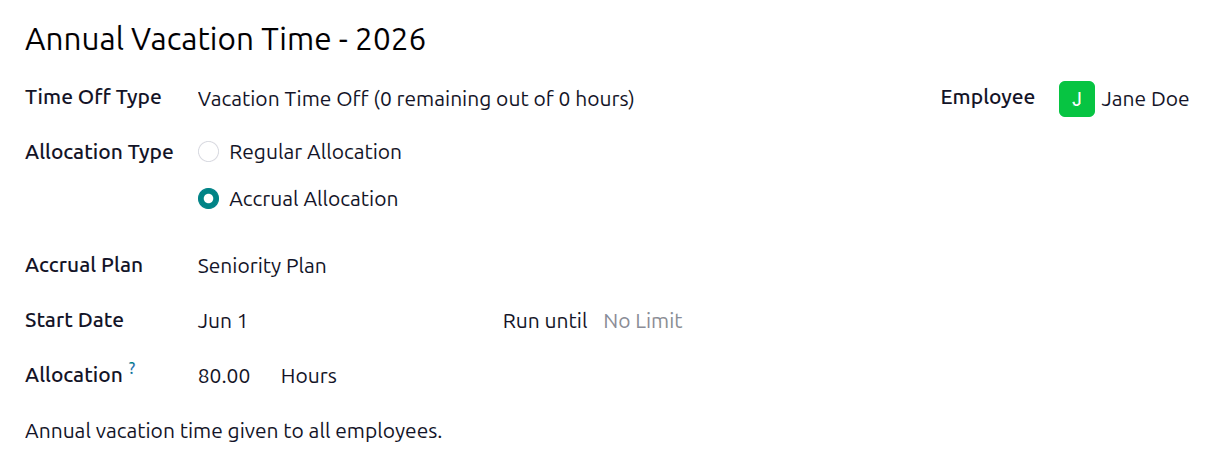
انقر على جديد لتخصيص إجازة. سيؤدي هذا إلى فتح نموذج التخصيصات فارغ. أدخل المعلومات التالية في النموذج:
الاسم: أدخل اسمًا للتخصيص، يحتوي عادةً على نوع الإجازة، والفترة الزمنية المتاحة (مثال:
إجازة سنوية - 2025).نوع الإجازة: باستخدام القائمة المنسدلة، حدد نوع الإجازة المخصصة للموظفين.
نوع التخصيص: حدد كيفية منح التخصيص. الخياران هما:
التخصيص العادي: يُمنح الإجازة فورًا، دفعة واحدة.
التخصيص التراكمي: تُكتسب الإجازة من خلال خطة استحقاق.
خطة الاستحقاق: إذا تم تحديد تخصيص الاستحقاق لـ نوع التخصيص، يظهر حقل خطة الاستحقاق. باستخدام القائمة المنسدلة، حدد خطة الاستحقاق المرتبطة بالتخصيص. خطة الاستحقاق مطلوبة عند استخدام نوع تخصيص الاستحقاق.
فترة الصلاحية/تاريخ البدء: إذا تم تحديد تخصيص منتظم لـ نوع التخصيص، يُسمى هذا الحقل فترة الصلاحية. إذا تم تحديد تخصيص الاستحقاق لـ نوع التخصيص، يُسمى هذا الحقل تاريخ البدء.
يملأ التاريخ الحالي حقل التاريخ الأول افتراضيًا. لتحديد تاريخ آخر، انقر على التاريخ المملوء مسبقًا لإظهار نافذة تقويم منبثقة. انتقل إلى تاريخ البدء المطلوب للتخصيص، وانقر على التاريخ لتحديده.
إذا كانت صلاحية التخصيص تنتهي، حدد تاريخ انتهاء الصلاحية في حقل التاريخ التالي. إذا كانت الإجازة لا تنتهي صلاحيتها، اترك حقل التاريخ الثاني فارغاً.
إذا تم تحديد تخصيص الاستحقاق لـ نوع التخصيص، يُسمى هذا الحقل الثاني التشغيل حتى.
التخصيص: أدخل مقدار الوقت الذي يتم تخصيصه للموظفين. يعرض هذا الحقل الوقت إما بـ ساعات أو أيام، حسب كيفية تكوين نوع الإجازة المحدد.
الموظف: باستخدام القائمة المنسدلة، حدد الموظف الذي سيتم تخصيص الإجازة له.
إضافة سبب...: إذا كان هناك حاجة لأي وصف أو ملاحظة لتوضيح تخصيص الإجازة، أدخله في هذا الحقل في أسفل النموذج.
سلوك تاريخ بداية الاستحقاق
إذا كان تاريخ البدء في منتصف فترة استحقاق، يقوم Odoo بتعديله إلى بداية أو نهاية تلك الفترة بناءً على وقت اكتساب الاستحقاق المُدخل في خطة الاستحقاق.
Example
في بداية فترة الاستحقاق: تاريخ البداية
06/16/25يُطبق من06/01/25في نهاية فترة الاستحقاق: تاريخ البداية
06/18/25يُطبق من07/01/25
تضمن التعديلات التلقائية على تاريخ البدء إلى بداية أو نهاية فترة الاستحقاق أن تتوافق الاستحقاقات مع حدود الفترة المحددة، بدلاً من التاريخ الفعلي المُدخل.
التخصيصات الجماعية
عند تخصيص الإجازات، من الشائع تخصيص الوقت لعدة موظفين دفعة واحدة، بدلاً من إنشاء تخصيصات فردية.
لتخصيص الوقت لعدة موظفين في تخصيص واحد، انتقل إلى . انقر على زر تخصيص جماعي جديد، وسيتم تحميل نافذة منبثقة تخصيص جماعي جديد.
هذا النموذج مطابق لـ نموذج التخصيص الفردي، مع حقلين إضافيين لتحديد كيفية اختيار الموظفين.
باستخدام القائمة المنسدلة، حدد أحد الخيارات التالية لحقل منح:
حسب الموظف: يتيح هذا الخيار اختيار عدة موظفين فرديين غير مرتبطين من حيث القسم أو الشركة أو الوسوم. يؤدي تحديد هذا إلى إظهار حقل الموظفون. باستخدام القائمة المنسدلة، حدد الموظفين الذين سيحصلون على التخصيص في حقل الموظفون. لا يوجد حد لعدد الموظفين الذين يمكن اختيارهم.
حسب الشركة: يتيح هذا الخيار اختيار جميع الموظفين ضمن شركة معينة. يؤدي تحديد هذا إلى إظهار حقل الشركة. باستخدام القائمة المنسدلة، حدد الشركة لتعيين التخصيص لها. يمكن تعيين شركة واحدة فقط في حقل الشركة. عند تحديد شركة، يحصل جميع الموظفين داخل الشركة على التخصيص.
حسب القسم: يتيح هذا الخيار اختيار جميع الموظفين ضمن قسم محدد. يؤدي تحديد هذا إلى إظهار حقل القسم. حدد القسم لتعيين التخصيص له. يمكن تعيين قسم واحد فقط في حقل القسم. عند تحديد قسم، يحصل جميع الموظفين داخل القسم على التخصيص.
حسب وسم الموظف: يتيح هذا الخيار اختيار جميع الموظفين الذين لديهم وسم محدد. يؤدي تحديد هذا إلى إظهار حقل وسم الموظف. حدد وسم الموظف المطلوب لتحديد جميع الموظفين الذين لديهم هذا الوسم. يمكن تعيين وسم واحد فقط في حقل وسم الموظف. عند تحديد وسم، يحصل جميع الموظفين الذين لديهم هذا الوسم على التخصيص.
املأ بقية نموذج التخصيص الجماعي الجديد، ثم انقر على تخصيص الإجازة عند الانتهاء. سيتم تحميل لوحة البيانات التخصيصات المُنشأة، والتي تعرض جميع الموظفين الذين حصلوا على تخصيص في النموذج.

Example
تريد شركة منح قسم المحاسبة لديها يومين من التدريب. يتم التدريب على مدار أسبوع واحد. نظرًا لأنه حدث متعلق بالعمل، تريد الشركة منح إجازة للمحاسبين والسماح لهم بتحديد يومي التدريب اللذين سيحضرونهما.
يقوم مسؤول الإجازات بإنشاء تخصيصات متعددة، ويُكوّن نموذج التخصيص الجماعي الجديد على النحو التالي:
تم تعيين حقل منح إلى حسب القسم، وتم تعيين حقل القسم إلى المحاسبة.
تم تعيين نوع الإجازة إلى إجازة تدريب، مع تعيين نوع التخصيص إلى التخصيص العادي، حيث يتم منح الإجازة مقدمًا، ولا يتم كسبها من خلال خطة استحقاق.
يتم تعيين فترة الصلاحية إلى 22 يونيو 30 يونيو، نظرًا لأن فعالية التدريب تحدث في ذلك الأسبوع، ويمكن للموظفين اختيار أي يومين يريدون الحضور فيهما خلال تلك الفترة.
يتم تعيين التخصيص إلى 2.00 أيام، ويظهر التدريب المحاسبي السنوي. في التفاصيل في الأسفل لتقديم معلومات حول سبب تخصيص الإجازة.

طلب تخصيص
إذا استخدم الموظف جميع إجازاته، أو سينفد من الإجازات، فيمكنه طلب تخصيص لوقت إضافي. يمكن طلب التخصيصات بإحدى طريقتين: إما من لوحة بيانات الإجازات الرئيسية أو من لوحة بيانات تخصيصاتي.
ملاحظة
يفتح كلا الخيارين نموذج طلب تخصيص جديد، ولكن عند الطلب من لوحة البيانات الرئيسية لـ الإجازات، يظهر النموذج في نافذة منبثقة، ولا يظهر حقل فترة الصلاحية.
عند الطلب من لوحة بيانات تخصيصاتي، ينتقل الشاشة إلى صفحة طلب تخصيص جديدة بدلاً من عرض نافذة منبثقة.
لوحة بيانات الإجازات
لطلب تخصيص من لوحة بيانات الإجازات، افتح تطبيق الإجازات، أو انتقل إلى . في لوحة البيانات، انقر فوق طلب تخصيص جديد أسفل الطلبات المعلقة، وسيتم تحميل نافذة منبثقة تخصيص جديد.
قم بتكوين الحقول التالية في النموذج:
نوع الإجازة: حدد نوع الإجازة المطلوبة باستخدام القائمة المنسدلة.
الطلب: أدخل مقدار الوقت المطلوب، إما بـ الأيام أو الساعات. يتم تحديد وحدة الوقت بواسطة نوع الإجازة المحدد.
إضافة سبب...: أدخل وصفًا موجزًا لسبب طلب الإجازة.

لوحة بيانات تخصيصاتي
لطلب تخصيص من لوحة بيانات تخصيصاتي، انتقل إلى . انقر فوق الزر جديد في لوحة بيانات تخصيصاتي، وسيتم تحميل نموذج طلب تخصيص.
أدخل المعلومات التالية في نموذج طلب التخصيص:
الاسم: يتم ملء اسم طلب التخصيص بناءً على نوع الإجازة الافتراضي، ويعرض كلاً من نوع الإجازة وعدد الساعات افتراضيًا. عند إجراء التحديدات، يتم تحديث اسم الطلب ليعكس الطلب. لا يمكن تعديل الاسم يدويًا.
نوع الإجازة: باستخدام القائمة المنسدلة، حدد نوع الإجازة المطلوبة للتخصيص. بعد إجراء التحديد، يتم تحديث الاسم بنوع الإجازة.
فترة الصلاحية: افتراضيًا، يتم ملء التاريخ الحالي في الحقل الأول ويعرض الحقل الثاني بلا حد. لتغيير الإطار الزمني للطلب، انقر فوق التاريخ، وحدد التاريخ المطلوب في التقويم المنبثق. إذا كان هناك تاريخ انتهاء صلاحية للطلب، فحدد تاريخ الانتهاء في الحقل الثاني.
التخصيص: أدخل مقدار الوقت المطلوب في هذا الحقل. يتم عرض التنسيق إما بـ أيام أو ساعات، حسب كيفية تكوين نوع الإجازة. بمجرد ملء هذا الحقل، يتم تحديث اسم طلب التخصيص ليشمل مقدار الوقت المطلوب.
أضف سببًا...: أدخل وصفًا لطلب التخصيص في هذا الحقل. يجب أن يتضمن أي تفاصيل قد يحتاجها المعتمدون للموافقة على الطلب.
يتم حفظ المعلومات تلقائيًا عند إدخالها. لعرض الطلب، انقر فوق تخصيصاتي، أو انتقل إلى . يظهر طلب التخصيص مع أي طلبات تخصيص أخرى في انتظار الموافقة.
