
Allocations
Les allocations sont des quantités de congés accordées aux employés, soit octroyées immédiatement, soit acquises au fur et à mesure que l’employé travaille, via un plan d’acquisition.
Une fois les types de congés et les plans d’acquisition configurés, l’étape suivante consiste à allouer, ou attribuer, des congés aux employés.
La page Allocations de l’application Congés est uniquement visible aux utilisateurs disposant des droits d’accès Responsable des congés ou Administrateur pour l’application Congés. Pour plus d’informations sur les droits d’accès, consulter la documentation sur les droits d’accès.
Allouer des congés
Pour créer une nouvelle allocation, naviguer vers . Cela charge le tableau de bord Allocations.
Le tableau de bord affiche une vue Kanban de toutes les demandes d’allocation pour l’équipe de l’utilisateur, en attente d’approbation.

Cliquer sur New pour allouer des congés. Cela ouvre un formulaire Allocations vierge. Saisir les informations suivantes sur le formulaire :
Nom : saisir un nom pour l’allocation, contenant généralement le type de congé et la période pendant laquelle il est disponible (exemple :
Congés annuels - 2025).Type de congé : à l’aide du menu déroulant, sélectionner le type de congé alloué aux employés.
Type d’allocation : Sélectionner comment l’allocation est accordée. Les deux options sont :
Allocation régulière : Le congé est donné immédiatement, en une seule fois.
Allocation par accumulation : Le congé est acquis via un plan d’accumulation.
Plan d’accumulation : si allocation par accumulation est sélectionnée pour le type d’allocation, le champ plan d’accumulation apparaît. À l’aide du menu déroulant, sélectionner le plan d’accumulation associé à l’allocation. Un plan d’accumulation est requis lors de l’utilisation du type allocation par accumulation.
Période de validité/Date de début : Si Allocation régulière est sélectionné pour le Type d’allocation, ce champ est intitulé Période de validité. Si Allocation par cumul est sélectionné pour le Type d’allocation, ce champ est intitulé Date de début.
Le champ de la première date est renseigné avec la date actuelle par défaut. Pour sélectionner une autre date, cliquer sur la date préremplie pour afficher une fenêtre de calendrier contextuelle. Naviguer jusqu’à la date de début souhaitée pour l’allocation et cliquer sur la date pour la sélectionner.
Si l’allocation expire, sélectionner la date d’expiration dans le champ de date suivant. Si le congé n’expire pas, laisser le deuxième champ de date vide.
Si Allocation par cumul est sélectionné pour le Type d’allocation, ce deuxième champ est intitulé Exécuter jusqu’au.
Allocation : Saisir le temps alloué aux employés. Ce champ affiche le temps en Heures ou en Jours, selon la configuration du Type de congés sélectionné.
Employé : À l’aide du menu déroulant, sélectionner l’employé à qui attribuer le congé.
Ajouter une raison… : Si une description ou une note est nécessaire pour expliquer l’allocation de congés, la saisir dans ce champ en bas du formulaire.

Comportement de la date de début de cumul
Si la Date de début se situe au milieu d’une période d’accumulation, Odoo l’ajuste au début ou à la fin de cette période en fonction du Temps de gain accumulé saisi dans le plan d’accumulation.
Example
Au début de la période de cumul : Une Date de début du
16/06/25s’applique à partir du01/06/25À la fin de la période de cumul : Une Date de début du
18/06/25s’applique à partir du01/07/25
Les ajustements automatiques de la date de début au début ou à la fin d’une période d’accumulation garantissent que les accumulations s’alignent sur les limites de période définies, plutôt que sur la date exacte saisie.
Allocations de groupe
Lors de l’allocation de congés, il est courant d’allouer du temps à plusieurs employés en une seule fois, plutôt que de créer des allocations individuelles.
Pour allouer du temps à plusieurs employés en une seule allocation, aller à . Cliquer sur le bouton Nouvelle allocation de groupe, et une fenêtre contextuelle Nouvelle allocation de groupe se charge.
Ce formulaire est identique au formulaire d’allocation individuel, avec deux champs supplémentaires pour déterminer comment les employés sont sélectionnés.
À l’aide du menu déroulant, sélectionner l’une des options suivantes pour le champ Accorder :
Par employé : Cette option permet de sélectionner plusieurs employés individuels sans lien en termes de département, d’entreprise ou d’étiquettes. Sélectionner cette option révèle un champ Employés. À l’aide du menu déroulant, sélectionner les employés qui recevront l’allocation dans le champ Employés. Il n’y a pas de limite au nombre d’employés pouvant être sélectionnés.
Par entreprise : Cette option permet de sélectionner tous les employés d’une entreprise spécifique. Sélectionner cette option révèle un champ Entreprise. À l’aide du menu déroulant, sélectionner l”Entreprise à laquelle attribuer l’allocation. Une seule entreprise peut être attribuée dans le champ Entreprise. Lorsqu’une entreprise est sélectionnée, tous les employés de l’entreprise reçoivent l’allocation.
Par département : Cette option permet de sélectionner tous les employés d’un département spécifique. Sélectionner cette option affiche un champ Département. Sélectionner le Département auquel attribuer l’allocation. Un seul département peut être attribué dans le champ Département. Lorsqu’un département est sélectionné, tous les employés du département reçoivent l’allocation.
Par étiquette d’employé : Cette option permet de sélectionner tous les employés avec une étiquette spécifique. Sélectionner cette option affiche un champ Étiquette d’employé. Sélectionner l”Étiquette d’employé souhaitée pour sélectionner tous les employés avec cette étiquette. Une seule étiquette peut être attribuée dans le champ Étiquette d’employé. Lorsqu’une étiquette est sélectionnée, tous les employés avec cette étiquette reçoivent l’allocation.
Remplir le reste du formulaire Nouvelle allocation de groupe, puis cliquer sur Allouer des congés une fois terminé. Le tableau de bord Allocations générées se charge, affichant tous les employés ayant reçu une allocation via le formulaire.

Example
Une entreprise souhaite accorder à son département comptable deux jours de formation. La formation se déroule sur une semaine. S’agissant d’un événement professionnel, l’entreprise souhaite accorder des congés aux comptables et les laisser décider quels deux jours de formation ils suivront.
Le responsable des congés crée plusieurs allocations et configure le formulaire Nouvelle allocation de groupe comme suit :
Le champ Accorder est défini sur Par département, et le champ Département est défini sur Comptabilité.
Le Type de congés est défini sur Congés de formation, avec le Type d’allocation défini sur Allocation régulière, car le congé est donné d’emblée et n’est pas acquis via un plan d’accumulation.
La Période de validité est définie sur 22 juin 30 juin, puisque la formation a lieu cette semaine-là, et les employés peuvent choisir les deux jours qu’ils souhaitent pour y assister pendant cette période.
L”Allocation est définie sur 2,00 Jours, et Formation comptable annuelle. apparaît dans les détails en bas pour fournir des informations sur la raison pour laquelle le congé est alloué.

Demander une allocation
Si un employé a utilisé tous ses congés, ou va manquer de congés, il peut demander une allocation pour du temps supplémentaire. Les allocations peuvent être demandées de deux manières : soit depuis le tableau de bord principal Congés, soit depuis le tableau de bord Mes allocations.
Note
Les deux options ouvrent un nouveau formulaire Demande d’allocation, mais lorsqu’elle est demandée depuis le Tableau de bord principal Congés, le formulaire apparaît dans une fenêtre contextuelle, et le champ Période de validité n’apparaît pas.
Lorsqu’elle est demandée depuis le tableau de bord Mes allocations, l’écran navigue vers une nouvelle page de demande d’allocation au lieu de présenter une fenêtre contextuelle.
Tableau de bord des congés
Pour demander une allocation depuis le tableau de bord Congés, ouvrir l’application Congés, ou naviguer vers . Sur le Tableau de bord, cliquer sur Nouvelle demande d’allocation sous Demandes en attente, et une fenêtre contextuelle Nouvelle allocation se charge.
Configurer les champs suivants sur le formulaire :
Type de congé : sélectionner le type de congé demandé à l’aide du menu déroulant.
Demander : saisir la quantité de temps demandée, soit en Jours, soit en Heures. L’unité de temps est déterminée par le Type de congé sélectionné.
Ajouter une raison… : saisir une brève description expliquant pourquoi le congé est demandé.
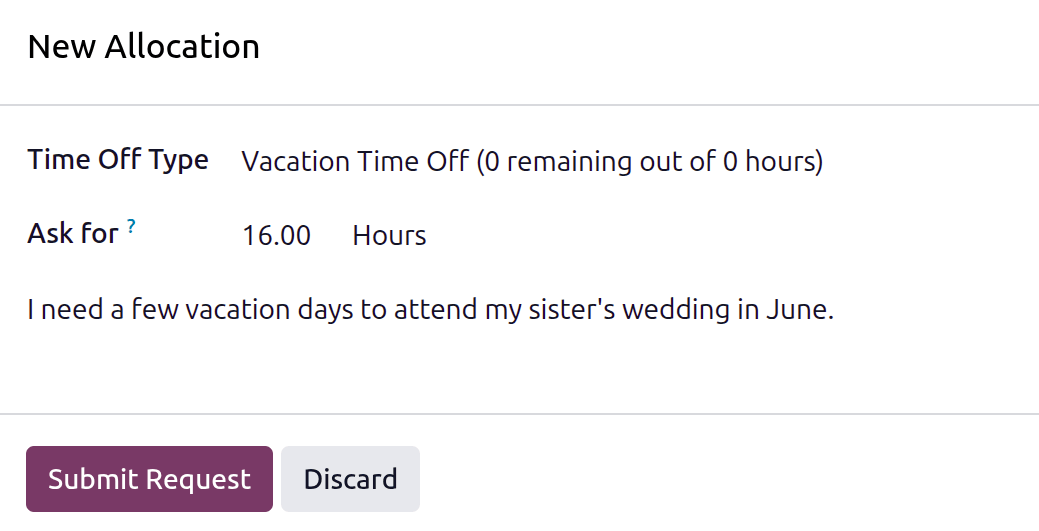
Tableau de bord Mes allocations
Pour demander une allocation depuis le tableau de bord Mes allocations, naviguer vers . Cliquer sur le bouton Nouveau du tableau de bord Mes allocations, et un formulaire Demande d’allocation se charge.
Saisir les informations suivantes dans le formulaire Demande d’allocation :
Nom : le nom de la demande d’allocation est renseigné en fonction du type de congé par défaut, et affiche à la fois le type de congé et la quantité d’heures par défaut. Au fur et à mesure que les sélections sont effectuées, le nom de la demande est mis à jour pour refléter la demande. Le nom ne peut pas être modifié manuellement.
Type de congé : à l’aide du menu déroulant, sélectionner le type de congé demandé pour l’allocation. Après avoir effectué une sélection, le Nom se met à jour avec le type de congé.
Période de validité : par défaut, la date actuelle remplit le premier champ et le deuxième champ affiche Sans limite. Pour modifier la période de la demande, cliquer sur la date et sélectionner la date souhaitée dans le calendrier contextuel. S’il existe une date d’expiration pour la demande, sélectionner la date de fin dans le deuxième champ.
Allocation : Saisir la quantité de temps demandée dans ce champ. Le format est présenté soit en Jours, soit en Heures, selon la configuration du Type de congé. Une fois ce champ rempli, le nom de la demande d’allocation est mis à jour pour inclure la quantité de temps demandée.
Ajouter une raison… : Saisir une description pour la demande d’allocation dans ce champ. Cela doit inclure tous les détails dont les approbateurs pourraient avoir besoin pour approuver la demande.
Les informations sont automatiquement enregistrées au fur et à mesure de leur saisie. Pour consulter la demande, cliquer sur le fil d’Ariane Mes allocations, ou naviguer vers . La demande d’allocation apparaît avec toutes les autres demandes d’allocation en attente d’approbation.
