
Tilldelningar
Tilldelningar är mängder ledighet som ges till anställda, antingen beviljade omedelbart eller intjänade medan den anställde arbetar, genom en periodiseringsplan.
När ledighetstyper och periodiseringsplaner har konfigurerats är nästa steg att tilldela, eller ge, ledighet till anställda.
Sidan Allokeringar i programmet Time Off är endast synlig för användare som har antingen Time Off Officer eller Administrator åtkomsträttigheter för programmet Time Off. Mer information om åtkomsträttigheter finns i dokumentationen access rights.
Tilldela ledig tid
För att skapa en ny tilldelning, navigera till . Detta öppnar dashboard Allocations.
Dashboarden visar en Kanban-vy över alla tilldelningsförfrågningar för användarens arbetsgrupp som väntar på godkännande.

Klicka på New för att tilldela ledighet. Detta öppnar ett tomt Allocations-formulär. Ange följande information i formuläret:
Namn: Ange ett namn för tilldelningen, vanligtvis innehållande typ av ledighet och den tidsperiod den är tillgänglig (exempel:
Årlig semesterledighet - 2025).Typ av ledighet: Använd rullgardinsmenyn för att välja vilken typ av ledighet som ska tilldelas de anställda.
Tilldelningstyp: Välj hur tilldelningen beviljas. De två alternativen är:
Ordinarie tilldela: Ledigheten ges omedelbart, allt på en gång.
Periodiserad tilldela: Ledigheten tjänas in genom en periodiseringsplan.
Periodiseringsplan: Om Periodisering är vald för Tilldelningstyp, visas fältet Periodiseringsplan. Använd rullgardinsmenyn för att välja den periodiseringsplan som är kopplad till tilldelningen. En periodiseringsplan är obligatorisk när typen Periodisering används.
Giltighetsperiod/Startdatum: Om Regular Allocation är valt för Allocation Type, är detta fält märkt Validity Period. Om Accrual Allocation är valt för Allocation Type, är detta fält märkt Start Date.
Det aktuella datumet fylls i det första datumfältet som standard. Om du vill välja ett annat datum klickar du på det förifyllda datumet för att visa ett popover-kalenderfönster. Navigera till önskat startdatum för tilldelningen och klicka på datumet för att välja det.
Om tilldelningen upphör att gälla, välj förfallodatum i nästa datumfält. Om ledigheten inte upphör att gälla, lämna det andra datumfältet tomt.
Om Accrual Allocation har valts för Allocation Type, har detta andra fält beteckningen Run until.
Tilldela: Ange den tid som tilldelas de anställda. Detta fält visar tiden i antingen Timmar eller Dagar, beroende på hur den valda ledighetstypen är konfigurerad.
Anställd: Använd rullgardinsmenyn för att välja den anställde som tilldelas ledigheten.
Lägg till en anledning…: Om det behövs någon beskrivning eller anteckning för att förklara ledigheten, ange den i detta fält längst ned i formuläret.

Startdatum för periodisering - beteende
Om Startdatum infaller mitt i en periodiseringsperiod, justerar Odoo det till början eller slutet av den perioden baserat på Periodiserad intjäningstid som anges i periodiseringsplanen.
Example
Vid periodens början: Ett Startdatum på
06/16/25gäller från06/01/25Vid periodens slut: Ett Startdatum på
06/18/25gäller från07/01/25
Automatiska justeringar av startdatumet till antingen början eller slutet av en periodiseringsperiod säkerställer att periodiseringar överensstämmer med de definierade periodgränserna, snarare än det exakta angivna datumet.
Grupptilldelningar
När ledighet tilldelas är det vanligt att tilldela tid till flera anställda samtidigt, istället för att skapa individuella tilldelningar.
För att tilldela tid till flera anställda i en enda tilldelning, navigera till . Klicka på knappen Ny grupptilldela, så laddas ett popup-fönster Ny grupptilldela.
Detta formulär är identiskt med det individuella tilldelningsformuläret, med två ytterligare fält för att bestämma hur de anställda väljs.
Använd rullgardinsmenyn och välj ett av följande alternativ för fältet Anslag:
Per anställd: Detta alternativ möjliggör val av flera individuella anställda som inte är relaterade med avseende på avdelning, företag eller taggar. Om detta väljs visas ett fält Anställda. Använd rullgardinsmenyn och välj de anställda som ska få tilldelningen i fältet Anställda. Det finns ingen gräns för antalet anställda som kan väljas.
Per företag: Detta alternativ möjliggör val av alla anställda inom ett specifikt företag. Om detta väljs visas ett fält Företag. Använd rullgardinsmenyn och välj det Företag som tilldelningen ska tilldelas. Endast ett företag kan tilldelas i fältet Företag. När ett företag väljs får alla anställda inom företaget tilldelningen.
Per avdelning: Detta alternativ möjliggör val av alla anställda inom en specifik avdelning. Val av detta visar ett Avdelning-fält. Välj den Avdelning som tilldelningen ska tilldelas. Endast en avdelning kan tilldelas i fältet Avdelning. När en avdelning väljs får alla anställda inom avdelningen tilldelningen.
Per anställdtagg: Detta alternativ möjliggör val av alla anställda med en specifik tagg. Val av detta visar ett Anställdtagg-fält. Välj önskad Anställdtagg för att välja alla anställda med den taggen. Endast en tagg kan tilldelas i fältet Anställdtagg. När en tagg väljs får alla anställda med den taggen tilldelningen.
Fyll i resten av formuläret Ny grupptilldela, klicka sedan på Tilldela ledighet när du är klar. Dashboarden Genererade tilldelningar laddas och visar alla anställda som beviljats en tilldelning i formuläret.

Example
Ett företag vill ge sin ekonomiavdelning två dagars utbildning. Utbildningen äger rum under en vecka. Eftersom det är en arbetsrelaterad händelse vill företaget bevilja ledighet till revisorerna och låta dem bestämma vilka två utbildningsdagar de ska delta.
Ledighetsansvarig skapar flera tilldelningar och konfigurerar formuläret Ny grupptilldela enligt följande:
Fältet Anslag är satt till Per avdelning, och fältet Avdelning är satt till Bokföring.
Ledighetstyp är satt till Utbildningsledighet, med Tilldelningstyp satt till Ordinarie tilldela, eftersom ledigheten ges i förskott och inte tjänas in genom en periodiseringsplan.
Giltighetstid är satt till 22 juni 30 juni, eftersom utbildningen äger rum den veckan och de anställda kan välja vilka två dagar de vill delta under den tiden.
Tilldela är satt till 2,00 dagar, och Årlig bokföringsutbildning. visas i detaljerna längst ner för att ge information om varför ledigheten tilldelas.

Begär tilldelning
Om en anställd har använt all sin ledighet, eller kommer att få slut på ledighet, kan de begära en tilldelning för ytterligare tid. Tilldelningar kan begäras på ett av två sätt: antingen från huvud-Ledighet dashboard eller Min tilldela dashboard.
Observera
Båda alternativen öppnar ett nytt Tilldelningsförfrågan-formulär, men när det begärs från huvud-Ledighet Dashboard visas formuläret i ett popup-fönster, och fältet Giltighetstid visas inte.
När det begärs från Min tilldela dashboard navigerar skärmen till en ny tilldelningsförfrågansida istället för att visa ett popup-fönster.
Dashboard för ledighet
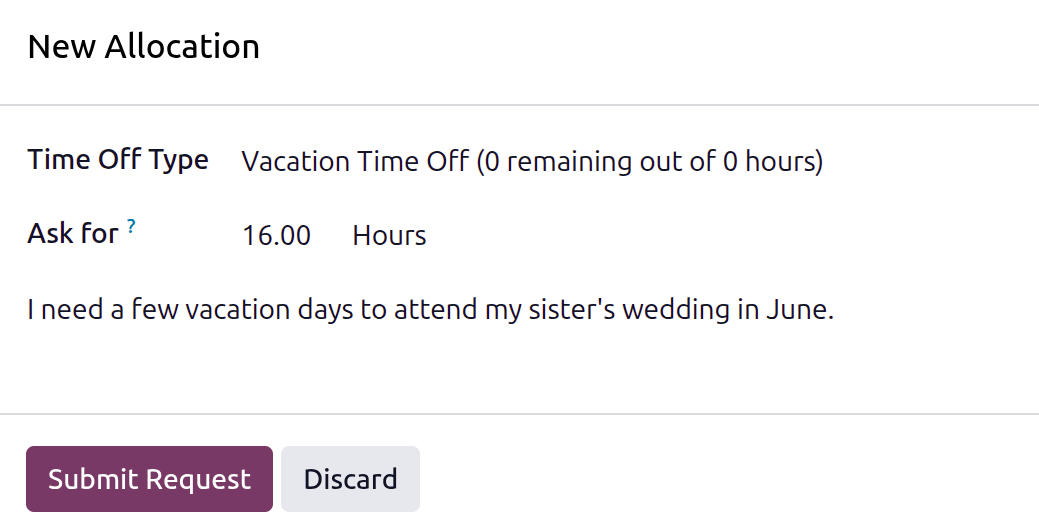
För att begära en tilldelning från Ledighet dashboard, öppna Ledighet-appen eller navigera till . På Dashboard, klicka på Ny tilldelningsförfrågan under Väntande förfrågningar, och ett Ny tilldelning popup-fönster laddas.
Konfigurera följande fält på formuläret:
Ledighetsttyp: Välj den typ av ledighet som begärs med hjälp av rullgardinsmenyn.
Begär: Ange den mängd tid som begärs, antingen i Dagar eller Timmar. Tidsenheten bestäms av den valda Ledighetsttyp.
Lägg till en anledning…: Ange en kort beskrivning varför ledigheten begärs.
Min tilldela dashboard
För att begära en tilldelning från Min tilldela dashboard, navigera till . Klicka på Ny-knappen på Min tilldela dashboard, och ett Tilldelningsförfrågan-formulär laddas.
Ange följande information på Tilldelningsförfrågan-formuläret:
Namn: Namnet för tilldelningsförfrågan fylls i baserat på standardledighetsttypen och visar både ledighetsttypen och antalet timmar som standard. När val görs uppdateras namnet på förfrågan för att spegla förfrågan. Namnet kan inte ändras manuellt.
Ledighetsttyp: Använd rullgardinsmenyn för att välja den typ av ledighet som begärs för tilldelningen. När ett val har gjorts uppdateras Namn med ledighetsttypen.
Giltighetstid: Som standard fylls det första fältet i med aktuellt datum och det andra fältet visar Ingen gräns. För att ändra tidsramen för förfrågan, klicka på datumet och välj önskat datum i kalenderns popup-fönster. Om det finns ett förfallodatum för förfrågan, välj slutdatum i det andra fältet.
Allokering: Ange den tid som begärs i det här fältet. Formatet presenteras antingen i Days eller Hours, beroende på hur Time Off Type är konfigurerad. När det här fältet har fyllts i uppdateras namnet på allokeringsbegäran så att det innehåller den tid som begärs.
Lägg till en anledning…: Ange en beskrivning av tilldelningsbegäran i det här fältet. Det bör innehålla alla detaljer som godkännare kan behöva för att godkänna begäran.
Informationen sparas automatiskt när den anges. För att visa förfrågan, klicka på Min tilldela-brödsmula eller navigera till . Tilldelningsförfrågan visas tillsammans med andra tilldelningsförfrågningar som väntar på godkännande.
