
Tabel pivot
Pivot table memungkinkan Anda mengatur, meringkas, dan menganalisis data dalam jumlah besar tanpa memerlukan rumus yang kompleks. Dengan mengelompokkan dan membagi data ke dalam dimensi (yaitu, field yang ditambahkan sebagai kolom dan baris) dan menentukan apa yang sedang diukur (misalnya, jumlah total atau kuantitas yang dipesan), nilai yang sesuai dari setiap titik data yang berpotongan dihitung secara otomatis.
Berbagai manipulasi dapat dilakukan untuk melihat dataset yang sama dari perspektif yang berbeda, seperti mengatur ulang atau mengurutkan dimensi, atau mengubah cara ukuran diagregasi atau dihitung.
Example
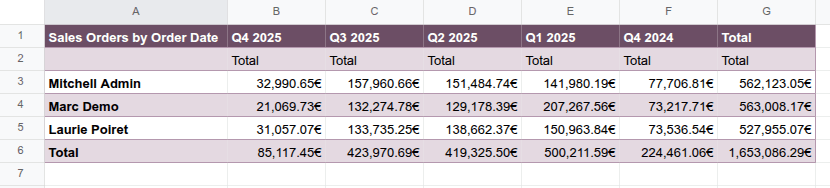
Dalam contoh, pivot table menampilkan jumlah Total Sales Order per salesperson per kuartal. Field Salesperson direpresentasikan dalam baris, Order Date (dikelompokkan berdasarkan kuartal dan tahun) dalam kolom, sedangkan nilainya mewakili jumlah total untuk salesperson dan kuartal yang diberikan.
Dengan Odoo Spreadsheet, dimungkinkan untuk:
menyisipkan pivot table dari tampilan pivot Odoo ke dalam spreadsheet Odoo, Dashboard Odoo, atau spreadsheet kalkulator penawaran.
menyisipkan pivot table yang mereferensikan data Odoo langsung dari spreadsheet Odoo. Opsi ini memungkinkan Anda mengambil dan bekerja dengan data dari model apa pun, termasuk model yang tidak memiliki tampilan pivot Odoo yang tersedia, misalnya, model Sales Order Line.
menyisipkan pivot table dari rentang data. Data dapat berupa data statis atau data Odoo dinamis yang telah disisipkan ke dalam spreadsheet, misalnya, dari tampilan list.
Ketika pivot table disisipkan dalam spreadsheet Odoo, sumber data dibuat, yang menghubungkan pivot table ke data database yang mendasarinya atau rentang spreadsheet.
Lihat juga
Masukkan tabel pivot dari rentang data
Tip
Sebelum memasukkan tabel pivot dari rentang data:
Organisir data Anda dalam kolom, bukan baris, yaitu setiap kolom harus berisi satu kategori informasi, sedangkan setiap baris harus berisi satu catatan.
Pastikan semua kolom memiliki header yang unik; hindari baris header ganda atau sel yang digabungkan.
Format data Anda sebagai tabel dengan memilih sel mana pun dalam rentang, klik Insert table dari toolbar, lalu pilih gaya. Ini memastikan setiap pembaruan pada tabel tercermin dalam tabel pivot.
Untuk membuat tabel pivot dari rentang data:
Buka spreadsheet Odoo yang relevan.
Pilih sel mana pun dalam rentang data yang akan dianalisis, lalu klik dari bilah menu.
Lembar baru terbuka dengan tabel pivot kosong di sudut kiri atas lembar; nama lembar adalah ID tabel pivot, misalnya Pivot #2. Secara default, tabel pivot adalah tabel pivot dinamis, di mana sel kiri atas berisi fungsi array khusus Odoo yang mengambil data dari rentang data setelah kolom, baris, dan ukuran telah ditambahkan.
Panel di sisi kanan spreadsheet menampilkan properti pivot table.
Lihat juga
Properti tabel pivot
Ketika tabel pivot dimasukkan ke dalam spreadsheet Odoo, panel properti terbuka di sebelah kanan spreadsheet.
Tip
Panel properti tabel pivot dapat dibuka kapan saja melalui menu Data dengan mengklik tabel pivot yang relevan, yang diawali dengan ikon (pivot), atau dengan mengklik kanan di mana saja pada tabel pivot yang relevan dan mengklik See pivot properties.
Tergantung pada bagaimana tabel pivot telah dimasukkan, properti berikut ditampilkan, beberapa di antaranya dapat diedit:
Pivot #: ID tabel pivot.
Catatan
Tabel pivot mempertahankan ID-nya selama masa pakai spreadsheet. Selain direferensikan di bagian atas panel properti, ID ini juga mengidentifikasi tabel pivot dalam menu Data. ID tabel pivot ditetapkan secara berurutan saat tabel pivot tambahan dimasukkan ke dalam spreadsheet.
Name: nama tabel pivot. Edit nama jika diperlukan. Perhatikan bahwa mengedit nama dalam properti tabel pivot tidak mengubah nama lembar, dan sebaliknya.
Range: untuk tabel pivot yang dibuat dari rentang data, rentang yang digunakan. Edit rentang jika diperlukan.
Model: untuk tabel pivot yang mereferensikan data Odoo yang dimasukkan dari tampilan pivot Odoo atau dimasukkan langsung dari spreadsheet, model dari mana data diambil.
Domain: untuk tabel pivot yang mereferensikan data Odoo yang dimasukkan dari tampilan pivot Odoo atau dimasukkan langsung dari spreadsheet, aturan yang digunakan untuk menentukan catatan Odoo mana yang ditampilkan. Klik Edit domain untuk menambah atau mengedit aturan.
Catatan
Ketika mereferensikan data Odoo dinamis dalam tabel pivot dan menggunakan filter global, domain ini digabungkan dengan nilai yang dipilih dari filter global sebelum data dimuat ke dalam spreadsheet.
Kolom dan Baris adalah dimensi yang digunakan untuk mengelompokkan atau mensegmentasikan data, sementara Ukuran mendefinisikan apa yang diukur atau dianalisis berdasarkan dimensi yang dipilih.
Untuk mencegah pembaruan real-time saat membuat atau memanipulasi tabel pivot, aktifkan Tunda pembaruan.
Untuk menduplikasi atau menghapus sumber data dari tabel pivot, klik ikon (roda gigi) di bagian atas panel properti, lalu Duplikat atau Hapus sesuai kebutuhan.
Lihat juga
Membuat atau memanipulasi tabel pivot
Setelah tabel pivot disisipkan ke dalam spreadsheet Odoo, dimungkinkan untuk:
mengedit domain dari tabel pivot yang ditautkan ke model Odoo
Penting
Tabel pivot yang disisipkan dari tampilan pivot Odoo harus terlebih dahulu dikonversi ke tabel pivot dinamis agar dapat memanipulasi dimensi dan ukuran.
Tip
Secara default, sebagian besar manipulasi tabel pivot tercermin dalam data tabel pivot secara real-time. Untuk mencegah pembaruan saat Anda membuat perubahan, misalnya jika dataset sangat besar, aktifkan Tunda pembaruan di bagian bawah panel properti. Setelah selesai membuat perubahan, klik Perbarui (Terapkan semua perubahan) atau (Buang semua perubahan).
Menonaktifkan Tunda pembaruan menerapkan semua perubahan yang dibuat sejak opsi diaktifkan dan mengembalikan pembaruan real-time.
Dimensi
Dimensi tabel pivot, yaitu field yang ditambahkan sebagai kolom dan baris, mewakili kategori yang digunakan untuk mengelompokkan atau mensegmentasikan data. Kolom biasanya digunakan untuk field yang dapat memberikan tampilan komparatif, misalnya Tanggal Pesanan yang dikelompokkan berdasarkan kuartal, sementara baris biasanya digunakan untuk field yang akan mengembalikan banyak nilai, misalnya Pelanggan atau Produk.
Dimungkinkan untuk:
Menambahkan atau menghapus dimensi
Menambahkan atau menghapus dimensi memungkinkan Anda menyesuaikan tabel pivot dengan kebutuhan Anda dan mengontrol tingkat granularitas data.
Untuk menambahkan dimensi ke tabel pivot:
Di bagian Columns atau Rows, sesuai kebutuhan, klik Add.
Pilih bidang yang sesuai.
Ubah pengurutan, jika diinginkan.
Tip
Untuk dimensi berbasis tanggal atau waktu, pilih Granularity yang diinginkan dari opsi di menu dropdown.
Dalam tabel pivot yang mereferensikan data Odoo yang disisipkan dari tampilan pivot Odoo atau disisipkan langsung dari spreadsheet, klik (panah kanan) di sebelah nama bidang untuk mengakses daftar bidang terkait saat menambahkan kolom atau baris.
Untuk menghapus dimensi dari tabel pivot, klik ikon (hapus) pada kartu dimensi.
Dimensi bersarang
Menambahkan beberapa dimensi baris atau kolom membuat hierarki bersarang. Untuk mengubah hierarki dimensi, seret kartu dimensi ke posisi yang diinginkan dalam bagiannya.
Example
Dalam contoh ini, bidang Product ditambahkan sebagai dimensi baris selain Saleperson untuk menampilkan produk per salesperson. Mengubah urutan dimensi kemudian menampilkan salesperson per produk.
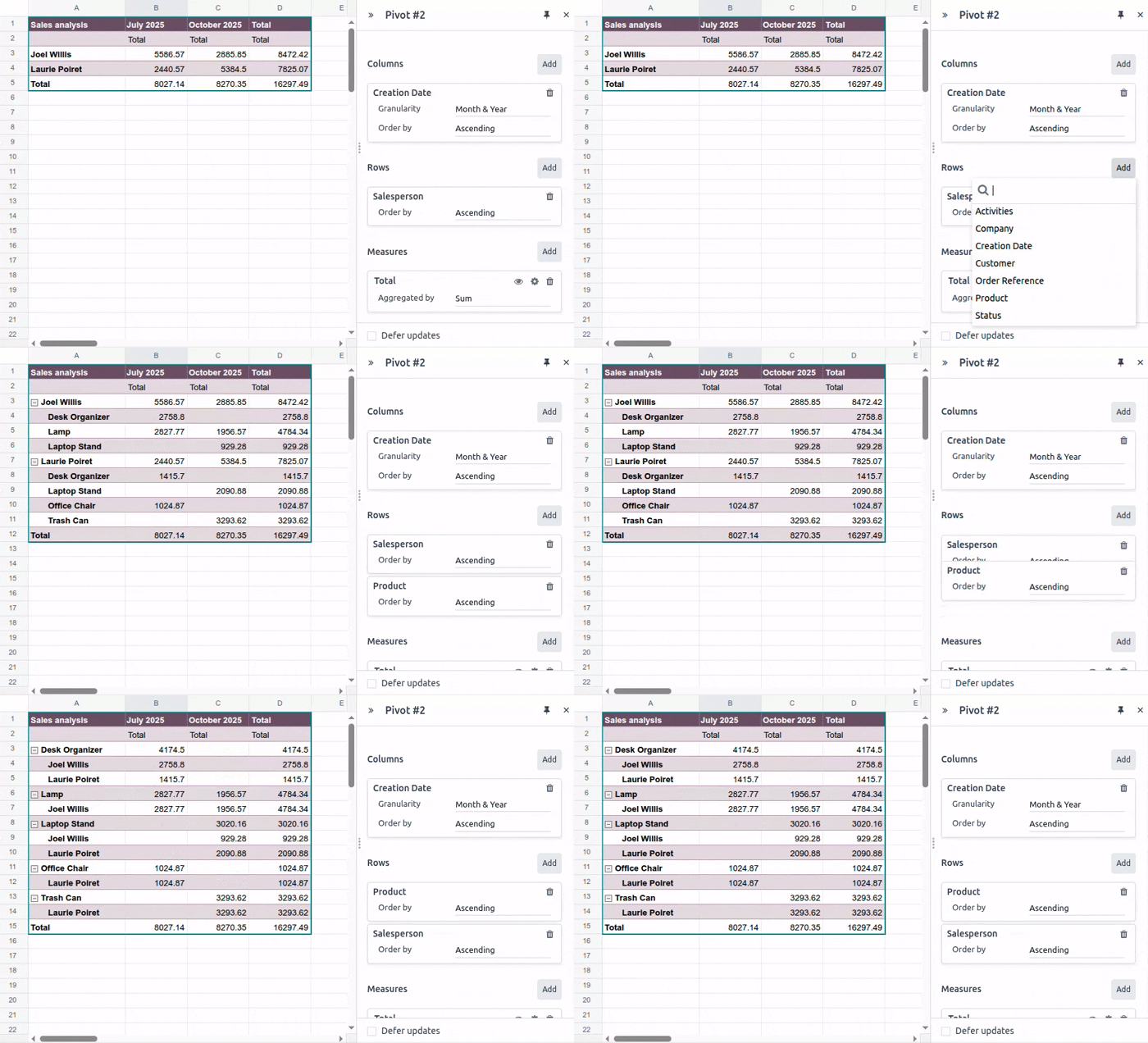
Untuk menciutkan atau memperluas hierarki bersarang dalam tabel pivot, klik ikon (perluas) atau (ciutkan) sesuai kebutuhan.
Susun ulang dimensi
Menyusun ulang dimensi tabel pivot, yaitu memindahkan bidang dari kolom ke baris, atau sebaliknya, memungkinkan Anda melihat dataset yang sama dari perspektif berbeda dan berpotensi mendapatkan wawasan baru.
Untuk mengubah sumbu tempat dimensi individual ditampilkan:
Seret kartu dimensi dari bagian Columns ke bagian Rows atau sebaliknya.
Untuk memindahkan semua dimensi yang direpresentasikan dalam kolom ke baris dan sebaliknya, pada saat yang sama:
Klik ikon (roda gigi).
Klik Flip axes.
Catatan
Tergantung pada volume data, membalik sumbu tabel pivot dapat menyebabkan error #SPILL. Hal ini terjadi ketika formula mencoba menghasilkan rentang nilai, tetapi ada sesuatu yang menghalangi sel untuk diisi, seperti data lain, sel yang digabungkan, atau batas sheet saat ini.
Mengarahkan kursor ke sel yang berisi #SPILL akan menampilkan detail error tersebut.
Mengurutkan dimensi
Mengurutkan dimensi memungkinkan Anda mengatur data tabel pivot dan lebih mudah menemukan wawasan yang Anda butuhkan. Dimensi apa pun dapat diurutkan berdasarkan nilai dimensi, sedangkan dimensi baris juga dapat diurutkan berdasarkan ukuran.
Berdasarkan nilai dimensi
Nilai dimensi biasanya diurutkan secara default dalam urutan alfabet, kronologis, atau numerik menaik.
Untuk mengubah cara dimensi diurutkan berdasarkan nilai dimensi:
Buka properti tabel pivot.
Pada kartu dimensi yang relevan, di kolom Order by, pilih Ascending, Descending, atau Unsorted.
Berdasarkan ukuran
Dimensi baris dapat diurutkan berdasarkan ukuran, misalnya untuk melihat jumlah total pesanan Sales per salesperson per kuartal dalam urutan menaik berdasarkan jumlah total.
Untuk mengurutkan dimensi baris berdasarkan ukuran:
Klik kanan nilai apa pun di kolom yang relevan, lalu klik Sort pivot dan pilih Ascending atau Descending.
Untuk kembali ke urutan default, ikuti langkah yang sama, lalu pilih No sorting dari dropdown.
Mengelompokkan nilai dimensi
Mengelompokkan nilai dimensi memungkinkan Anda merapikan tabel pivot dengan menggabungkan beberapa nilai dimensi menjadi satu grup yang dapat diciutkan. Ini dapat berguna, misalnya untuk membuat kategori Others untuk mengelompokkan nilai yang kurang signifikan dan memungkinkan fokus ditempatkan pada data yang lebih signifikan.
Untuk mengelompokkan nilai dimensi dan membuat kategori Others:
Tahan
Ctrllalu pilih sel dari nilai dimensi baris atau kolom yang harus dikelompokkan.Klik kanan salah satu sel yang dipilih, lalu klik Group pivot dimensions. Dimensi baru ditambahkan ke bagian Columns atau Rows, sesuai kebutuhan. Ubah pengurutan ke Ascending atau Descending.
Pada kartu dimensi baru:
Ubah bidang Order by dari Unsorted menjadi Ascending atau Descending, sesuai kebutuhan.
Klik Groups untuk memperluas sub-bagian.
Secara opsional, ubah nama Group dengan mengkliknya dan memasukkan nama baru.
Klik + "Others" untuk menambahkan nilai dimensi yang tidak dipilih ke dalam satu grup yang kemudian ditempatkan setelah nilai yang dipilih.
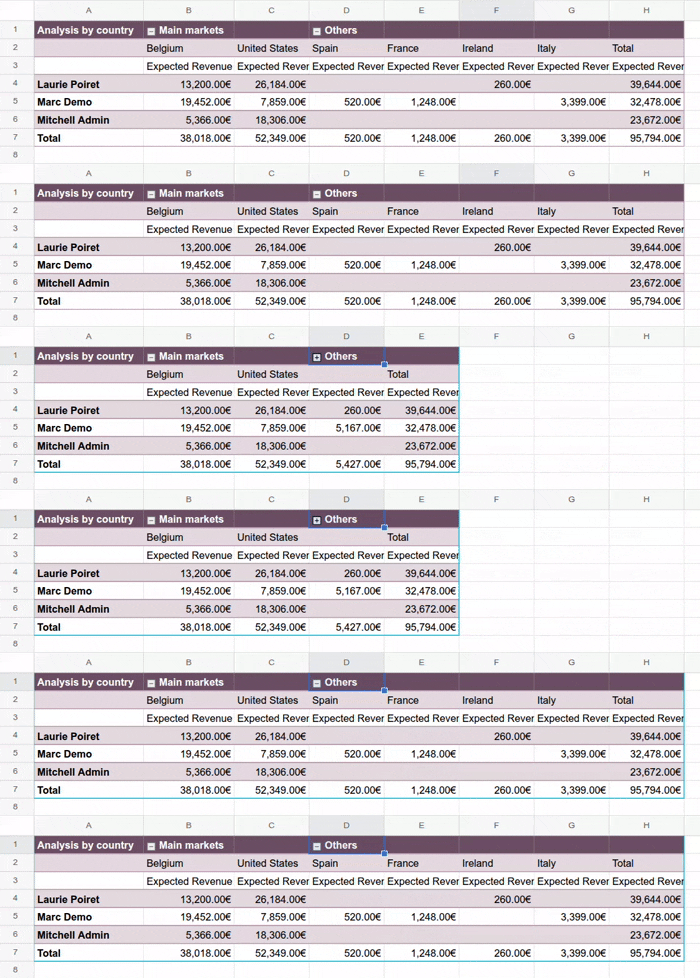
Untuk menciutkan atau memperluas grup dimensi dalam tabel pivot, klik ikon (expand) atau (collapse) yang relevan.
Example
Dalam contoh ini, data per salesperson untuk pasar sekunder Spanyol, Prancis, Irlandia, dan Italia telah dikelompokkan ke dalam kategori Others, yang kemudian dapat diciutkan dan datanya dapat dilihat di samping data pasar utama Belgia dan Amerika Serikat.
Pengukuran
Ukuran dari tabel pivot merepresentasikan apa yang sedang diukur atau dianalisis, dan biasanya berupa bidang seperti Total, Quantity ordered, dll.
Tip
Jika ukuran yang diinginkan tidak ada dalam sumber data asli, buat calculated measure, misalnya untuk menampilkan rata-rata pendapatan per pesanan.
Dimungkinkan untuk:
Menambah atau menghapus ukuran
Untuk menambahkan ukuran ke tabel pivot:
Di bagian Measures, klik Add.
Pilih ukuran yang sesuai atau klik Add calculated measure untuk membuat dan menambahkan calculated measure khusus.
Secara opsional, edit nama ukuran dengan mengklik lalu mengedit nama ukuran tersebut.
Secara opsional, ubah cara ukuran diagregasi dengan memilih nilai dari dropdown.
Untuk menghapus ukuran dari tabel pivot, klik ikon (delete) pada kartu dimensi. Untuk menyembunyikan ukuran sementara alih-alih menghapusnya, klik ikon (Hide); untuk membuat ukuran yang sebelumnya disembunyikan menjadi terlihat, klik ikon (Show).
Tip
Untuk hanya menampilkan jumlah dimensi, daripada ukuran yang dapat dikuantifikasi, pilih Count sebagai ukuran.
Dalam tabel pivot, label ukuran ditampilkan di baris header kedua secara default; sembunyikan baris ini jika diinginkan.
Ukuran yang sama dapat ditambahkan beberapa kali dengan agregasi yang berbeda.
Jika beberapa ukuran ditambahkan, ukuran tersebut ditampilkan dalam kolom sesuai urutan penambahannya; ubah urutannya jika diinginkan.
Buat ukuran terhitung
Dimungkinkan untuk menambahkan satu atau lebih ukuran terhitung jika ukuran yang diinginkan tidak ada dalam sumber data asli. Misalnya, ukuran terhitung dapat ditambahkan untuk menampilkan rata-rata pendapatan per pesanan atau margin keuntungan per produk.
Catatan
Kolom yang diperlukan untuk perhitungan ukuran baru harus sudah ditambahkan ke tabel pivot sebagai dimensi atau ukuran.
Untuk menambahkan ukuran terhitung:
Di bagian Measures, klik Add.
Di bawah daftar yang dapat digulir, klik Tambahkan ukuran terhitung.
Ubah nama ukuran terhitung dengan mengklik nama dan mengetik.
Klik pada baris yang dimulai dengan
=, lalu masukkan rumus yang relevan.Tip
Fungsi dapat digunakan dalam rumus ukuran terhitung.
Pilih cara ukuran harus diagregasi dengan memilih nilai dari dropdown.
Example
Dalam contoh ini, rata-rata pendapatan per pesanan dihitung dengan membagi jumlah penjualan dengan jumlah pesanan.

Atur ulang ukuran
Dalam tabel pivot, ukuran ditampilkan dalam kolom sesuai urutan penambahannya.
Untuk mengubah urutan tampilan ukuran:
Seret kartu ukuran ke posisi yang diinginkan.
'Tampilkan ukuran sebagai'
Secara default, ukuran ditampilkan sebagai nilai yang dikembalikan secara aktual, tanpa perhitungan tambahan. Namun, dimungkinkan juga untuk menampilkan ukuran dalam kaitannya dengan data lain, misalnya sebagai % dari total keseluruhan atau diurutkan dari terkecil hingga terbesar.
Untuk mengubah cara ukuran ditampilkan:
Pada kartu ukuran, klik ikon (Tampilkan nilai sebagai).
Pilih opsi yang diinginkan dari menu dropdown.
Klik Simpan.
Catatan
Saat mengubah cara ukuran ditampilkan, data tabel pivot diperbarui secara real time meskipun Tunda pembaruan diaktifkan.
Hapus judul ukuran
Secara default, judul ukuran ditampilkan dalam baris header kedua di tabel pivot.
Untuk menghapus baris header ini:
Klik dua kali sel kiri atas tabel pivot agar dapat mengedit rumus.
Posisikan kursor Anda setelah ID pivot kemudian ketik
,untuk melanjutkan ke [include_measure_titles], lalu ketik0.
Baris yang menampilkan judul ukuran dihapus.

Tip
Dalam tabel pivot statis yang disisipkan dari tampilan pivot Odoo, hapus baris header kedua secara manual jika diinginkan.
Duplikat atau hapus tabel pivot
Catatan
Saat menduplikat atau menghapus tabel pivot, penting untuk diingat bahwa setiap tabel pivot yang disisipkan juga memiliki sumber data.
Duplikasi tabel pivot
Menduplikat tabel pivot melalui properti tabel pivot akan membuat sumber data tambahan. Ini memungkinkan manipulasi yang berbeda dilakukan pada data yang sama dalam satu spreadsheet. Misalnya, Anda dapat melihat data yang sama yang diagregasi berdasarkan dimensi yang berbeda atau menggunakan filter global untuk mengimbangi tanggal dan membuat tabel pivot yang membandingkan data periode saat ini dengan periode sebelumnya.
Untuk menduplikat tabel pivot:
Dengan properti tabel pivot terbuka, klik ikon (roda gigi) kemudian Duplikat.
Tabel pivot yang diduplikasi secara otomatis disisipkan ke dalam sheet baru di spreadsheet, dengan properti tabel pivot terbuka di panel kanan.
Edit Name di panel properti dan tab sheet jika diperlukan.
Sumber data baru diberi ID tabel pivot yang tersedia berikutnya. Misalnya, jika tidak ada tabel pivot lain yang disisipkan sementara itu, menduplikat Pivot #1 akan menghasilkan pembuatan Pivot #2.
Catatan
Menduplikat tabel pivot dengan menyalin dan menempelnya atau dengan menduplikat sheet tidak membuat sumber data baru. Oleh karena itu, setiap perubahan yang dilakukan pada properti tabel pivot akan memengaruhi salinan tabel pivot mana pun.
Saat tabel pivot diduplikat, tabel pivot baru secara default adalah tabel pivot dinamis yang dimensi dan ukurannya dapat dimanipulasi.
Menghapus tabel pivot
Untuk sepenuhnya menghapus tabel pivot dan sumber datanya dari spreadsheet, ikuti langkah-langkah berikut dalam urutan apa pun:
Hapus tabel pivot menggunakan cara yang Anda sukai, misalnya melalui perintah keyboard, menu spreadsheet, atau dengan menghapus sheet.
Dari panel properti tabel pivot yang relevan, klik ikon (roda gigi) kemudian Hapus. Ini akan menghapus sumber data tabel pivot.
Catatan
Menghapus tabel pivot terlebih dahulu akan menghasilkan pesan peringatan di samping sumber data yang sesuai di menu Data, sedangkan menghapus sumber data terlebih dahulu akan menghasilkan tabel pivot yang diisi dengan error #ERROR.