
Tabelle pivot
Le tabelle pivot consentono di organizzare, riepilogare e analizzare grandi quantità di dati senza la necessità di formule complesse. Raggruppando e segmentando i dati in dimensioni (ossia i campi aggiunti come colonne e righe) e definendo ciò che viene misurato (ad esempio l’importo totale o la quantità ordinata), i valori corrispondenti di ciascun punto dati incrociato vengono calcolati automaticamente.
Possono essere eseguite varie manipolazioni per visualizzare lo stesso set di dati da diverse prospettive, come riorganizzare o ordinare le dimensioni, oppure modificare il modo in cui le misure vengono aggregate o calcolate.
Example
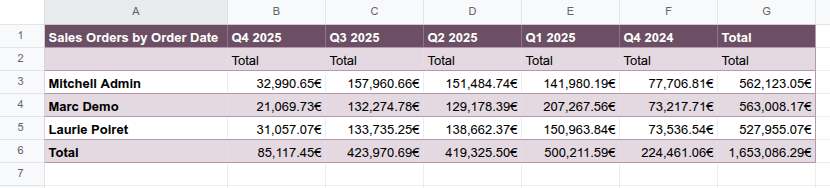
Nell’esempio, la tabella pivot mostra l’importo Totale degli ordini di vendita per venditore per trimestre. Il campo Venditore è rappresentato in righe, la Data ordine (raggruppata per trimestre e anno) in colonne, mentre i valori rappresentano l’importo totale per il venditore e il trimestre indicati.
Con Odoo Spreadsheet è possibile:
inserire una tabella pivot da una vista pivot di Odoo in un foglio di calcolo Odoo, una dashboard Odoo o un foglio di calcolo per il calcolo dei preventivi.
inserire una tabella pivot che fa riferimento ai dati Odoo direttamente da un foglio di calcolo Odoo. Questa opzione consente di recuperare e lavorare con dati di qualsiasi modello, inclusi i modelli per i quali non è disponibile alcuna vista pivot di Odoo, ad esempio il modello Riga ordine di vendita.
inserire una tabella pivot da un intervallo di dati. I dati possono essere dati statici o dati Odoo dinamici che erano stati inseriti nel foglio di calcolo, ad esempio da una vista elenco.
Quando una tabella pivot viene inserita in un foglio di calcolo Odoo, viene creata un”origine dati, che collega la tabella pivot ai dati del database sottostante o all’intervallo del foglio di calcolo.
Vedi anche
Inserire una tabella pivot da un intervallo di dati
Suggerimento
Prima di inserire una tabella pivot da un intervallo di dati:
Organizzare i dati in colonne, non in righe, ovvero ogni colonna dovrebbe contenere una categoria di informazioni, mentre ogni riga dovrebbe contenere un record.
Assicurarsi che tutte le colonne abbiano un’intestazione unica; evitare doppie righe di intestazioni o celle unite.
Formattare i dati come una tabella selezionando una cella qualsiasi nell’intervallo, facendo clic su Inserisci tabella dalla barra degli strumenti, quindi selezionando uno stile. Ciò garantisce che qualsiasi aggiornamento alla tabella si rifletta nella tabella pivot.
Per creare una tabella pivot da un intervallo di dati:
Aprire il foglio di calcolo Odoo pertinente.
Selezionare una cella qualsiasi all’interno dell’intervallo di dati da analizzare, quindi fare clic su dalla barra dei menu.
Si apre un nuovo foglio con una tabella pivot vuota nell’angolo in alto a sinistra del foglio; il nome del foglio è l”ID della tabella pivot, ad esempio Pivot #2. Per impostazione predefinita, la tabella pivot è una tabella pivot dinamica, in cui la cella in alto a sinistra contiene una funzione array specifica di Odoo che recupera i dati dall’intervallo di dati una volta che colonne, righe e misure sono state aggiunte.
Un pannello sul lato destro del foglio di calcolo mostra le proprietà della tabella pivot.
Vedi anche
Proprietà della tabella pivot
Quando una tabella pivot viene inserita in un foglio di calcolo Odoo, si apre un pannello delle proprietà a destra del foglio di calcolo.
Suggerimento
Il pannello delle proprietà di una tabella pivot può essere aperto in qualsiasi momento tramite il menu Dati facendo clic sulla tabella pivot pertinente, preceduta dall’icona (pivot), oppure facendo clic con il pulsante destro del mouse in un punto qualsiasi della tabella pivot pertinente e facendo clic su Visualizza proprietà pivot.
A seconda di come è stata inserita la tabella pivot, vengono mostrate le seguenti proprietà, alcune delle quali possono essere modificate:
Pivot #: l’ID della tabella pivot.
Nota
Una tabella pivot conserva il suo ID per tutta la durata del foglio di calcolo. Oltre a essere indicato nella parte superiore del pannello delle proprietà, questo ID identifica anche la tabella pivot nel menu Dati. Gli ID delle tabelle pivot vengono assegnati in sequenza man mano che vengono inserite ulteriori tabelle pivot nel foglio di calcolo.
Nome: il nome della tabella pivot. Modificare il nome se necessario. Notare che la modifica del nome nelle proprietà della tabella pivot non modifica il nome del foglio, e viceversa.
Intervallo: per una tabella pivot creata da un intervallo di dati, l’intervallo utilizzato. Modificare l’intervallo se necessario.
Modello: per una tabella pivot che fa riferimento a dati Odoo inserita da una vista pivot Odoo o inserita direttamente dal foglio di calcolo, il modello da cui vengono recuperati i dati.
Dominio: per una tabella pivot che fa riferimento a dati Odoo inserita da una vista pivot Odoo o inserita direttamente dal foglio di calcolo, le regole utilizzate per determinare quali record Odoo vengono mostrati. Fare clic su Modifica dominio per aggiungere o modificare le regole.
Nota
Quando si fa riferimento a dati Odoo dinamici in una tabella pivot e si utilizzano filtri globali, questo dominio viene combinato con i valori selezionati del filtro globale prima che i dati vengano caricati nel foglio di calcolo.
Le Colonne e le Righe sono le dimensioni utilizzate per raggruppare o segmentare i dati, mentre le Misure definiscono ciò che viene misurato, o analizzato, in base alle dimensioni selezionate.
Per impedire aggiornamenti in tempo reale durante la creazione o la manipolazione di una tabella pivot, abilitare Rinvia aggiornamenti.
Per duplicare o eliminare l’origine dati di una tabella pivot, fare clic sull’icona (ingranaggio) nella parte superiore del pannello delle proprietà, quindi Duplica o Elimina secondo necessità.
Creare o manipolare una tabella pivot
Dopo aver inserito una tabella pivot in un foglio di calcolo Odoo, è possibile:
modificare il dominio di una tabella pivot collegata a un modello Odoo
Importante
Una tabella pivot inserita da una vista pivot di Odoo deve prima essere convertita in una tabella pivot dinamica per poter manipolare le dimensioni e le misure.
Suggerimento
Per impostazione predefinita, la maggior parte delle manipolazioni di una tabella pivot si riflette nei dati della tabella pivot in tempo reale. Per impedire aggiornamenti durante l’apporto di modifiche, ad esempio, se il set di dati è molto grande, abilitare Rinvia aggiornamenti nella parte inferiore del pannello delle proprietà. Al termine delle modifiche, fare clic su Aggiorna (Applica tutte le modifiche) o (Annulla tutte le modifiche).
Disabilitare Rinvia aggiornamenti applica tutte le modifiche apportate da quando l’opzione è stata abilitata e ripristina l’aggiornamento in tempo reale.
Dimensioni
Le dimensioni di una tabella pivot, ovvero i campi aggiunti come colonne e righe, rappresentano le categorie utilizzate per raggruppare o segmentare i dati. Le colonne vengono generalmente utilizzate per campi che possono fornire una vista comparativa, ad esempio, Data ordine raggruppata per trimestre, mentre le righe vengono generalmente utilizzate per campi che restituiranno molti valori, ad esempio, Cliente o Prodotto.
È possibile:
Aggiungere o rimuovere dimensioni
Aggiungere o rimuovere dimensioni consente di personalizzare la tabella pivot in base alle proprie esigenze e di controllare il livello di granularità dei dati.
Per aggiungere una dimensione a una tabella pivot:
Aprire il pannello delle proprietà della tabella pivot.
Nella sezione Colonne o Righe, a seconda dei casi, fare clic su Aggiungi.
Selezionare il campo appropriato.
Modificare l”ordinamento, se desiderato.
Suggerimento
Per le dimensioni basate su data o ora, selezionare la Granularità desiderata dalle opzioni nel menu a tendina.
In una tabella pivot che fa riferimento a dati Odoo inseriti da una vista pivot Odoo o inseriti direttamente dal foglio di calcolo, fare clic su (freccia destra) accanto al nome del campo per accedere all’elenco dei campi correlati quando si aggiungono colonne o righe.
Per rimuovere una dimensione da una tabella pivot, fare clic sull’icona (elimina) sulla scheda della dimensione.
Dimensioni nidificate
L’aggiunta di più dimensioni di riga o colonna crea una gerarchia nidificata. Per modificare la gerarchia delle dimensioni, trascinare la scheda della dimensione nella posizione desiderata all’interno della sua sezione.
Example
Nell’esempio, il campo Prodotto è stato aggiunto come dimensione di riga oltre a Venditore per mostrare i prodotti per venditore. Invertendo l’ordine delle dimensioni si mostra poi il venditore per prodotto.
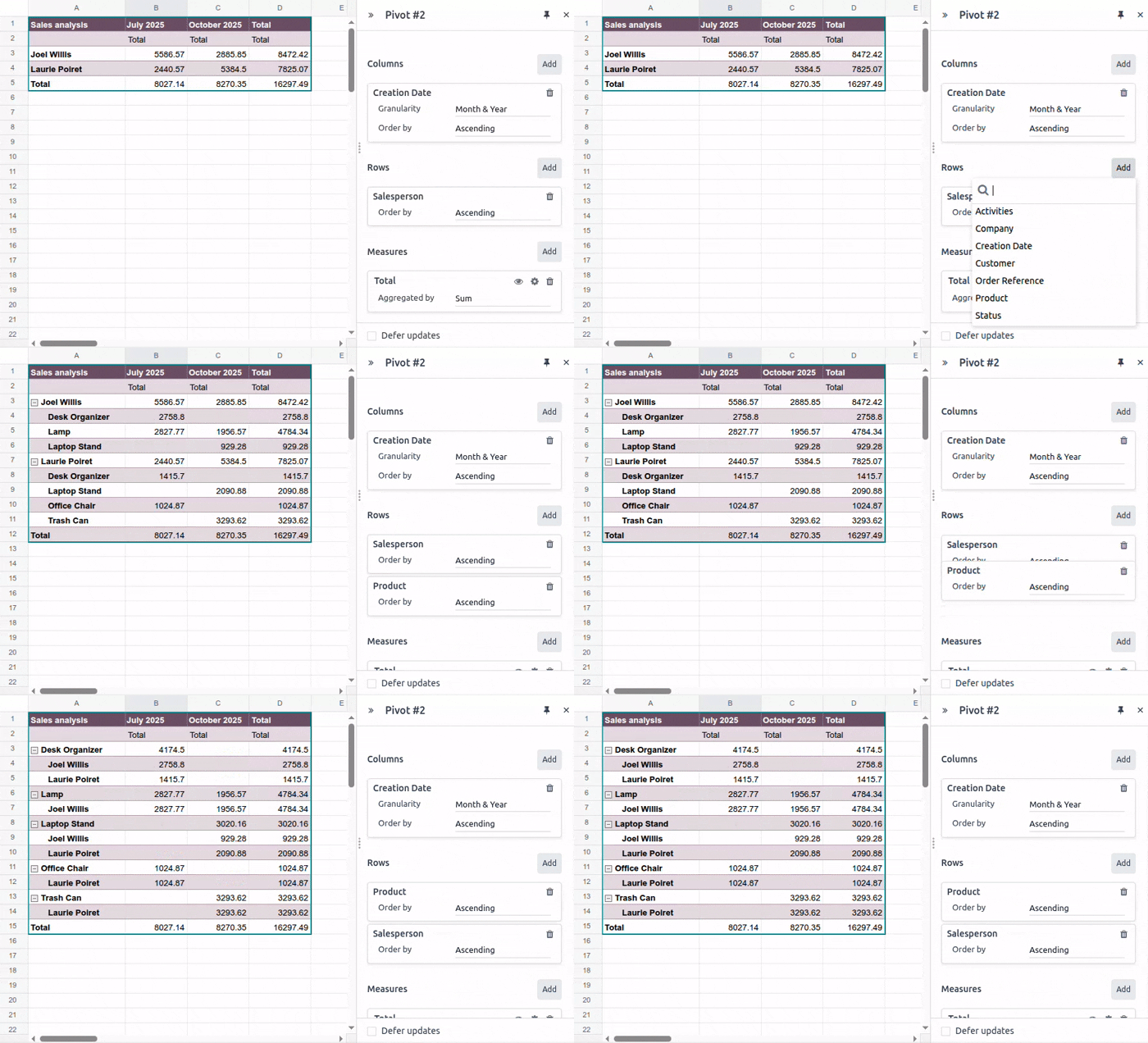
Per comprimere o espandere una gerarchia nidificata nella tabella pivot, fare clic sull’icona (espandi) o (comprimi) a seconda dei casi.
Riorganizzare le dimensioni
Riorganizzare le dimensioni di una tabella pivot, cioè spostare un campo da una colonna a una riga o viceversa, consente di visualizzare lo stesso set di dati da diverse prospettive e potenzialmente ottenere nuove informazioni.
Per modificare l’asse su cui viene mostrata una singola dimensione:
Aprire il pannello delle proprietà della tabella pivot.
Trascinare la scheda della dimensione dalla sezione Colonne alla sezione Righe o viceversa.
Per spostare tutte le dimensioni rappresentate nelle colonne alle righe e viceversa, contemporaneamente:
Aprire il pannello delle proprietà della tabella pivot.
Fare clic sull’icona (ingranaggio).
Fare clic su Inverti assi.
Nota
A seconda del volume di dati, invertire gli assi di una tabella pivot può comportare un errore #SPILL. Ciò si verifica quando una formula tenta di restituire un intervallo di valori, ma qualcosa impedisce il popolamento delle celle, come altri dati, celle unite o i confini del foglio corrente.
Passando il mouse sulla cella contenente #SPILL vengono forniti i dettagli dell’errore.
Ordinare le dimensioni
L’ordinamento delle dimensioni consente di organizzare i dati della tabella pivot e scoprire più facilmente le informazioni necessarie. Qualsiasi dimensione può essere ordinata per valore di dimensione, mentre le dimensioni delle righe possono anche essere ordinate per misura.
Per valore di dimensione
I valori delle dimensioni sono in genere ordinati in ordine alfabetico, cronologico o numerico crescente per impostazione predefinita.
Per modificare il modo in cui una dimensione viene ordinata per valore di dimensione:
Aprire le proprietà della tabella pivot.
Nella scheda della dimensione pertinente, nel campo Ordina per, selezionare Crescente, Decrescente o Non ordinato.
Per misura
Le dimensioni delle righe possono essere ordinate per misura, ad esempio per visualizzare l’importo totale degli ordini di vendita per venditore per trimestre in ordine crescente in base all’importo totale.
Per ordinare le dimensioni delle righe per misura:
Aprire il pannello delle proprietà della tabella pivot.
Fare clic con il pulsante destro del mouse su un valore qualsiasi nella colonna pertinente, quindi fare clic su Ordina pivot e selezionare Crescente o Decrescente.
Per tornare all’ordine predefinito, seguire gli stessi passaggi, quindi selezionare Nessun ordinamento dal menu a discesa.
Raggruppare i valori delle dimensioni
Il raggruppamento dei valori delle dimensioni consente di semplificare la tabella pivot combinando più valori di dimensione in un unico gruppo comprimibile. Ciò può essere utile, ad esempio, per creare una categoria Altri per raggruppare valori meno significativi e consentire di concentrarsi su dati più significativi.
Per raggruppare i valori delle dimensioni e creare una categoria Altri:
Aprire il pannello delle proprietà della tabella pivot.
Tenere premuto
Ctrle selezionare le celle dei valori delle dimensioni di riga o colonna da raggruppare.Fare clic con il pulsante destro del mouse su una delle celle selezionate, quindi fare clic su Raggruppa dimensioni pivot. Una nuova dimensione viene aggiunta alla sezione Colonne o Righe, a seconda dei casi. Modificare l’ordinamento in Crescente o Decrescente.
Nella scheda della nuova dimensione:
Modificare il campo Ordina per da Non ordinato a Crescente o Decrescente, come desiderato.
Fare clic su Gruppi per espandere la sottosezione.
Facoltativamente, rinominare Gruppo facendo clic su di esso e inserendo un nuovo nome.
Fare clic su + «Altri» per aggiungere i valori di dimensione non selezionati a un singolo gruppo che viene poi posizionato dopo i valori selezionati.
Per comprimere o espandere un gruppo di dimensioni nella tabella pivot, fare clic sull’icona (espandi) o (comprimi) a seconda dei casi.
Example
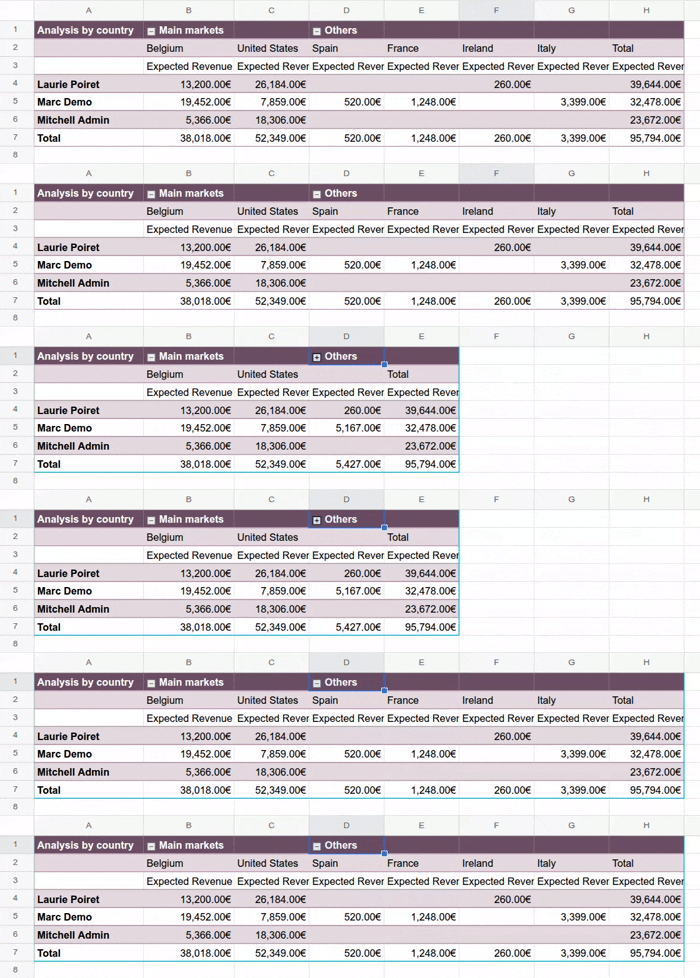
Nell’esempio, i dati per venditore dei mercati secondari di Spagna, Francia, Irlanda e Italia sono stati raggruppati in una categoria Altri, che può quindi essere compressa e i suoi dati visualizzati accanto a quelli dei mercati principali di Belgio e Stati Uniti.
Misure
Le misure di una tabella pivot rappresentano ciò che viene misurato o analizzato e sono tipicamente campi come Totale, Quantità ordinata, ecc.
Suggerimento
Se la misura desiderata non esisteva nella fonte dati originale, creare una misura calcolata, ad esempio per mostrare il ricavo medio per ordine.
È possibile:
Aggiungere o rimuovere misure
Per aggiungere una misura a una tabella pivot:
Aprire il pannello delle proprietà della tabella pivot.
Nella sezione Misure, fare clic su Aggiungi.
Selezionare la misura appropriata o fare clic su Aggiungi misura calcolata per creare e aggiungere una misura calcolata personalizzata.
Facoltativamente, modificare il nome della misura facendo clic e quindi modificando il nome della misura.
Facoltativamente, modificare il modo in cui la misura viene aggregata selezionando un valore dal menu a discesa.
Per rimuovere una misura da una tabella pivot, fare clic sull’icona (elimina) sulla scheda della dimensione. Per nascondere temporaneamente una misura invece di rimuoverla, fare clic sull’icona (Nascondi); per rendere visibile una misura precedentemente nascosta, fare clic sull’icona (Mostra).
Suggerimento
Per visualizzare semplicemente un conteggio delle dimensioni, anziché una misura quantificabile, selezionare Conteggio come misura.
Nella tabella pivot, l’etichetta di una misura viene mostrata per impostazione predefinita in una seconda riga di intestazione; nascondere questa riga se lo si desidera.
La stessa misura può essere aggiunta più volte con aggregazioni diverse.
Se vengono aggiunte più misure, queste sono mostrate in colonne nell’ordine in cui sono state aggiunte; modificare l’ordine se lo si desidera.
Creare misure calcolate
È possibile aggiungere una o più misure calcolate se le misure desiderate non esistevano nell’origine dati originale. Ad esempio, una misura calcolata potrebbe essere aggiunta per mostrare il ricavo medio per ordine o il margine di profitto per prodotto.
Nota
I campi necessari per il calcolo della nuova misura devono essere già stati aggiunti alla tabella pivot come dimensioni o misure.
Per aggiungere una misura calcolata:
Aprire il pannello delle proprietà della tabella pivot.
Nella sezione Misure, fare clic su Aggiungi.
Sotto l’elenco scorrevole, fare clic su Aggiungi misura calcolata.
Rinominare la misura calcolata facendo clic sul nome e digitando.
Fare clic sulla riga che inizia con
=, quindi inserire la formula pertinente.Suggerimento
È possibile utilizzare funzioni nella formula di una misura calcolata.
Scegliere come aggregare la misura selezionando un valore dal menu a discesa.
Example
Nell’esempio, il ricavo medio per ordine viene calcolato dividendo la somma delle vendite per il numero di ordini.

Riordinare le misure
Nella tabella pivot, le misure sono mostrate in colonne nell’ordine in cui sono state aggiunte.
Per modificare l’ordine in cui sono mostrate le misure:
Aprire il pannello delle proprietà della tabella pivot.
Trascinare la scheda della misura nella posizione desiderata.
“Mostra misura come”
Per impostazione predefinita, le misure sono mostrate come valore effettivo restituito, senza calcoli aggiuntivi eseguiti. Tuttavia, è anche possibile mostrare le misure in relazione ad altri dati, ad esempio come % del totale complessivo o classificate dalla più piccola alla più grande.
Per modificare come viene mostrata una misura:
Aprire il pannello delle proprietà della tabella pivot.
Sulla scheda della misura, fare clic sull’icona (Mostra valori come).
Selezionare l’opzione desiderata dal menu a discesa.
fai clic su Salva.
Nota
Quando si modifica come vengono mostrate le misure, i dati della tabella pivot si aggiornano in tempo reale anche se Rinvia aggiornamenti è abilitato.
Rimuovere i titoli delle misure
Per impostazione predefinita, i titoli delle misure sono mostrati in una seconda riga di intestazione in una tabella pivot.
Per rimuovere questa riga di intestazione:
Aprire il pannello delle proprietà della tabella pivot.
Fare doppio clic sulla cella in alto a sinistra della tabella pivot per poter modificare la formula.
Posizionare il cursore dopo l’ID pivot, quindi digitare
,per passare a [include_measure_titles], quindi digitare0.
La riga che mostra i titoli delle misure viene rimossa.

Suggerimento
In una tabella pivot statica inserita da una vista pivot di Odoo, eliminare manualmente la seconda riga di intestazione, se necessario.
Duplicare o eliminare una tabella pivot
Nota
Quando si duplica o elimina una tabella pivot, è importante ricordare che ogni tabella pivot inserita ha anche un”origine dati.
Duplicare una tabella pivot
La duplicazione di una tabella pivot tramite le proprietà della tabella pivot crea un’origine dati aggiuntiva. Ciò consente di eseguire diverse manipolazioni sugli stessi dati all’interno di un foglio di calcolo. Ad esempio, è possibile visualizzare gli stessi dati aggregati per dimensioni diverse o utilizzare filtri globali per compensare la data e creare tabelle pivot che confrontano i dati del periodo corrente con un periodo precedente.
Per duplicare una tabella pivot:
Con le proprietà della tabella pivot aperte, fare clic sull’icona (ingranaggio), quindi su Duplica.
La tabella pivot duplicata viene automaticamente inserita in un nuovo foglio nel foglio di calcolo, con le proprietà della tabella pivot aperte nel pannello di destra.
Modificare il Nome nel pannello delle proprietà e nella scheda del foglio, se necessario.
Alla nuova origine dati viene assegnato il successivo ID tabella pivot disponibile. Ad esempio, se nel frattempo non sono state inserite altre tabelle pivot, la duplicazione di Pivot #1 comporta la creazione di Pivot #2.
Nota
La duplicazione di una tabella pivot copiandola e incollandola o duplicando il foglio non crea una nuova origine dati. Eventuali modifiche apportate alle proprietà della tabella pivot avrebbero quindi un impatto su tutte le copie della tabella pivot.
Quando una tabella pivot viene duplicata, la nuova tabella pivot è, per impostazione predefinita, una tabella pivot dinamica le cui dimensioni e misure possono essere manipolate.
Eliminare una tabella pivot
Per eliminare completamente una tabella pivot e la sua origine dati da un foglio di calcolo, seguire questi passaggi in qualsiasi ordine:
Eliminare la tabella pivot utilizzando il metodo preferito, ad esempio tramite comandi da tastiera, menu del foglio di calcolo o eliminando il foglio.
Dal pannello delle proprietà della tabella pivot pertinente, fare clic sull’icona (ingranaggio), quindi su Elimina. Questo elimina l’origine dati della tabella pivot.
Nota
L’eliminazione prima della tabella pivot genera un messaggio di avviso accanto all’origine dati corrispondente nel menu Dati, mentre l’eliminazione prima dell’origine dati genera una tabella pivot piena di errori #ERROR.