
ピボットテーブル
ピボットテーブルを使用すると、複雑な数式を必要とせずに大量のデータを整理、要約、分析できます。データをディメンションされているか(例: 注文された合計金額や数量)を定義することで、各交差データポイントの対応する値が自動的に計算されます。
同じデータセットを異なる視点から見るために、ディメンションの並べ替えやソートやメジャーの集計方法や計算方法の変更など、さまざまな操作を実行できます。
Example
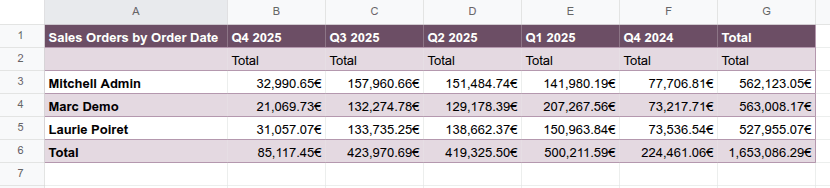
この例では、ピボットテーブルは四半期ごとの営業担当者ごとの販売オーダの合計金額を示しています。営業担当者フィールドは行に、:guilabel:`オーダ日`(四半期と年でグループ化)は列に表示され、値は指定された営業担当者と四半期の合計金額を表します。
Odooスプレッドシートでは、次のことが可能です:
OdoピボットビューからピボットテーブルをOdooスプレッドシート、Odooダッシュボード、または見積計算ツールスプレッドシートに挿入します。
Odooスプレッドシートから直接Odooデータを参照するピボットテーブルを挿入します。このオプションでは、Odooピボットビューが利用できないモデル(例: *販売オーダ行*モデル)を含む、任意のモデルからデータを取得して操作できます。
データ範囲からピボットテーブルを挿入します。データは静的データでも、リストビューなどからスプレッドシートに挿入された動的なOdooデータでもかまいません。
ピボットテーブルがOdooスプレッドシートに挿入されると、データソースが作成され、ピボットテーブルが基盤となるデータベースデータまたはスプレッドシート範囲に接続されます。
データ範囲からピボットテーブルを挿入する
ちなみに
データ範囲からピボットテーブルを挿入する前に:
データを行ではなく列に整理します。つまり、各列には1つのカテゴリの情報を含め、各行には1つのレコードを含めます。
すべての列に一意のヘッダーがあることを確認してください。二重のヘッダー行や結合されたセルは避けてください。
範囲内の任意のセルを選択し、ツールバーからテーブルを挿入をクリックしてスタイルを選択することで、データをテーブルとしてフォーマットします。これにより、テーブルへの更新がピボットテーブルに反映されることが保証されます。
データ範囲からピボットテーブルを作成するには:
関連する Odoo スプレッドシートを開きます。
分析するデータ範囲内の任意のセルを選択し、メニューバーからをクリックします。
新しいシートが開き、シートの左上隅に空のピボットテーブルが表示されます。シート名はピボットテーブル IDです(例: Pivot #2)。デフォルトでは、ピボットテーブルは動的ピボットテーブルであり、左上のセルには、列、行、メジャーが追加されるとデータ範囲からデータを取得するOdoo 固有の配列関数が含まれています。
スプレッドシートの右側のパネルには、ピボットテーブルのプロパティが表示されます。
ピボットテーブルの物件
ピボットテーブルが Odoo スプレッドシートに挿入されると、スプレッドシートの右側にプロパティパネルが開きます。
ちなみに
ピボットテーブルのプロパティパネルは、データメニューから、(ピボット)アイコンで始まる関連するピボットテーブルをクリックするか、関連するピボットテーブル上の任意の場所を右クリックしてピボットプロパティを表示をクリックすることで、いつでも開くことができます。
ピボットテーブルの挿入方法に応じて、以下のプロパティが表示され、一部は編集可能です:
Pivot #: ピボットテーブル ID。
注釈
ピボットテーブルは、スプレッドシートの存続期間中、その ID を保持します。この ID は、プロパティパネルの上部で参照されるだけでなく、データメニュー内でもピボットテーブルを識別します。ピボットテーブル ID は、追加のピボットテーブルがスプレッドシートに挿入されると順次割り当てられます。
名前: ピボットテーブルの名前。必要に応じて名前を編集します。ピボットテーブルのプロパティで名前を編集しても、シート名は変更されず、その逆も同様です。
範囲: データ範囲から作成されたピボットテーブルの場合、使用される範囲。必要に応じて範囲を編集します。
モデル: Odoo ピボットビューから挿入されたか、スプレッドシートから直接挿入された Odoo データを参照するピボットテーブルの場合、データが取得されるモデル。
ドメイン: Odoo ピボットビューから挿入されたか、スプレッドシートから直接挿入された Odoo データを参照するピボットテーブルの場合、表示される Odoo レコードを決定するために使用されるルール。ドメインを編集をクリックして、ルールを追加または編集します。
注釈
ピボットテーブルで動的な Odoo データを参照し、グローバルフィルターを使用する場合、このドメインは、データがスプレッドシートに読み込まれる前に、グローバルフィルターの選択された値と組み合わされます。
列と行は、データをグループ化またはセグメント化するために使用されるディメンションであり、メジャーは、選択されたディメンションに基づいて測定または分析される内容を定義します。
ピボットテーブルの構築または操作中にリアルタイム更新を防止するには、更新を延期を有効にします。
ピボットテーブルの*データソース*を複製または削除するには、プロパティパネルの上部にある(歯車)アイコンをクリックし、必要に応じて複製または削除をクリックします。
ピボットテーブルを作成または操作
Odooスプレッドシートにピボットテーブルを挿入した後、次のことが可能です:
Odooモデルにリンクされたピボットテーブルのドメインを編集
重要
Odooピボットビューから挿入されたピボットテーブルは、寸法とメジャーを操作できるようにするには、まず動的ピボットテーブルに変換する必要があります。
ちなみに
デフォルトでは、ピボットテーブルのほとんどの操作はリアルタイムでピボットテーブルデータに反映されます。変更を行う際に更新を防ぐには(たとえば、データセットが非常に大きい場合)、物件パネルの下部にある更新を延期を有効にします。変更が完了したら、更新(すべての変更を適用)または(すべての変更を破棄)をクリックします。
更新を延期を無効にすると、このオプションが有効になってから行われたすべての変更が適用され、リアルタイム更新が復元されます。
ディメンション
ピボットテーブルの寸法、つまり列と行として追加されたフィールドは、データをグループ化またはセグメント化するために使用されるカテゴリを表します。列は通常、比較ビューを提供できるフィールド(例:四半期ごとにグループ化されたオーダ日付)に使用され、行は通常、多くの値を返すフィールド(例:顧客またはプロダクト)に使用されます。
次のことが可能です:
寸法を追加または削除
寸法を追加または削除することで、ピボットテーブルをニーズに合わせて調整し、データの粒度レベルを制御できます。
ピボットテーブルに寸法を追加するには:
ピボットテーブルの物件パネルを開きます。
該当する列または行セクションで、追加をクリックします。
適切なフィールドを選択します。
必要に応じてソートを変更します。
ちなみに
日付または時刻ベースの寸法の場合は、ドロップダウンメニューのオプションから希望する粒度を選択します。
Odooピボットビューから挿入された、またはスプレッドシートから直接挿入されたOdooデータを参照するピボットテーブルで、列または行を追加する際に関連フィールドのリストにアクセスするには、フィールド名の横にある(右矢印)をクリックします。
ピボットテーブルから寸法を削除するには、寸法のカードにある(削除)アイコンをクリックします。
ネストされた寸法
複数の行または列の寸法を追加すると、ネストされた階層が作成されます。寸法の階層を変更するには、寸法のカードをそのセクション内の希望する位置にドラッグします。
Example
この例では、プロダクトフィールドが営業担当者に加えて行寸法として追加され、営業担当者ごとにプロダクトが表示されます。寸法の順序を入れ替えると、プロダクトごとに営業担当者が表示されます。
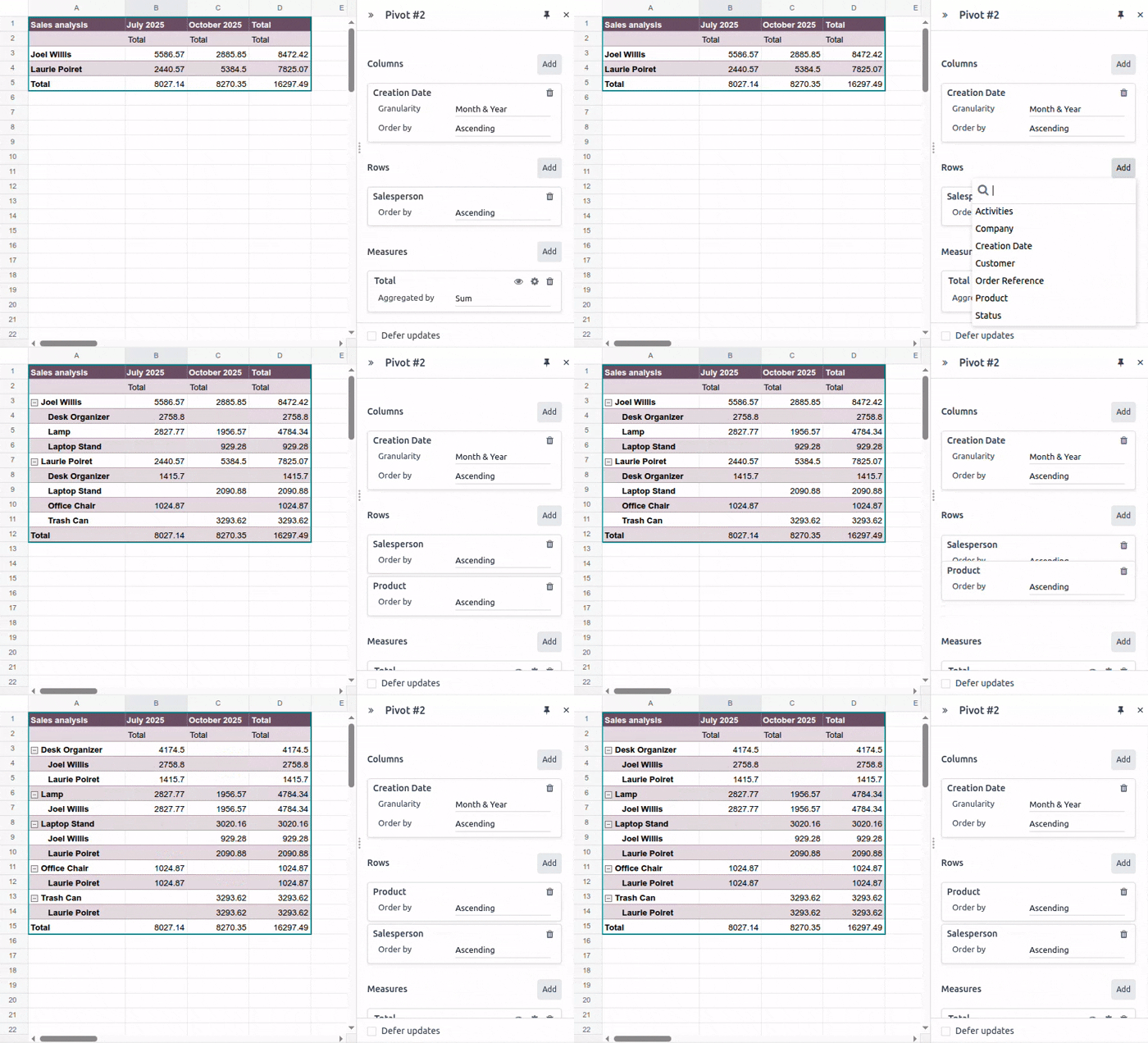
ピボットテーブル内でネストされた階層を折りたたむまたは展開するには、必要に応じて(展開)または(折りたたみ)アイコンをクリックします。
寸法を並べ替える
ピボットテーブルの寸法を並べ替えること、つまりフィールドを列から行に移動する、またはその逆を行うことで、同じデータセットを異なる視点から見ることができ、新たな洞察を得られる可能性があります。
個々の寸法が表示される軸を変更するには:
ピボットテーブルの物件パネルを開きます。
寸法のカードを列セクションから行セクションへ、またはその逆にドラッグします。
列で表される*すべて*の寸法を行に、またその逆を同時に移動するには:
ピボットテーブルの物件パネルを開きます。
(歯車)アイコンをクリックします。
軸を反転をクリックします。
注釈
データの量によっては、ピボットテーブルの軸を反転すると#SPILLエラーが発生することがあります。これは、数式が値の範囲を出力しようとしているときに、他のデータ、結合されたセル、または現在のシートの境界など、セルへの入力を妨げるものがある場合に発生します。
#SPILLを含むセルにカーソルを合わせると、エラーの詳細が表示されます。
寸法をソートする
寸法をソートすることで、ピボットテーブルのデータを整理し、必要な洞察をより簡単に発見できます。どの寸法も寸法値でソートできますが、行寸法は指標でソートすることもできます。
ディメンション値別
ディメンション値は通常、デフォルトでアルファベット順、時系列順、または数値の昇順でソートされます。
ディメンション値でディメンションのソート方法を変更するには:
ピボットテーブルの物件を開きます。
関連するディメンションのカードで、並び順フィールドから昇順、降順、または未ソートを選択します。
測定別
行ディメンションは測定でソートできます。例えば、営業担当者ごとの四半期ごとの販売オーダの合計金額を、合計金額に基づいて昇順で表示できます。
行ディメンションを測定でソートするには:
ピボットテーブルの物件パネルを開きます。
関連する列の任意の値を右クリックし、ピボットをソートをクリックして昇順または降順を選択します。
デフォルトの順序に戻すには、同じ手順を実行し、ドロップダウンからソートなしを選択します。
ディメンション値のグループ化
ディメンション値をグループ化すると、複数のディメンション値を単一の折りたたみ可能なグループにまとめることで、ピボットテーブルを整理できます。これは、例えば重要度の低い値をまとめてその他カテゴリを作成し、より重要なデータに焦点を当てるのに役立ちます。
ディメンション値をグループ化してその他カテゴリを作成するには:
ピボットテーブルの物件パネルを開きます。
Ctrlを押しながら、グループ化する行または列のディメンション値のセルを選択します。選択したセルの1つを右クリックし、ピボットディメンションをグループ化をクリックします。新しいディメンションが列または行セクションに追加されます。ソートを昇順または降順に変更します。
新しいディメンションのカードで:
並び順フィールドを未ソートから昇順または降順に変更します。
グループをクリックしてサブセクションを展開します。
必要に応じて、グループをクリックして新しい名前を入力し、名前を変更します。
+ 「その他」グループをクリックすると、選択されていないディメンション値が単一のグループに追加され、選択された値の後に配置されます。
ピボットテーブルで寸法グループを折りたたむか展開するには、関連する展開または折りたたむアイコンをクリックします。
Example
この例では、スペイン、フランス、アイルランド、イタリアの二次市場の営業担当者ごとのデータがその他カテゴリにグループ化されており、これを折りたたんで、ベルギーと米国の主要市場のデータと並べて表示できます。

集計項目
ピボットテーブルの指標は、測定または分析対象を表し、通常は合計、注文数量などのフィールドです。
ちなみに
元のデータソースに目的の指標が存在しない場合は、計算指標を作成します(例:オーダあたりの平均収益を表示する場合)。
次のことが可能です:
指標の追加または削除
ピボットテーブルに指標を追加するには:
ピボットテーブルの物件パネルを開きます。
指標セクションで、追加をクリックします。
適切な指標を選択するか、計算指標を追加をクリックして、カスタムの計算指標を作成して追加します。
必要に応じて、指標の名前をクリックして編集することで、指標の名前を編集します。
必要に応じて、ドロップダウンから値を選択して、指標の集計方法を変更します。
ピボットテーブルから指標を削除するには、寸法のカードの削除アイコンをクリックします。削除する代わりに指標を一時的に非表示にするには、非表示アイコンをクリックします。以前に非表示にした指標を表示するには、表示アイコンをクリックします。
計算指標の作成
元のデータソースに目的の指標が存在しなかった場合、1つ以上の計算指標を追加することができます。たとえば、注文ごとの平均収益やプロダクトごとの利益率を表示するために、計算指標を追加できます。
注釈
新しい指標の計算に必要なフィールドは、ディメンションまたは指標としてピボットテーブルに既に追加されている必要があります。
計算指標を追加するには:
ピボットテーブルの物件パネルを開きます。
指標セクションで、追加をクリックします。
スクロール可能なリストの下にある計算指標を追加をクリックします。
名前をクリックして入力することで、計算された指標の名前を変更します。
=で始まる行をクリックし、関連する数式を入力します。ちなみに
計算指標の数式には関数を使用できます。
ドロップダウンから値を選択して、指標を集計する方法を選択します。
Example
例では、注文ごとの平均収益を、売上合計を注文数で割ることによって計算しています。

指標の並べ替え
ピボットテーブルでは、指標は追加された順序で列に表示されます。
指標の表示順序を変更するには:
ピボットテーブルの物件パネルを開きます。
指標のカードを目的の位置にドラッグします。
「値の表示形式」
デフォルトでは、指標は実際に返された値として表示され、追加の計算は実行されません。ただし、指標を他のデータとの関係で表示することもできます。たとえば、総計に対する割合 (%)や、最小から最大へのランク付けなどです。
指標の表示方法を変更するには:
ピボットテーブルの物件パネルを開きます。
指標のカードで、(値の表示形式)アイコンをクリックします。
ドロップダウンメニューから目的のオプションを選択します。
保存 をクリックします。
注釈
指標の表示方法を変更すると、更新の延期が有効になっている場合でも、ピボットテーブルのデータはリアルタイムで更新されます。
指標タイトルを削除
デフォルトでは、指標タイトルはピボットテーブルの2行目のヘッダー行に表示されます。
このヘッダー行を削除するには:
ピボットテーブルの物件パネルを開きます。
ピボットテーブルの左上のセルをダブルクリックして、数式を編集できるようにします。
カーソルをピボットIDの後に置き、
,を入力して[include_measure_titles]に進み、次に`0`を入力します。
指標タイトルを示す行が削除されます。

ちなみに
Odooのピボットビューから挿入された静的ピボットテーブルでは、必要に応じて2番目のヘッダー行を手動で削除してください。
ピボットテーブルを複製または削除
ピボットテーブルを複製
ピボットテーブルのプロパティからピボットテーブルを複製すると、追加のデータソースが作成されます。これにより、1つのスプレッドシート内で同じデータに対して異なる操作を実行できます。たとえば、同じデータを異なる寸法で集計したり、グローバルフィルターを使用して日付をオフセットし、現在の期間のデータと前期間を比較するピボットテーブルを作成したりできます。
ピボットテーブルを複製するには:
ピボットテーブルのプロパティを開いた状態で、(歯車)アイコンをクリックし、次に複製をクリックします。
複製されたピボットテーブルは、スプレッドシートの新しいシートに自動的に挿入され、右側のパネルにピボットテーブルの物件が開きます。
必要に応じて、物件パネルとシートタブで名前を編集します。
新しいデータソースには、次に使用可能なピボットテーブルIDが割り当てられます。たとえば、その間に他のピボットテーブルが挿入されていない場合、Pivot #1を複製するとPivot #2が作成されます。
注釈
ピボットテーブルをコピー&ペーストで複製したり、シートを複製したりしても、新しいデータソースは作成されません。したがって、ピボットテーブルのプロパティに加えた変更は、ピボットテーブルのコピーにも影響します。
ピボットテーブルを複製すると、新しいピボットテーブルはデフォルトで、寸法と指標を操作できる動的ピボットテーブルになります。
ピボットテーブルを削除
ピボットテーブルとそのデータソースをスプレッドシートから完全に削除するには、次の手順を任意の順序で実行します:
キーボードコマンド、スプレッドシートメニュー、シートの削除など、お好みの方法でピボットテーブルを削除します。
関連するピボットテーブルのプロパティパネルから、(歯車)アイコンをクリックし、次に削除をクリックします。これにより、ピボットテーブルのデータソースが削除されます。
注釈
ピボットテーブルを最初に削除すると、データメニューの対応するデータソースの横に警告メッセージが表示されます。一方、データソースを最初に削除すると、ピボットテーブルが#ERRORエラーで埋め尽くされます。