
Pivot-Tabellen
Pivot-Tabellen ermöglichen es Ihnen, große Datenmengen zu organisieren, zusammenzufassen und zu analysieren, ohne komplexe Formeln zu benötigen. Durch die Gruppierung und Segmentierung von Daten in Dimensionen (d. h. die als Spalten und Zeilen hinzugefügten Felder) und die Definition dessen, was gemessen wird (z. B. der Gesamtbetrag oder die bestellte Menge), werden die entsprechenden Werte jedes sich kreuzenden Datenpunkts automatisch berechnet.
Verschiedene Manipulationen können durchgeführt werden, um denselben Datensatz aus unterschiedlichen Perspektiven zu betrachten, z. B. Neuanordnen oder Sortieren von Dimensionen oder Ändern der Art und Weise, wie Kennzahlen aggregiert oder berechnet werden.
Example
Im Beispiel zeigt die Pivot-Tabelle den Gesamtbetrag der Verkaufsaufträge pro Verkäufer pro Quartal. Das Feld Verkäufer wird in Zeilen dargestellt, das Bestelldatum (gruppiert nach Quartal und Jahr) in Spalten, während die Werte den Gesamtbetrag für den jeweiligen Verkäufer und das jeweilige Quartal darstellen.

Mit Odoo Spreadsheet ist es möglich:
eine Pivot-Tabelle aus einer Odoo-Pivot-Ansicht in eine Odoo-Tabelle, ein Odoo-Dashboard oder eine Angebotskalkulations-Tabelle einzufügen.
eine Pivot-Tabelle, die auf Odoo-Daten verweist, direkt aus einer Odoo-Tabelle einzufügen. Diese Option ermöglicht es Ihnen, Daten aus jedem Modell abzurufen und damit zu arbeiten, einschließlich Modellen, für die keine Odoo-Pivot-Ansicht verfügbar ist, z. B. das Modell Verkaufsauftragsposition.
eine Pivot-Tabelle aus einem Datenbereich einzufügen. Die Daten können statische Daten oder dynamische Odoo-Daten sein, die in die Tabelle eingefügt wurden, z. B. aus einer Listenansicht.
Wenn eine Pivot-Tabelle in eine Odoo-Tabelle eingefügt wird, wird eine Datenquelle erstellt, die die Pivot-Tabelle mit den zugrunde liegenden Datenbankdaten oder dem Tabellenbereich verbindet.
Siehe auch
Pivot-Tabelle aus einem Datenbereich einfügen
Tipp
Bevor Sie eine Pivot-Tabelle aus einem Datenbereich einfügen:
Organisieren Sie Ihre Daten in Spalten, nicht in Zeilen, d. h. jede Spalte sollte eine Informationskategorie enthalten, während jede Zeile einen Datensatz enthalten sollte.
Stellen Sie sicher, dass alle Spalten eine eindeutige Überschrift haben; vermeiden Sie doppelte Überschriftenzeilen oder verbundene Zellen.
Formatieren Sie Ihre Daten als Tabelle, indem Sie eine beliebige Zelle im Bereich auswählen, in der Symbolleiste auf Tabelle einfügen klicken und dann einen Stil auswählen. Dadurch wird sichergestellt, dass alle Aktualisierungen der Tabelle in der Pivot-Tabelle widergespiegelt werden.
So erstellen Sie eine Pivot-Tabelle aus einem Datenbereich:
Öffnen Sie die entsprechende Odoo-Tabelle.
Wählen Sie eine beliebige Zelle innerhalb des zu analysierenden Datenbereichs aus und klicken Sie dann in der Menüleiste auf .
Es öffnet sich ein neues Blatt mit einer leeren Pivot-Tabelle in der oberen linken Ecke des Blatts; der Blattname ist die Pivot-Tabellen-ID, z. B. Pivot #2. Standardmäßig ist die Pivot-Tabelle eine dynamische Pivot-Tabelle, bei der die obere linke Zelle eine Odoo-spezifische Array-Funktion enthält, die Daten aus dem Datenbereich abruft, sobald Spalten, Zeilen und Messwerte hinzugefügt wurden.
Ein Panel auf der rechten Seite der Tabelle zeigt die Eigenschaften der Pivot-Tabelle.
Siehe auch
Eigenschaften der Pivot-Tabelle
Wenn eine Pivot-Tabelle in eine Odoo-Tabelle eingefügt wird, öffnet sich rechts neben der Tabelle ein Eigenschaftenbereich.
Tipp
Der Eigenschaftenbereich einer Pivot-Tabelle kann jederzeit über das Menü Daten geöffnet werden, indem Sie auf die entsprechende Pivot-Tabelle klicken, der das Symbol (Pivot) vorangestellt ist, oder indem Sie mit der rechten Maustaste auf eine beliebige Stelle in der entsprechenden Pivot-Tabelle klicken und auf Pivot-Eigenschaften anzeigen klicken.
Je nachdem, wie die Pivot-Tabelle eingefügt wurde, werden die folgenden Eigenschaften angezeigt, von denen einige bearbeitet werden können:
Pivot #: die Pivot-Tabellen-ID.
Bemerkung
Eine Pivot-Tabelle behält ihre ID für die Lebensdauer der Tabelle. Diese ID wird nicht nur oben im Eigenschaftenbereich referenziert, sondern identifiziert die Pivot-Tabelle auch im Menü Daten. Pivot-Tabellen-IDs werden sequenziell vergeben, wenn weitere Pivot-Tabellen in die Tabelle eingefügt werden.
Name: der Name der Pivot-Tabelle. Bearbeiten Sie den Namen bei Bedarf. Beachten Sie, dass das Bearbeiten des Namens in den Pivot-Tabellen-Eigenschaften den Blattnamen nicht ändert und umgekehrt.
Bereich: für eine aus einem Datenbereich erstellte Pivot-Tabelle der verwendete Bereich. Bearbeiten Sie den Bereich bei Bedarf.
Modell: für eine Pivot-Tabelle, die auf Odoo-Daten verweist und aus einer Odoo-Pivot-Ansicht eingefügt oder direkt aus der Tabelle eingefügt wurde, das Modell, aus dem die Daten abgerufen werden.
Domäne: für eine Pivot-Tabelle, die auf Odoo-Daten verweist und aus einer Odoo-Pivot-Ansicht eingefügt oder direkt aus der Tabelle eingefügt wurde, die Regeln, die bestimmen, welche Odoo-Datensätze angezeigt werden. Klicken Sie auf Domäne bearbeiten, um Regeln hinzuzufügen oder zu bearbeiten.
Bemerkung
Wenn in einer Pivot-Tabelle auf dynamische Odoo-Daten verwiesen wird und globale Filter verwendet werden, wird diese Domäne mit den ausgewählten Werten des globalen Filters kombiniert, bevor die Daten in die Tabelle geladen werden.
Die Spalten und Zeilen sind die Dimensionen, die zum Gruppieren oder Segmentieren von Daten verwendet werden, während die Messgrößen definieren, was auf Basis der ausgewählten Dimensionen gemessen oder analysiert wird.
Um Echtzeit-Aktualisierungen zu verhindern, während Sie eine Pivot-Tabelle erstellen oder bearbeiten, aktivieren Sie Aktualisierungen verzögern.
Um die Datenquelle einer Pivot-Tabelle zu duplizieren oder zu löschen, klicken Sie auf das (Zahnrad) Symbol oben im Eigenschaften-Panel und dann auf Duplizieren oder Löschen.
Siehe auch
Pivot-Tabelle erstellen oder bearbeiten
Nachdem eine Pivot-Tabelle in eine Odoo-Tabellenkalkulation eingefügt wurde, ist es möglich:
die Domäne einer mit einem Odoo-Modell verknüpften Pivot-Tabelle zu bearbeiten
Wichtig
Eine aus einer Odoo-Pivot-Ansicht eingefügte Pivot-Tabelle muss zunächst in eine dynamische Pivot-Tabelle konvertiert werden, um die Dimensionen und Messgrößen bearbeiten zu können.
Tipp
Standardmäßig werden die meisten Änderungen an einer Pivot-Tabelle in Echtzeit in den Pivot-Tabellendaten widergespiegelt. Um Aktualisierungen während der Bearbeitung zu verhindern, z. B. wenn der Datensatz sehr groß ist, aktivieren Sie Aktualisierungen verzögern unten im Eigenschaften-Panel. Wenn Sie alle Änderungen vorgenommen haben, klicken Sie auf Aktualisieren (Alle Änderungen übernehmen) oder (Alle Änderungen verwerfen).
Das Deaktivieren von Aktualisierungen verzögern übernimmt alle seit der Aktivierung vorgenommenen Änderungen und stellt die Echtzeit-Aktualisierung wieder her.
Abmessungen
Die Dimensionen einer Pivot-Tabelle, d. h. als Spalten und Zeilen hinzugefügte Felder, stellen die Kategorien dar, die zum Gruppieren oder Segmentieren der Daten verwendet werden. Spalten werden typischerweise für Felder verwendet, die eine vergleichende Ansicht bieten können, z. B. Bestelldatum, gruppiert nach Quartal, während Zeilen typischerweise für Felder verwendet werden, die viele Werte zurückgeben, z. B. Kunde oder Produkt.
Sie können Folgendes tun:
Dimensionen hinzufügen oder entfernen
Das Hinzufügen oder Entfernen von Dimensionen ermöglicht es Ihnen, die Pivot-Tabelle an Ihre Anforderungen anzupassen und die Granularität der Daten zu steuern.
Um eine Dimension zu einer Pivot-Tabelle hinzuzufügen:
Öffnen Sie das Eigenschaftenpanel der Pivot-Tabelle.
Klicken Sie im Abschnitt Spalten oder Zeilen auf Hinzufügen.
Wählen Sie das entsprechende Feld aus.
Ändern Sie die Sortierung, falls gewünscht.
Tipp
Wählen Sie für datums- oder zeitbasierte Dimensionen die gewünschte Granularität aus den Optionen im Dropdown-Menü.
Klicken Sie in einer Pivot-Tabelle, die Odoo-Daten referenziert und aus einer Odoo-Pivot-Ansicht eingefügt oder direkt aus der Tabellenkalkulation eingefügt wurde, auf (Pfeil nach rechts) neben dem Feldnamen, um beim Hinzufügen von Spalten oder Zeilen auf die Liste der zugehörigen Felder zuzugreifen.
Um eine Dimension aus einer Pivot-Tabelle zu entfernen, klicken Sie auf das Symbol (Löschen) auf der Karte der Dimension.
Verschachtelte Dimensionen
Das Hinzufügen mehrerer Zeilen- oder Spaltendimensionen erstellt eine verschachtelte Hierarchie. Um die Hierarchie der Dimensionen zu ändern, ziehen Sie die Karte der Dimension an die gewünschte Position innerhalb ihres Abschnitts.
Example
Im Beispiel wurde das Feld Produkt zusätzlich zu Verkäufer als Zeilendimension hinzugefügt, um Produkte pro Verkäufer anzuzeigen. Durch Ändern der Reihenfolge der Dimensionen werden dann Verkäufer pro Produkt angezeigt.

Um eine verschachtelte Hierarchie in der Pivot-Tabelle zu reduzieren oder zu erweitern, klicken Sie auf das Symbol (Erweitern) oder (Reduzieren).
Dimensionen neu anordnen
Das Neuanordnen der Dimensionen einer Pivot-Tabelle, d. h. das Verschieben eines Feldes von einer Spalte in eine Zeile oder umgekehrt, ermöglicht es Ihnen, denselben Datensatz aus verschiedenen Perspektiven zu betrachten und möglicherweise neue Erkenntnisse zu gewinnen.
So ändern Sie die Achse, auf der eine einzelne Dimension angezeigt wird:
Öffnen Sie das Eigenschaftenpanel der Pivot-Tabelle.
Ziehen Sie die Karte der Dimension vom Abschnitt Spalten in den Abschnitt Zeilen oder umgekehrt.
Um alle in Spalten dargestellten Dimensionen gleichzeitig in Zeilen zu verschieben und umgekehrt:
Öffnen Sie das Eigenschaftenpanel der Pivot-Tabelle.
Klicken Sie auf das Symbol (Zahnrad).
Klicken Sie auf Achsen tauschen.
Bemerkung
Abhängig vom Datenvolumen kann das Vertauschen der Achsen einer Pivot-Tabelle zu einem #SPILL-Fehler führen. Dies geschieht, wenn eine Formel versucht, einen Wertebereich auszugeben, aber etwas verhindert, dass Zellen ausgefüllt werden, z. B. andere Daten, verbundene Zellen oder die Grenzen des aktuellen Tabellenblatts.
Wenn Sie mit der Maus über die Zelle mit #SPILL fahren, werden Details zum Fehler angezeigt.
Dimensionen sortieren
Durch das Sortieren von Dimensionen können Sie Pivot-Tabellendaten organisieren und benötigte Erkenntnisse leichter aufdecken. Jede Dimension kann nach Dimensionswert sortiert werden, während Zeilendimensionen auch nach Kennzahl sortiert werden können.
Nach Dimensionswert
Dimensionswerte werden standardmäßig in der Regel in aufsteigender alphabetischer, chronologischer oder numerischer Reihenfolge sortiert.
So ändern Sie, wie eine Dimension nach Dimensionswert sortiert wird:
Öffnen Sie die Pivot-Tabelleneigenschaften.
Wählen Sie auf der Karte der relevanten Dimension im Feld Sortieren nach die Option Aufsteigend, Absteigend oder Unsortiert.
Nach Kennzahl
Zeilendimensionen können nach Kennzahl sortiert werden, z. B. um den Gesamtbetrag der Verkaufsaufträge pro Verkäufer pro Quartal in aufsteigender Reihenfolge basierend auf dem Gesamtbetrag anzuzeigen.
So sortieren Sie Zeilendimensionen nach Kennzahl:
Öffnen Sie das Eigenschaftenpanel der Pivot-Tabelle.
Klicken Sie mit der rechten Maustaste auf einen beliebigen Wert in der entsprechenden Spalte, klicken Sie dann auf Pivot sortieren und wählen Sie Aufsteigend oder Absteigend.
Um zur Standardreihenfolge zurückzukehren, führen Sie die gleichen Schritte aus und wählen Sie dann Keine Sortierung aus der Dropdown-Liste.
Dimensionswerte gruppieren
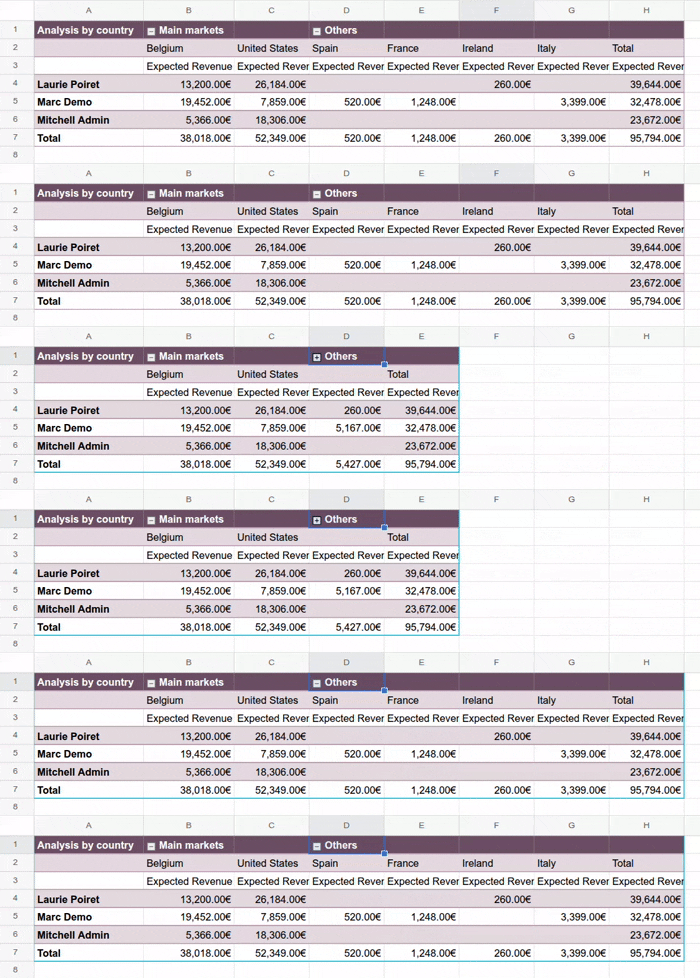
Durch das Gruppieren von Dimensionswerten können Sie Ihre Pivot-Tabelle übersichtlicher gestalten, indem Sie mehrere Dimensionswerte zu einer einzelnen, einklappbaren Gruppe kombinieren. Dies kann z. B. nützlich sein, um eine Kategorie Andere zu erstellen, um weniger bedeutende Werte zu gruppieren und den Fokus auf wichtigere Daten zu legen.
So gruppieren Sie Dimensionswerte und erstellen eine Kategorie Andere:
Öffnen Sie das Eigenschaftenpanel der Pivot-Tabelle.
Halten Sie
Strggedrückt und wählen Sie die Zellen der Zeilen- oder Spaltendimensionswerte aus, die gruppiert werden sollen.Klicken Sie mit der rechten Maustaste auf eine der ausgewählten Zellen und klicken Sie dann auf Pivot-Dimensionen gruppieren. Eine neue Dimension wird dem Bereich Spalten oder Zeilen hinzugefügt, je nachdem. Ändern Sie die Sortierung auf Aufsteigend oder Absteigend.
Auf der Karte der neuen Dimension:
Ändern Sie das Feld Sortieren nach von Unsortiert zu Aufsteigend oder Absteigend, je nach Wunsch.
Klicken Sie auf Gruppen, um den Unterabschnitt zu erweitern.
Benennen Sie optional Gruppe um, indem Sie darauf klicken und einen neuen Namen eingeben.
Klicken Sie auf + „Sonstige“, um die nicht ausgewählten Dimensionswerte zu einer einzelnen Gruppe hinzuzufügen, die dann nach den ausgewählten Werten platziert wird.
Um eine Dimensionsgruppe in der Pivot-Tabelle zu reduzieren oder zu erweitern, klicken Sie je nach Bedarf auf das Symbol (erweitern) oder (reduzieren).
Example
Im Beispiel wurden Daten pro Verkäufer für die sekundären Märkte Spanien, Frankreich, Irland und Italien in eine Kategorie Sonstige gruppiert, die dann reduziert werden kann und deren Daten neben denen der Hauptmärkte Belgien und Vereinigte Staaten angezeigt werden.
Werte
Die Kennzahlen einer Pivot-Tabelle stellen dar, was gemessen oder analysiert wird, und sind typischerweise Felder wie Gesamt, Bestellte Menge usw.
Tipp
Wenn die gewünschte Kennzahl in der ursprünglichen Datenquelle nicht vorhanden war, erstellen Sie eine berechnete Kennzahl, z. B. um den durchschnittlichen Umsatz pro Bestellung anzuzeigen.
Sie können Folgendes tun:
Kennzahlen hinzufügen oder entfernen
So fügen Sie einer Pivot-Tabelle eine Kennzahl hinzu:
Öffnen Sie das Eigenschaftenpanel der Pivot-Tabelle.
Klicken Sie im Abschnitt Kennzahlen auf Hinzufügen.
Wählen Sie die entsprechende Kennzahl aus oder klicken Sie auf Berechnete Kennzahl hinzufügen, um eine benutzerdefinierte berechnete Kennzahl zu erstellen und hinzuzufügen.
Bearbeiten Sie optional den Namen der Kennzahl, indem Sie auf den Namen der Kennzahl klicken und ihn dann bearbeiten.
Ändern Sie optional die Art der Aggregation der Kennzahl, indem Sie einen Wert aus der Dropdown-Liste auswählen.
Um eine Kennzahl aus einer Pivot-Tabelle zu entfernen, klicken Sie auf das Symbol (löschen) auf der Karte der Dimension. Um eine Kennzahl vorübergehend auszublenden, anstatt sie zu entfernen, klicken Sie auf das Symbol (Ausblenden); um eine zuvor ausgeblendete Kennzahl sichtbar zu machen, klicken Sie auf das Symbol (Einblenden).
Tipp
Um einfach eine Anzahl der Dimensionen anzuzeigen, anstatt einer quantifizierbaren Kennzahl, wählen Sie Anzahl als Kennzahl.
In der Pivot-Tabelle wird die Bezeichnung einer Kennzahl standardmäßig in einer zweiten Kopfzeile angezeigt; blenden Sie diese Zeile aus, falls gewünscht.
Dasselbe Maß kann mehrmals mit unterschiedlichen Aggregationen hinzugefügt werden.
Wenn mehrere Maße hinzugefügt werden, werden sie in Spalten in der Reihenfolge angezeigt, in der sie hinzugefügt wurden; ändern Sie die Reihenfolge, falls gewünscht.
Berechnete Maße erstellen
Es ist möglich, ein oder mehrere berechnete Maße hinzuzufügen, wenn die gewünschten Maße in der ursprünglichen Datenquelle nicht vorhanden waren. Beispielsweise könnte ein berechnetes Maß hinzugefügt werden, um den durchschnittlichen Umsatz pro Bestellung oder die Gewinnspanne pro Produkt anzuzeigen.
Bemerkung
Die für die Berechnung des neuen Maßes erforderlichen Felder müssen bereits als Dimensionen oder Maße zur Pivot-Tabelle hinzugefügt worden sein.
Um einen berechneten Wert hinzuzufügen:
Öffnen Sie das Eigenschaftenpanel der Pivot-Tabelle.
Klicken Sie im Abschnitt Kennzahlen auf Hinzufügen.
Klicken Sie unterhalb der scrollbaren Liste auf Berechneten Wert hinzufügen.
Benennen Sie den berechneten Wert um, indem Sie auf den Namen klicken und einen neuen Namen eingeben.
Klicken Sie auf die Zeile, die mit
=beginnt, und geben Sie dann die entsprechende Formel ein.Tipp
Funktionen können in der Formel eines berechneten Maßes verwendet werden.
Wählen Sie einen Wert aus der Drop-down-Liste aus, wie der Wert aggregiert werden soll.
Example
Im Beispiel wird der durchschnittliche Umsatz pro Bestellung berechnet, indem die Summe der Verkäufe durch die Anzahl der Bestellungen geteilt wird.

Maße neu anordnen
In der Pivot-Tabelle werden Maße in Spalten in der Reihenfolge angezeigt, in der sie hinzugefügt wurden.
So ändern Sie die Reihenfolge, in der Maße angezeigt werden:
Öffnen Sie das Eigenschaftenpanel der Pivot-Tabelle.
Ziehen Sie die Karte des Maßes an die gewünschte Position.
Maß anzeigen als
Standardmäßig werden Maße als tatsächlich zurückgegebener Wert angezeigt, ohne dass zusätzliche Berechnungen durchgeführt werden. Es ist jedoch auch möglich, Maße in Bezug auf andere Daten anzuzeigen, z. B. als % der Gesamtsumme oder nach Größe sortiert von klein nach groß.
So ändern Sie die Anzeige eines Maßes:
Öffnen Sie das Eigenschaftenpanel der Pivot-Tabelle.
Klicken Sie auf der Karte des Maßes auf das Symbol Werte anzeigen als.
Wählen Sie die gewünschte Option aus dem Dropdown-Menü.
Klicken Sie auf Speichern.
Bemerkung
Wenn Sie die Anzeige der Maße ändern, werden die Pivot-Tabellendaten in Echtzeit aktualisiert, auch wenn Aktualisierungen aufschieben aktiviert ist.
Maßtitel entfernen
Standardmäßig werden Maßtitel in einer zweiten Kopfzeile in einer Pivot-Tabelle angezeigt.
So entfernen Sie diese Kopfzeile:
Öffnen Sie das Eigenschaftenpanel der Pivot-Tabelle.
Doppelklicken Sie auf die Zelle oben links in der Pivot-Tabelle, um die Formel bearbeiten zu können.
Positionieren Sie den Cursor nach der Pivot-ID und geben Sie dann
,ein, um zu [include_measure_titles] zu gelangen, und geben Sie dann0ein.
Die Zeile mit den Kennzahlentiteln wird entfernt.

Tipp
Löschen Sie in einer statischen Pivot-Tabelle, die aus einer Odoo-Pivot-Ansicht eingefügt wurde, die zweite Kopfzeile bei Bedarf manuell.
Pivot-Tabelle duplizieren oder löschen
Bemerkung
Beim Duplizieren oder Löschen einer Pivot-Tabelle ist zu beachten, dass jede eingefügte Pivot-Tabelle auch eine Datenquelle hat.
Eine Pivot-Tabelle duplizieren
Durch das Duplizieren einer Pivot-Tabelle über die Eigenschaften der Pivot-Tabelle wird eine zusätzliche Datenquelle erstellt. Dies ermöglicht unterschiedliche Manipulationen derselben Daten innerhalb einer Tabelle. Sie können beispielsweise dieselben Daten aggregiert nach verschiedenen Dimensionen anzeigen oder globale Filter verwenden, um das Datum zu verschieben und Pivot-Tabellen zu erstellen, die die Daten der aktuellen Periode mit einer früheren Periode vergleichen.
So duplizieren Sie eine Pivot-Tabelle:
Klicken Sie bei geöffneten Pivot-Tabellen-Eigenschaften auf das (Zahnrad)-Symbol und dann auf Duplizieren.
Die duplizierte Pivot-Tabelle wird automatisch in ein neues Blatt in der Tabellenkalkulation eingefügt, wobei die Pivot-Tabellen-Eigenschaften im rechten Panel geöffnet sind.
Bearbeiten Sie bei Bedarf den Namen im Eigenschaften-Panel und im Blatt-Reiter.
Der neuen Datenquelle wird die nächste verfügbare Pivot-Tabellen-ID zugewiesen. Wenn beispielsweise in der Zwischenzeit keine anderen Pivot-Tabellen eingefügt wurden, führt das Duplizieren von Pivot #1 zur Erstellung von Pivot #2.
Bemerkung
Durch das Duplizieren einer Pivot-Tabelle durch Kopieren und Einfügen oder durch Duplizieren des Tabellenblatts wird keine neue Datenquelle erstellt. Alle Änderungen an den Eigenschaften der Pivot-Tabelle würden sich daher auf alle Kopien der Pivot-Tabelle auswirken.
Wenn eine Pivot-Tabelle dupliziert wird, ist die neue Pivot-Tabelle standardmäßig eine dynamische Pivot-Tabelle, deren Dimensionen und Kennzahlen manipuliert werden können.
Eine Pivot-Tabelle löschen
Um eine Pivot-Tabelle und ihre Datenquelle vollständig aus einer Tabelle zu löschen, führen Sie diese Schritte in beliebiger Reihenfolge aus:
Löschen Sie die Pivot-Tabelle mit Ihrer bevorzugten Methode, z. B. über Tastaturbefehle, Tabellenmenüs oder durch Löschen des Tabellenblatts.
Klicken Sie im Eigenschaftenbereich der entsprechenden Pivot-Tabelle auf das (Zahnrad)-Symbol und dann auf Löschen. Dadurch wird die Datenquelle der Pivot-Tabelle gelöscht.
Bemerkung
Wenn Sie zuerst die Pivot-Tabelle löschen, wird eine Warnmeldung neben der entsprechenden Datenquelle im Daten-Menü angezeigt, während das Löschen der Datenquelle zuerst zu einer Pivot-Tabelle führt, die mit #ERROR-Fehlern gefüllt ist.